
在工业制造与自动化设计领域,Tecnomatix Process Designer/Process Simulate(简称PDPS) 是西门子旗下的王牌仿真软件,广泛应用于工厂布局规划、生产线仿真和工艺流程优化 。然而,其复杂的安装流程(需要配合Oracle数据库)让不少初学者望而却步。本文将为你提供一份超详细的图文安装指南,助你顺利迈出PDPS学习的第一步。
重要提示:PDPS软件安装较为复杂,细节繁多,安装难度大。安装前一定先认真阅读教程,不建议在没有充足时间的情况下仓促安装 。
一、安装前的准备工作
1.1 软硬件环境确认
- 软件版本:Tecnomatix 16.1 + Oracle 12c 数据库(通常安装包已集成)
- 安装包大小:约 6.6 GB
- 支持系统:Windows 10 / Windows 11(建议64位操作系统)
- 硬件建议:建议16GB以上内存,50GB以上可用硬盘空间
1.2 获取安装文件
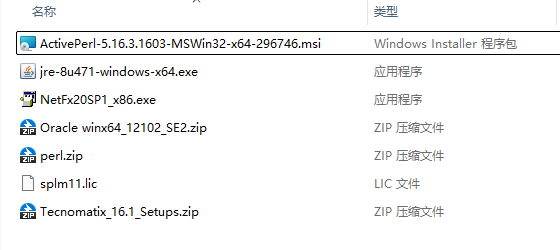
确保你已经下载完整的安装包,通常应包含以下核心文件夹和文件 :
CD16.1_Tecnomatix(主程序安装文件夹)- 数据库相关安装文件(如Oracle 12c安装程序)
- Java、Perl等环境安装包
1.3 关闭杀毒软件
安装过程中,建议暂时关闭Windows Defender、360、火绒等杀毒软件,避免安装文件被误删或拦截。
二、基础环境搭建(Java、数据库、Perl)
PDPS的运行依赖于Oracle数据库,这是整个安装中最关键的环节。
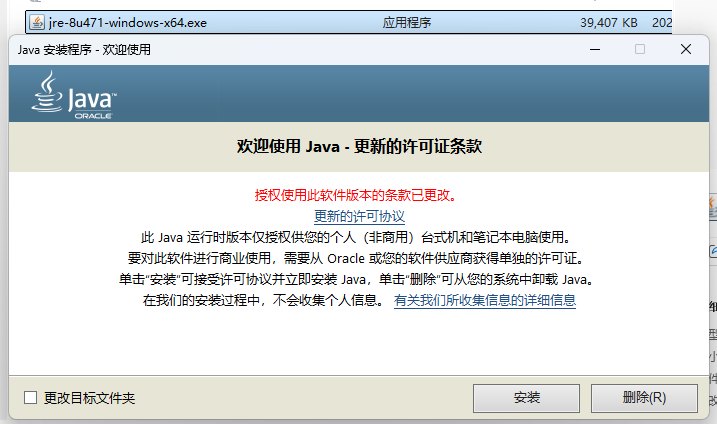
第1步:安装Java
第2步:安装Perl语言
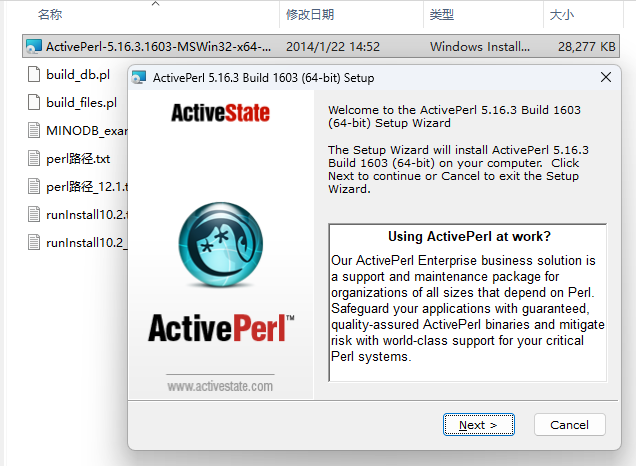
Perl是后续执行数据库脚本所必需的环境。找到安装包中的Perl安装程序,直接运行,一路“下一步”安装即可 。
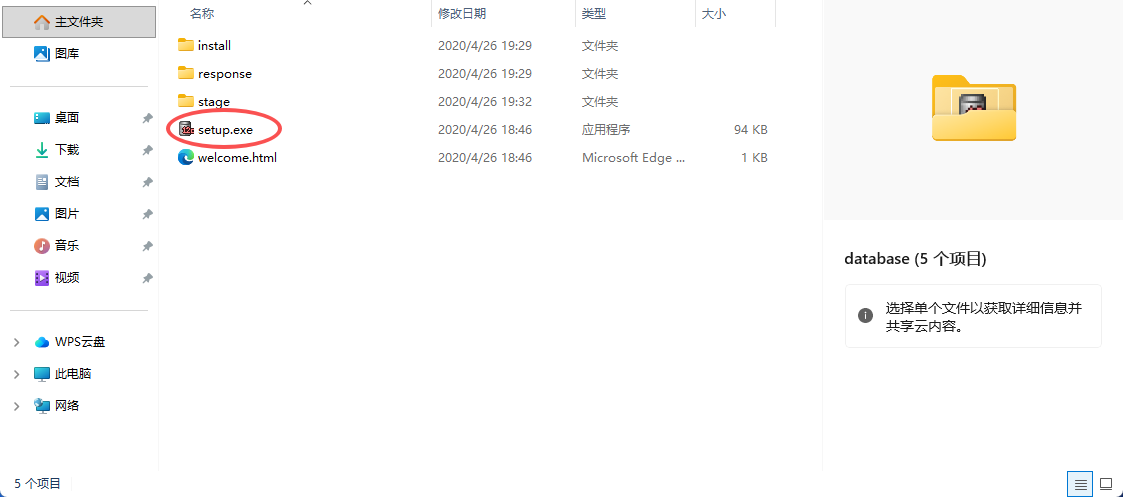
第3步:安装Oracle 12c数据库
运行setup.exe启动Oracle安装程序。
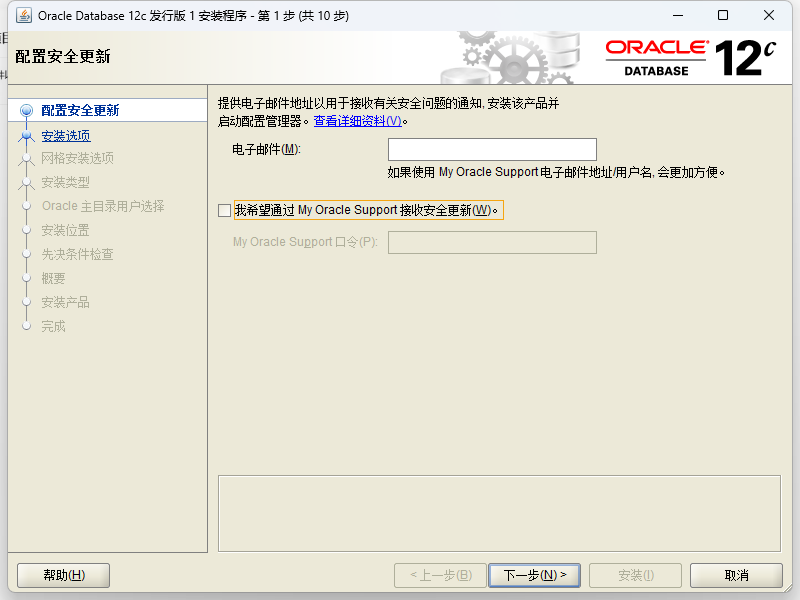
安全更新:取消勾选“通过My Oracle Support接收安全更新”,点击“下一步” 。
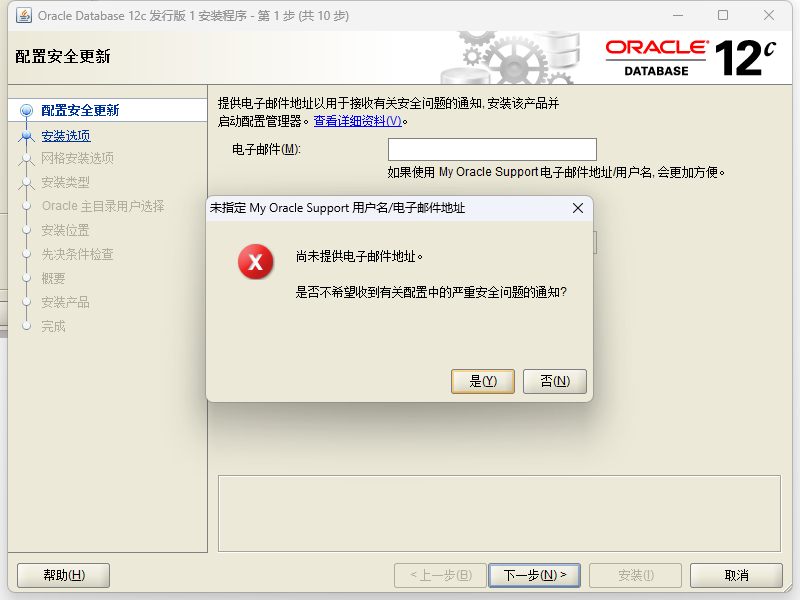
弹出”未指定My Oracle Support 用户名/电子邮件地址“根据实际情况选择。
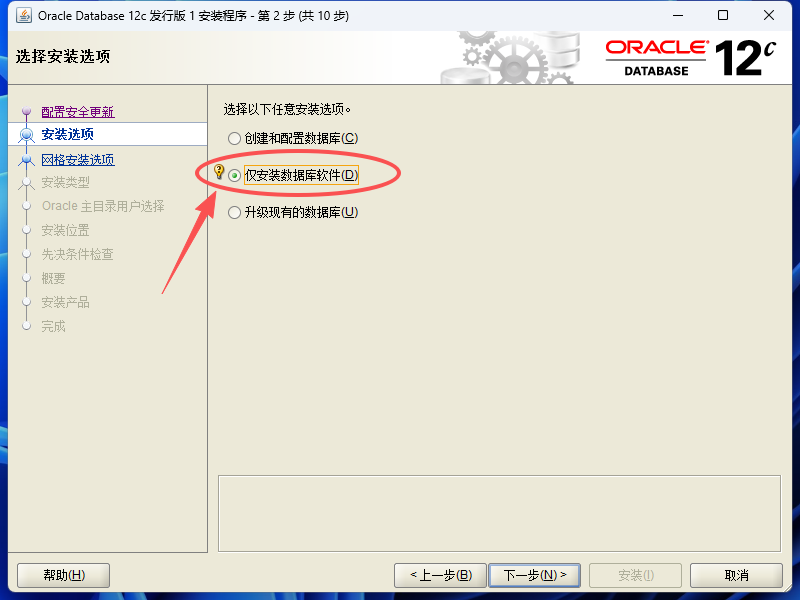
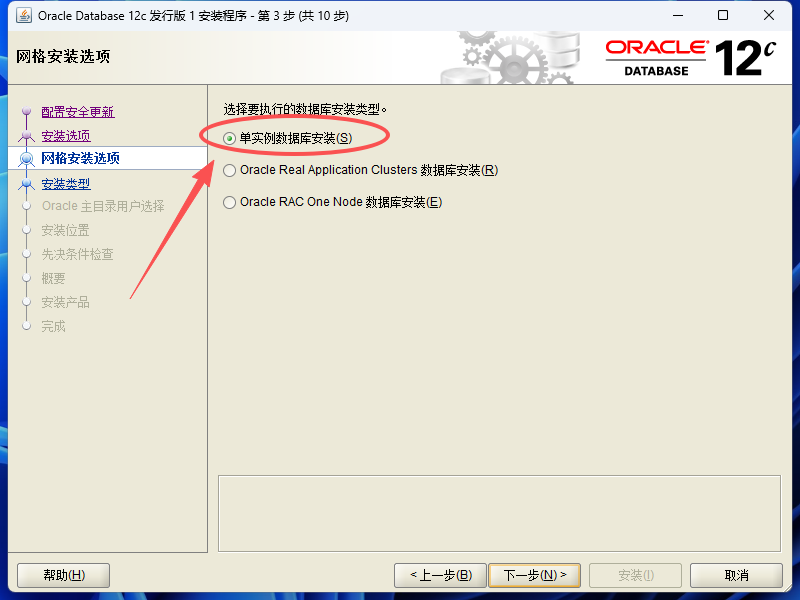
数据库安装类型:选择“单实例数据库安装”,点击“下一步” 。
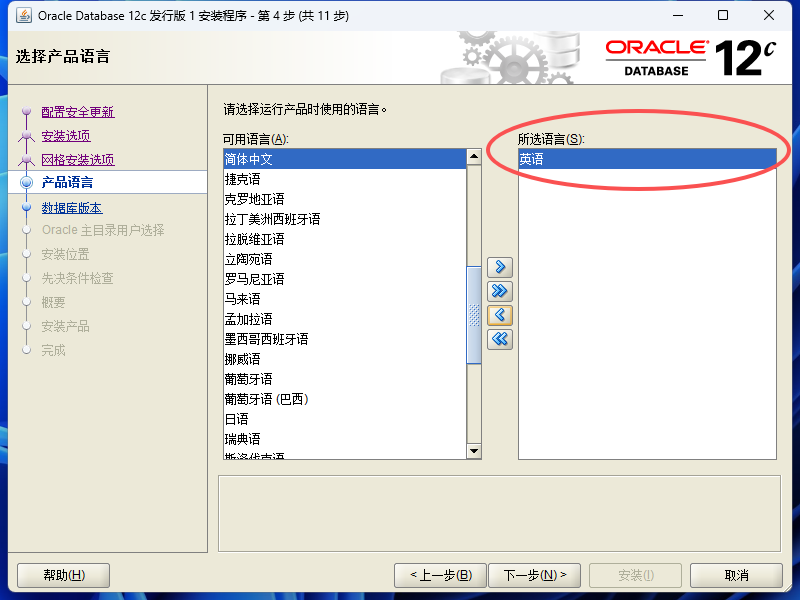
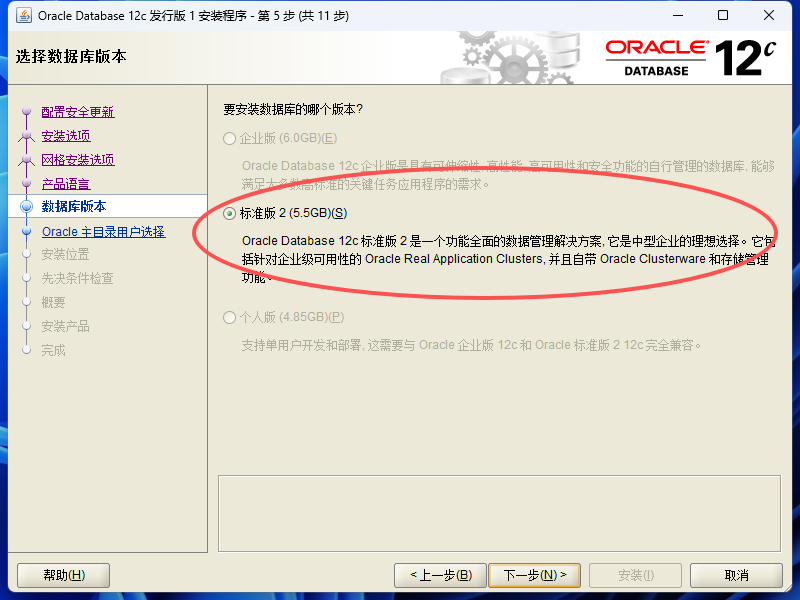
数据库版本:选择“标准版”(如果你安装的是Windows10/11企业版的可以选择企业版),点击“下一步” 。
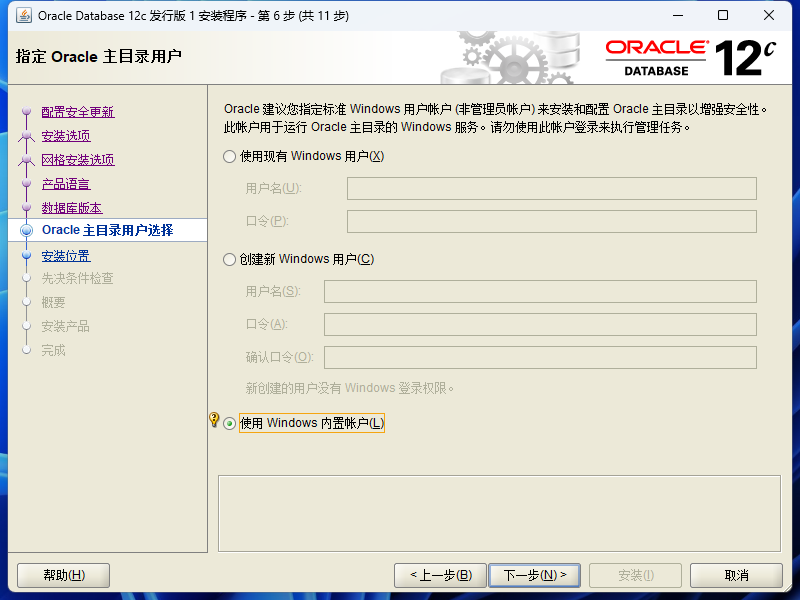
权限设置:勾选“使用Windows内置账户”,点击“下一步” 。
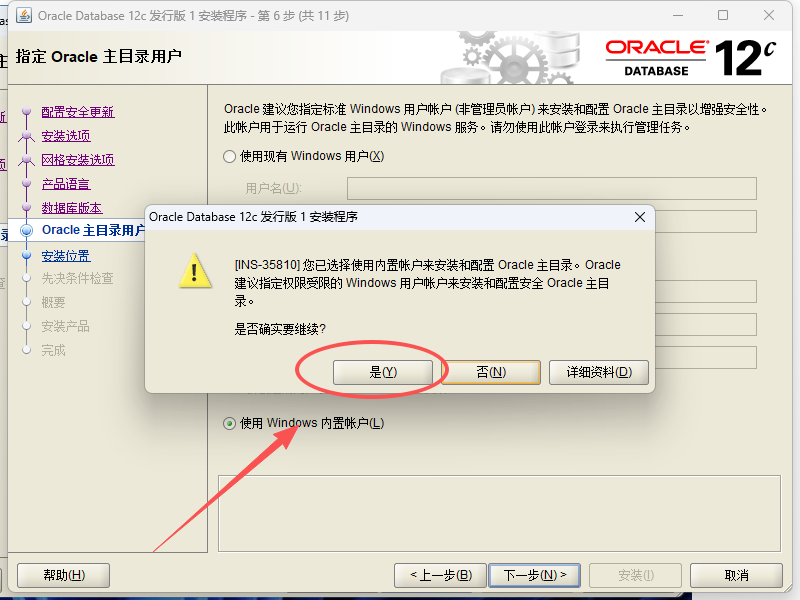
弹出确认窗口时点击“是”。
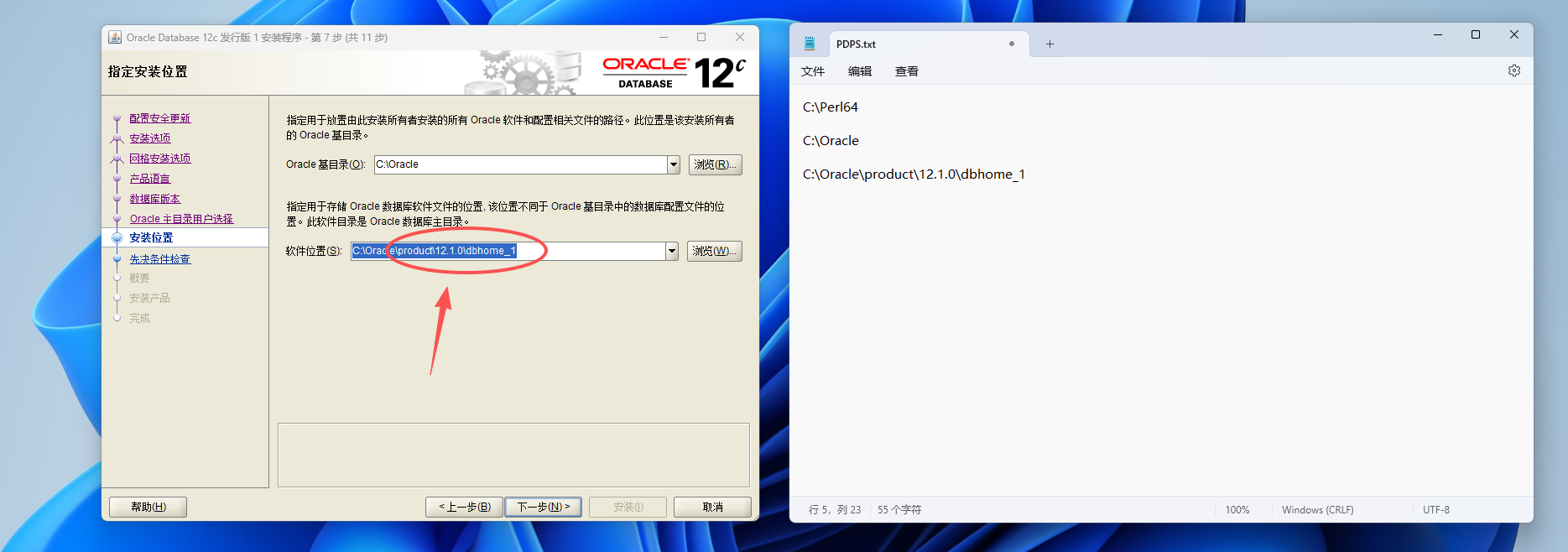
安装位置:设置Oracle的安装路径(建议不要包含中文和空格),自己事先创建的文件夹,根据需要自己选择,但注意后边要用到文件的路径,点击“下一步” 。
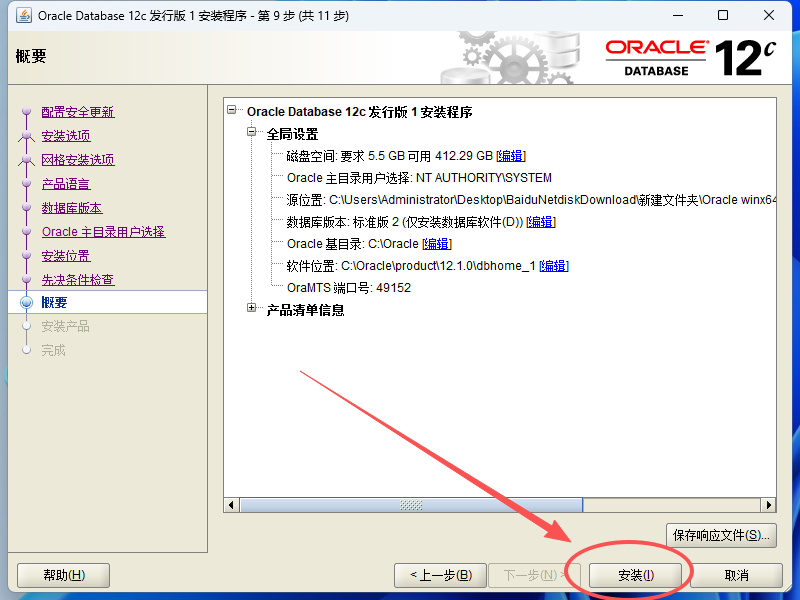
点击“安装”,等待Oracle软件安装完成,最后点击“关闭” 。
三、核心配置:创建数据库
这是决定安装成败的关键步骤,请务必仔细操作。
第1步:准备脚本
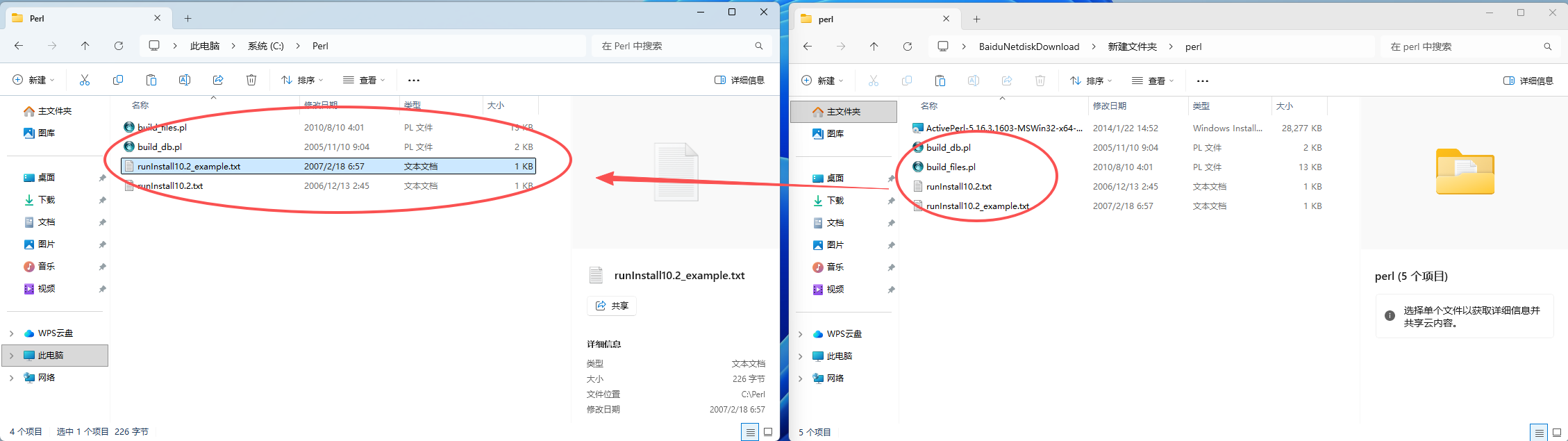
将安装包中 _Perl 文件夹下的特定文件(通常包含Perl语言命令编写范例),复制到你想要存放数据库文件的盘符根目录(例如D:\),便于后续操作 。
用记事本打开复制后的文件,根据你自己的电脑环境修改脚本内容。
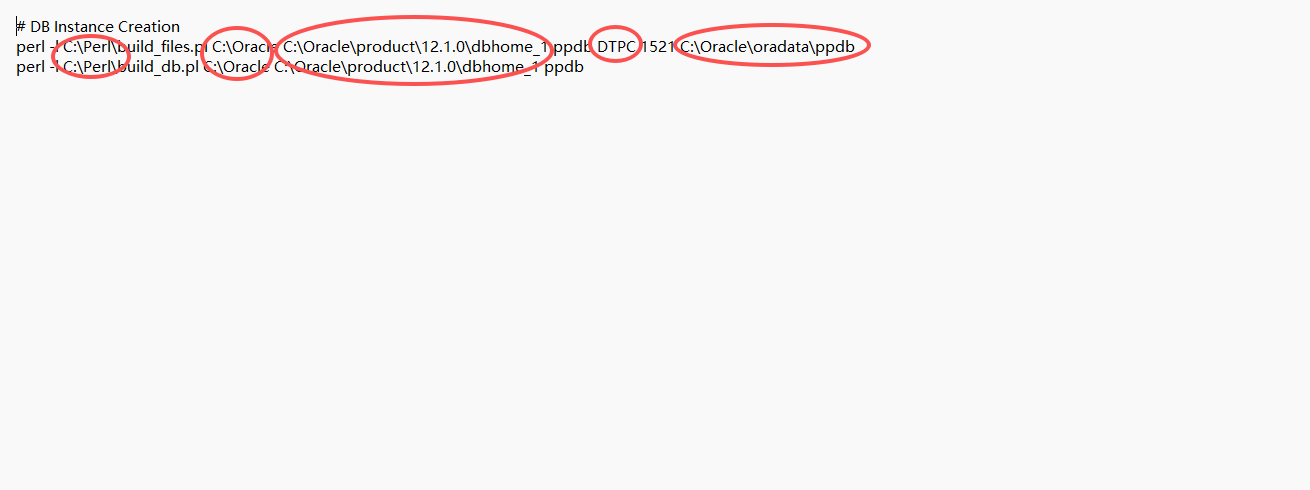
第2步:运行脚本创建数据库
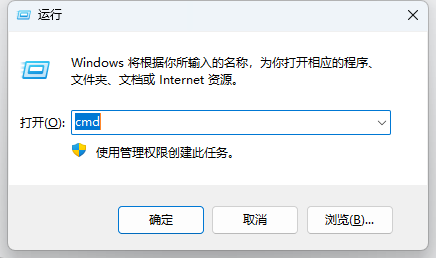
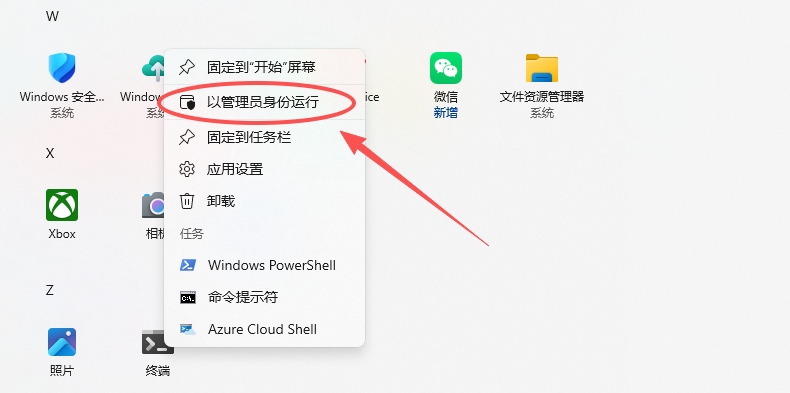
在Windows搜索栏输入cmd,右键选择“以管理员身份运行” 命令提示符 。
将修改好的Perl语言命令中的第一行代码粘贴到命令行窗口中,按回车执行。

接着粘贴第二行代码,按回车执行。
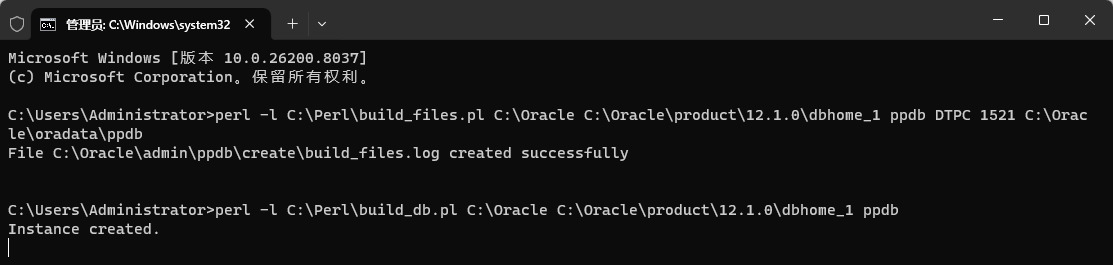
系统将开始创建数据库。此过程耗时较长,约需30分钟左右,请耐心等待,不要关闭窗口 。
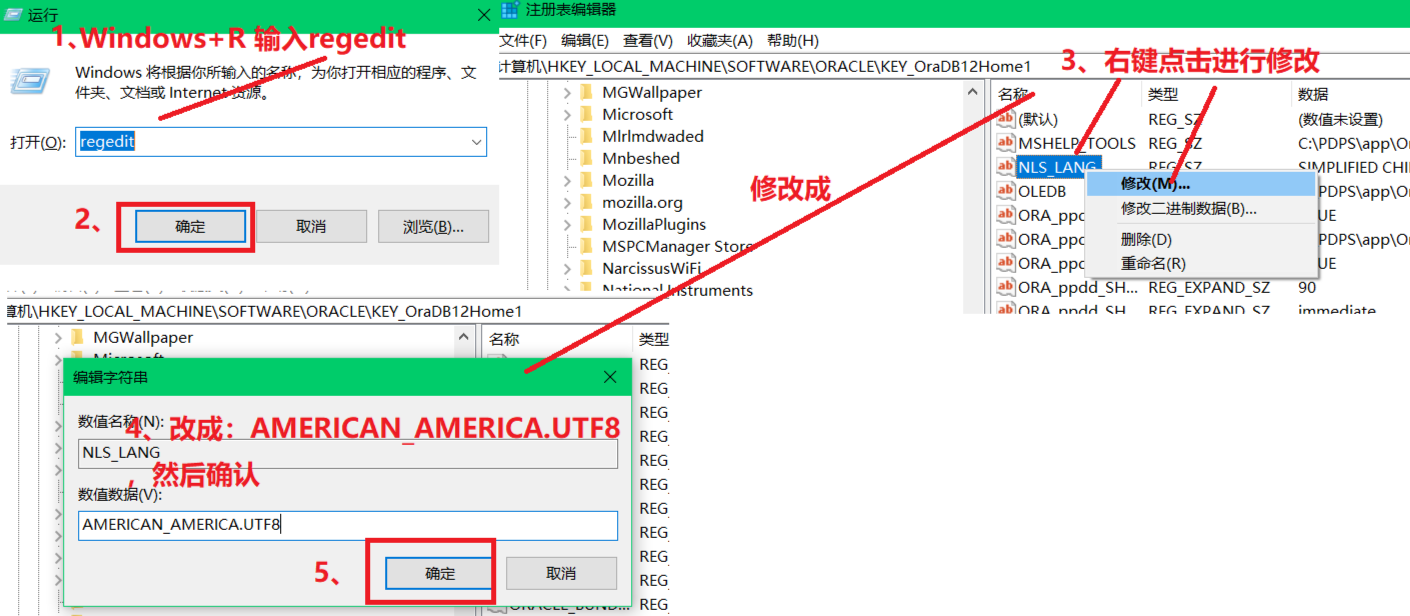
第3步:修改注册表
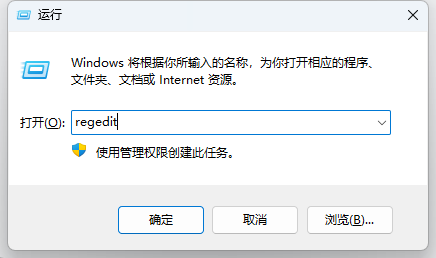
按 Win + R 键,输入 regedit,打开注册表编辑器 。
导航至路径:HKEY_LOCAL_MACHINE\SOFTWARE\Oracle\KEY_OraDB12Home1。
在右侧找到名为 NLS_LANG 的键值,双击打开。
将“数值数据”修改为 AMERICAN_AMERICA.UTF8,点击“确定” 。
四、正式安装Tecnomatix主程序
第1步:安装主程序
- 进入
CD16.1_Tecnomatix文件夹,以管理员身份运行Tecnomatix.exe。 - 点击
install Tecnomatix 16.1 Products。 - 系统必备:首先点击安装系统必备插件(
Install eMServer and Client Applications),按提示完成 。 - 返回安装界面,选择需要安装的产品组件,并设置软件安装路径(如
C:\Program Files\Tecnomatix_16.1),点击下一步 。 - 根据提示选择是否安装
Controller(根据需求选择),其余选项保持默认,不断点击“下一步”,最后勾选创建快捷方式,点击“安装” 。 - 等待安装完成,点击“Finish”。
第2步:安装CAD转换器
五、数据库与软件的关联配置
第1步:启动Oracle服务
按 Win + R 键,输入 services.msc,打开服务管理器 。
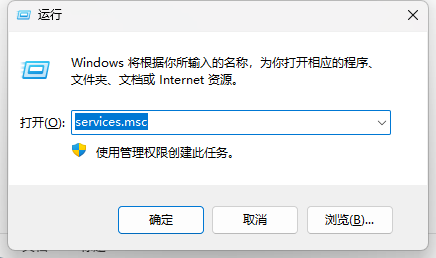
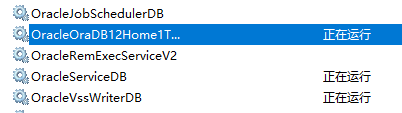
找到所有以 Oracle 开头的服务,将它们的启动类型全部改为自动,并手动启动它们 。
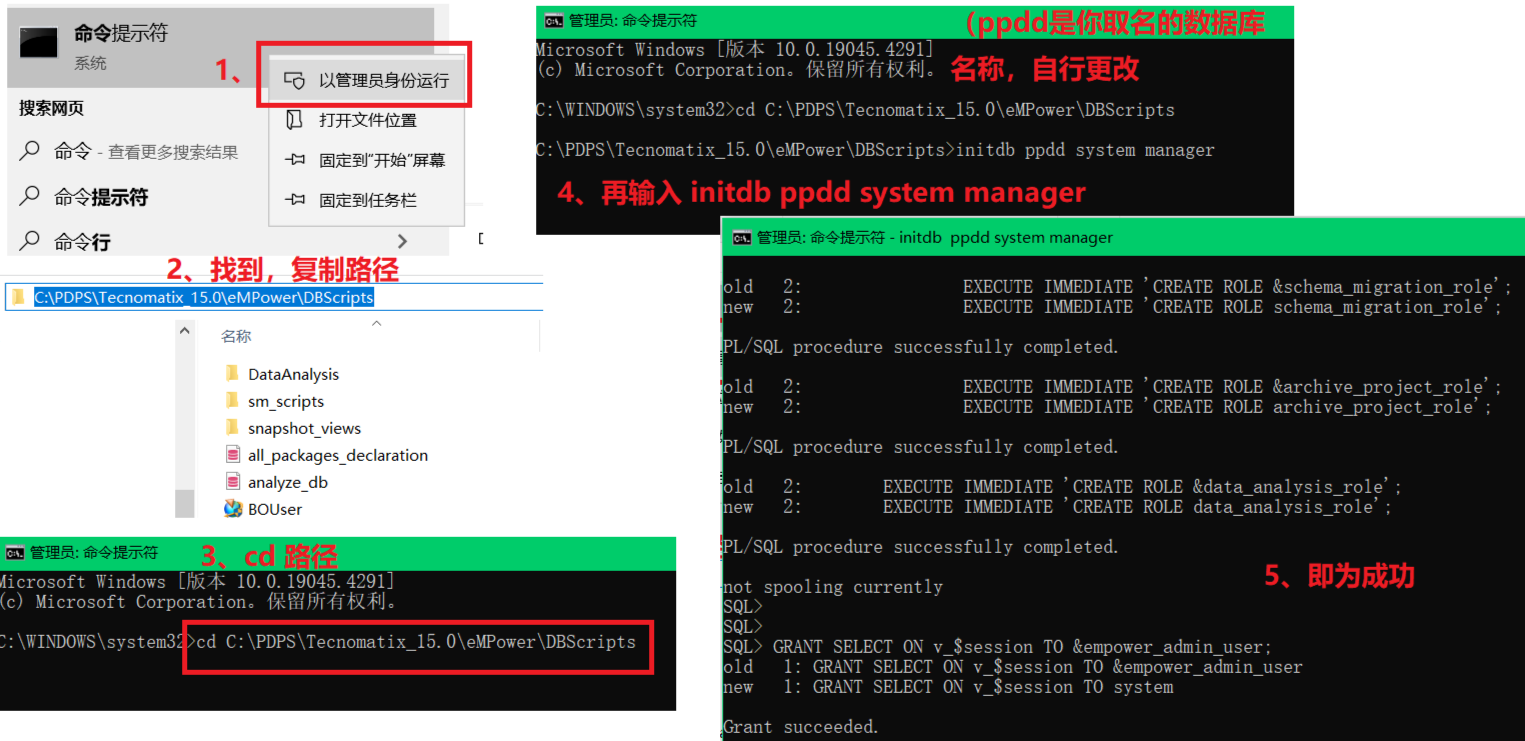
第2步:初始化数据库表空间
- 以管理员身份打开新的命令提示符窗口。
- 输入
cd加上initDB.bat文件所在的路径(位于你安装Tecnomatix的目录下的eMPower\DBScripts文件夹,例如cd C:\Program Files\Tecnomatix_16.1\eMPower\DBScripts),按回车 。 - 输入你存放数据库文件的盘符(如
D:),按回车。 - 输入命令:
initdb ppdd system manager,按回车执行。
第3步:AdminConsole配置
- 在开始菜单中找到并以管理员身份运行
AdminConsole。 - 点击
Schema Administrator→Oracle Account Creation。 - 输入用户名:
system,密码:manager,点击OK。 - 点击
New Account,输入一个自定义的表空间名称和密码,取消勾选Create eMServer Access User,点击OK。弹出的提示依次点击“是”、“否”、“OK”。 - 选择
Association选项卡,选择刚创建的表空间,输入密码,点击Apply,在弹出的确认窗口中选择“是”和“确定” 。
六、许可证激活
- 找到安装包中的
license文件,用记事本打开。 - 将文件中的
admin替换为你自己的计算机名,保存文件备用 。 - 进入安装包路径
\CD16.1_Tecnomatix\Setup\LicenseServer\Windows,运行licenseserver安装程序 。 - 点击
OK,设置安装位置,点击“前进”。 - 在提示选择license文件时,浏览并选中你刚刚修改保存的license文件,点击“前进” 。
- 后续步骤保持默认,直至安装完成。
- 打开
PLMLicenseServer安装文件夹(例如C:\Program Files\Siemens\PLMLicenseServer),右键以管理员身份运行lmtools.exe。 - 在
Start/Stop/Reread选项卡中,先点击Stop Server,再点击Start Server。如果下方显示启动成功,则服务正常 。 - 在开始菜单运行
Licensing Tool。 - 在“许可证服务器编辑器”中,输入:
28000@你的计算机名,点击确定 。
七、首次运行与中文设置
- 运行
Process Designer。 - 运行
Process Simulate测试能否正常打开。 - 设置中文界面:如果需要中文,可以运行安装包中的语言包。安装语言包后重启软件,界面即可切换为中文 。
八、联系我们
如在安装过程中遇到任何问题,欢迎通过以下方式联系我们:
- 技术邮箱:admin@dzcrv.com
- 客服支持:new@dzcrv.com
- 在线帮助:点击网站任意位置“帮助”按钮提交问题
安装成功,开启你的数字化工厂仿真之旅! 祝你学习顺利!
