
什么是磁盘碎片?如何使用 IObit Smart Defrag 进行智能碎片整理?本文详解碎片整理原理、一键整理方法、开机整理、SSD 优化等,让你的硬盘性能焕然一新。
注意:如果您尚未安装该程序,请点击此处下载最新版本的智能碎片整理并安装。


什么是磁盘碎片?
碎片产生的原因
当你使用电脑时,文件会被不断地创建、修改、删除。操作系统为了提高效率,会将文件分散存储在硬盘的不同位置,而不是连续存放。这些分散的文件块就是“碎片”。
常见导致碎片的操作:
- 频繁安装和卸载软件
- 大量下载和删除文件
- 编辑大型文档(如视频、数据库)
- 系统临时文件积累
碎片如何影响电脑性能?
机械硬盘(HDD)通过磁头在旋转的盘片上读写数据。当文件碎片化严重时,磁头需要频繁移动到不同位置读取碎片,导致:
- 开机速度变慢:系统文件分散,加载时间长
- 程序启动延迟:软件需要读取分散的DLL和资源文件
- 游戏加载卡顿:地图、纹理文件碎片化
- 文件复制/移动缓慢:读写操作需多次寻道
对于固态硬盘(SSD),碎片对读取速度影响较小,但大量小文件写入仍会影响性能。
什么是碎片整理?
碎片整理是将分散的文件块重新排列,使其连续存放。整理后,磁头可以顺序读取,大幅提升访问速度。
IObit Smart Defrag 的碎片整理技术
Smart Defrag 采用多种先进技术,超越 Windows 自带工具:
ExpressDefrag 技术
- 特点:极速整理引擎,多线程并行处理
- 优势:比 Windows 自带工具快 2-3 倍
- 原理:智能识别文件类型,优先整理高频使用文件
频率优先排序
- 分析文件的使用频率(最近访问次数、修改时间)
- 将常用文件(如系统文件、游戏程序)放置在磁盘最快的外圈区域
- 将不常用文件移至内圈,减少磁头移动距离
智能整理模式
| 模式 | 说明 | 适用场景 |
|---|---|---|
| 仅整理碎片 | 只合并碎片,不移动文件位置 | 快速整理,适合日常维护 |
| 整理并快速优化 | 整理碎片 + 轻度优化文件布局 | 平衡速度与性能提升 |
| 整理并完整优化 | 深度整理,按频率重排文件 | 希望显著提升性能,可定期执行 |
| 整理和优化文件排序 | 按文件名排序 + 碎片整理 | 便于某些程序快速索引 |
开机碎片整理
- 在 Windows 启动过程中,整理被系统锁定的文件(注册表、页面文件、MFT)
- 这些文件在正常模式下无法移动,只有开机时才能整理
- 可显著缩短开机时间
大文件碎片整理
- 专门针对大于 1GB 的文件(视频、虚拟机镜像、压缩包)
- 大文件碎片化会严重影响读写速度
- Pro 版独有功能
可用空间碎片整理
- 整合磁盘中的连续空闲空间
- 防止新文件因空间不连续而产生碎片
- Pro 版提供深度优化
SSD 智能优化
- 自动识别 SSD,不会执行传统碎片整理(这会损害 SSD)
- 执行 TRIM 命令,清理无效数据块
- 进行智能优化,维持高速写入性能
如何使用 Smart Defrag 进行碎片整理
快速入门(一键整理)
- 启动软件:双击桌面图标或从开始菜单打开。
- 选择磁盘:主界面左侧列出所有分区。通常只需整理 C 盘(系统盘)。
- 一键整理:点击右侧的 “智能整理” 按钮。
- 等待完成:软件自动分析并执行整理。期间可以继续使用电脑(但速度会稍慢)。
- 查看结果:整理完成后显示碎片率降低情况。
手动选择整理模式
- 勾选需要整理的磁盘。
- 点击“智能整理”按钮旁的下拉箭头。
- 选择所需的模式(如“整理并完整优化”)。
- 点击开始。
开机碎片整理设置
- 点击顶部菜单 “设置”(或齿轮图标)。
- 找到 “开机整理” 选项。
- 勾选 “启用开机碎片整理”。
- 选择需要整理的项目(建议全选)。
- 重启电脑,系统会在启动时自动执行整理。
注意:开机整理只在重启时运行一次,不会每次开机都执行。
创建自动整理计划
- 点击 “计划任务” → “新建计划”。
- 勾选需要自动整理的磁盘(如 C 盘)。
- 设置频率:
- 每日:每天固定时间
- 每周:推荐选择周末凌晨
- 每月:适合使用频率低的电脑
- 仅当空闲时:后台自动检测空闲状态
- 选择整理模式(推荐“智能整理”)。
- 点击 “确定”。
单独整理大文件(Pro 版)
- 点击 “工具” → “大文件碎片整理”。
- 点击 “添加文件” 或 “添加文件夹”。
- 选择需要整理的大文件(如视频、虚拟机磁盘)。
- 点击 “开始整理”。
详细图文操作
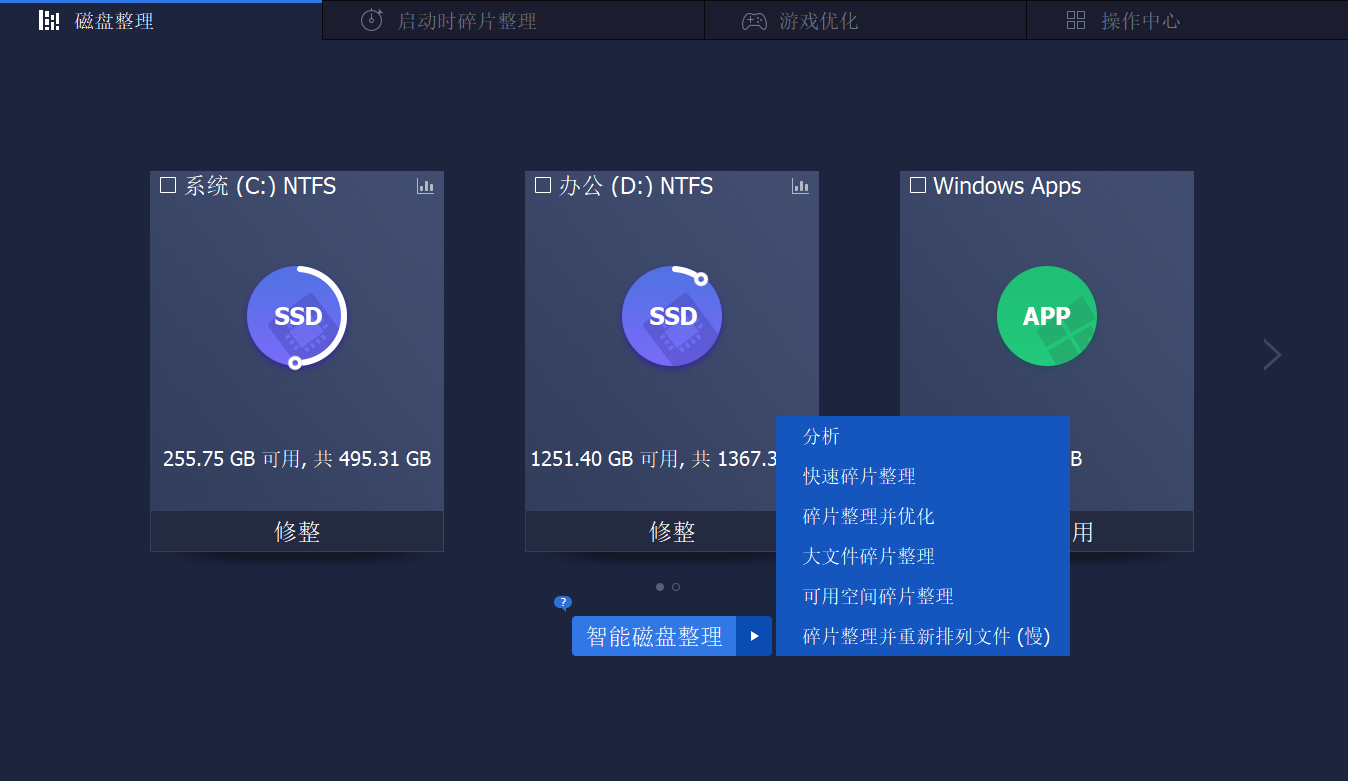
磁盘碎片整理为你提供了智能碎片整理按钮和其他6个选项:分析、快速碎片整理、碎片整理与优化、大文件碎片整理、空闲空间碎片整理以及碎片整理并优先处理文件(慢速)。
- 智能碎片整理:点击此按钮将先进行分析,然后智能地一键执行最合适的碎片整理方法。
- 分析:该选项会分析你磁盘的碎片化速率,并推荐最适合你的碎片整理方法。
- 快速碎片整理:它以极快的速度碎片化。
- 碎片整理与优化:此功能帮助你整理碎片文件并全面组织磁盘数据,从而获得更连续的空白空间,从而实现最佳磁盘性能。
- 大文件碎片整理:它支持对大型文件进行碎片整理,以加快磁盘读写速度并增强磁盘耐用性。
- 自由空间碎片整理:它通过整合大连续块的空闲空间,最大化磁盘读写性能。
- 文件碎片整理和优先处理(慢):该功能智能优先处理磁盘数据,以实现最大性能和长期数据连续性。请注意,这个过程可能会比较长。
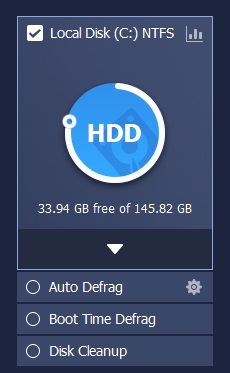
每个磁盘下方有两个快速设置:自动碎片整理和启动时间碎片整理。对于系统磁盘,还提供磁盘清理功能。
- 自动碎片整理:勾选此选项后,它会自动根据自动碎片整理的详细设置进行碎片整理。该版本仅面向PRO用户。
- 启动时间碎片整理:勾选此选项后,启动时磁盘会被碎片整理,以实现更全面高效的处理效果。
- 磁盘清理:勾选此选项后,磁盘将被清理,释放更多磁盘空间。
关于SSD的
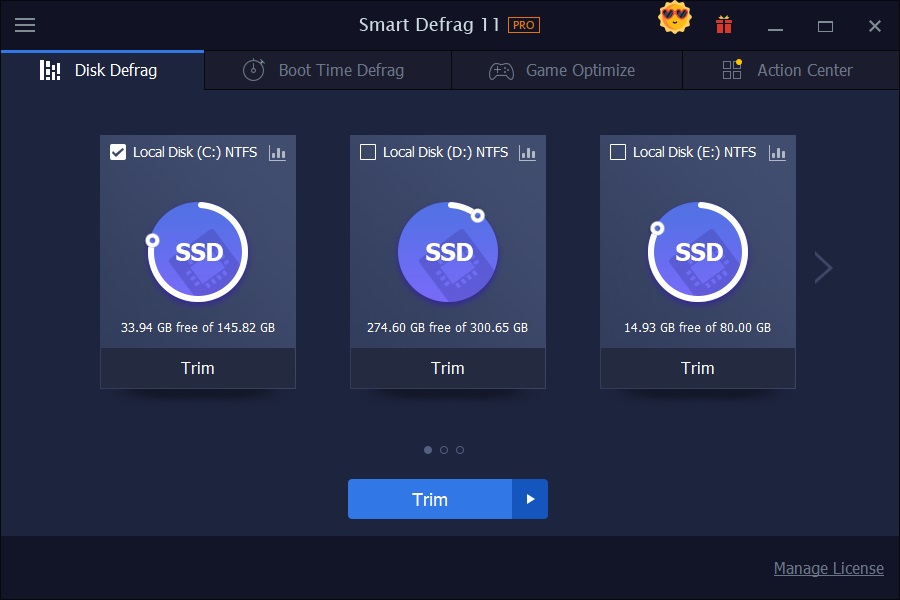
你可以看到修剪按钮和其他两个选项:分析和修剪与智能优化。
- 装饰:它会清除 SSD 上不再使用的数据以加快速度。
- 分析:这个选项会在你开始优化前分析SSD状态。
- 装饰与智能优化:它会削减你的SSD并优化它,以提升性能并延长SSD的寿命。
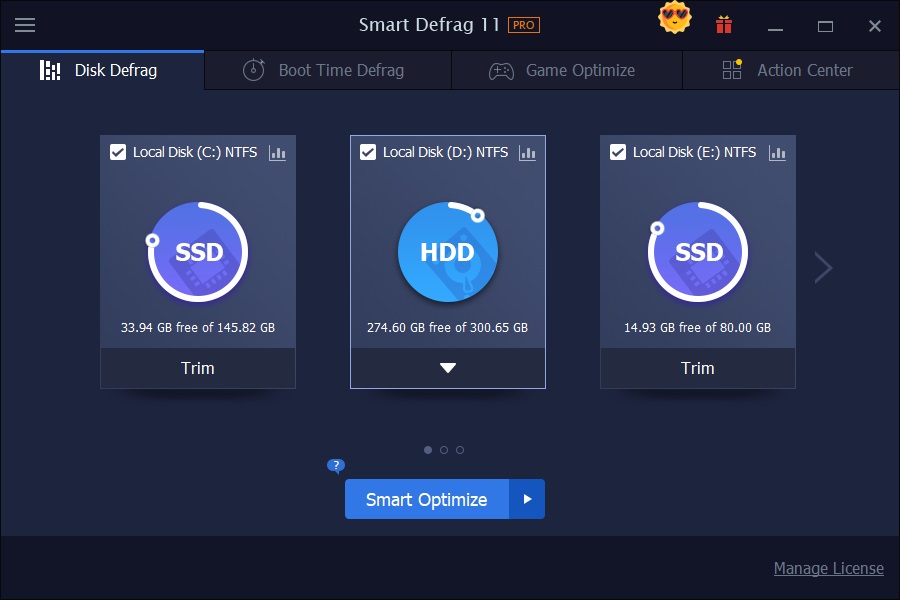
如果你同时勾选HDD和SSD,可以看到智能优化按钮。点击此按钮将先分析,然后智能执行最合适的方法,一键完成硬盘碎片整理和裁剪SDD。
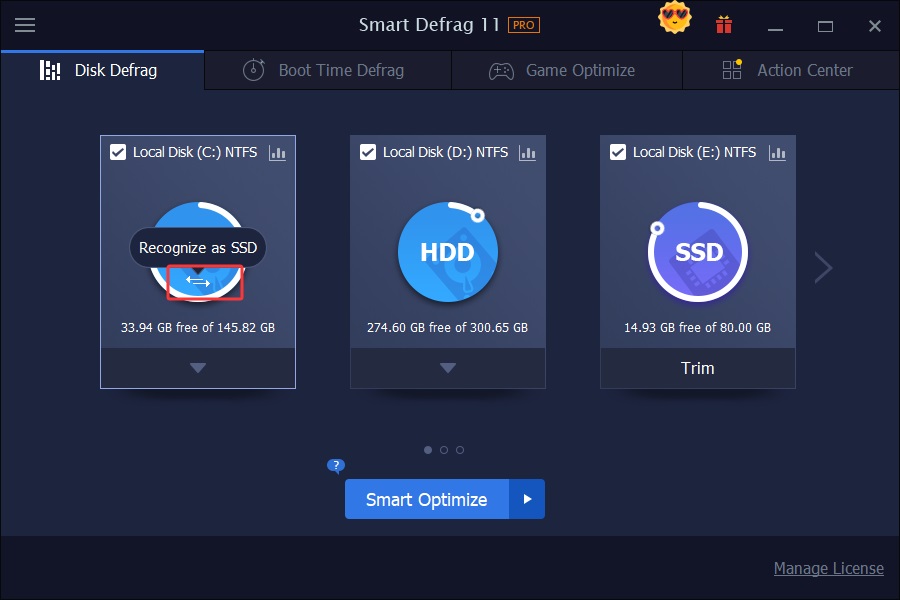
如果磁盘类型未正确检测,请将鼠标悬停在磁盘上,然后点击箭头图标手动切换磁盘类型。
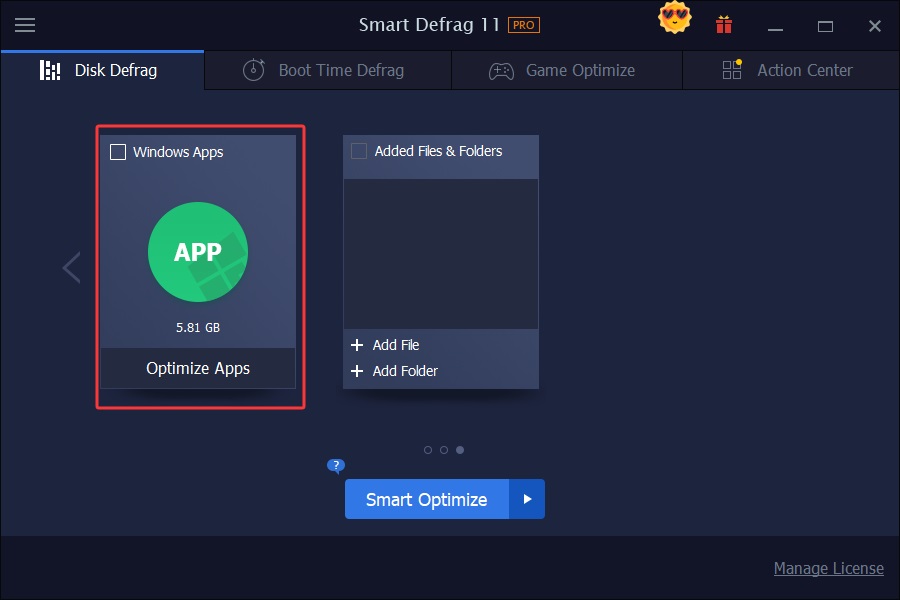
Windows 应用
如果你的系统是 Windows 8/8.1/10/11,你可以选择对 Windows 应用进行碎片整理以提升性能。
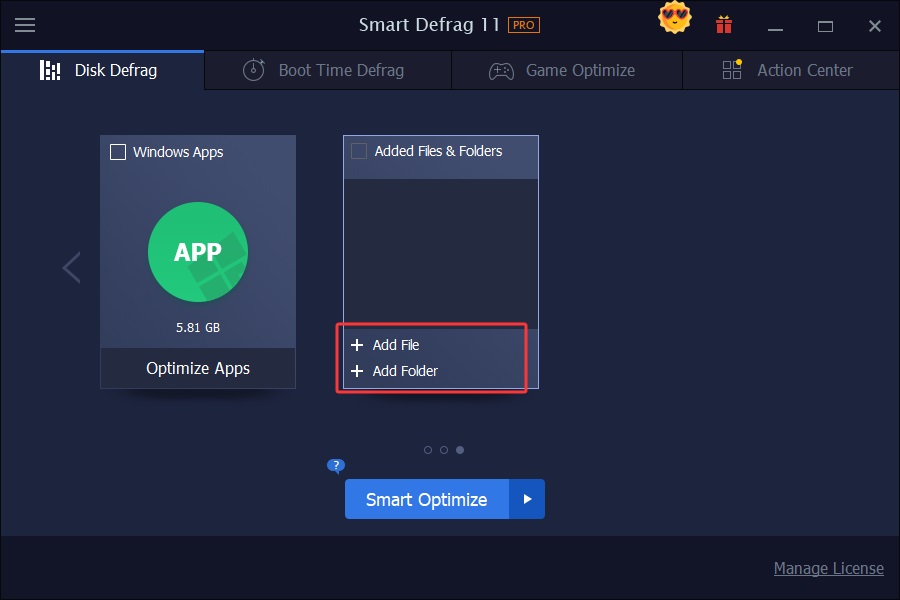
添加文件和文件夹
你也可以手动添加一些文件或文件夹进行碎片整理。
碎片整理屏幕
选择上述碎片整理或修剪功能后,你会得到类似下面的屏幕:
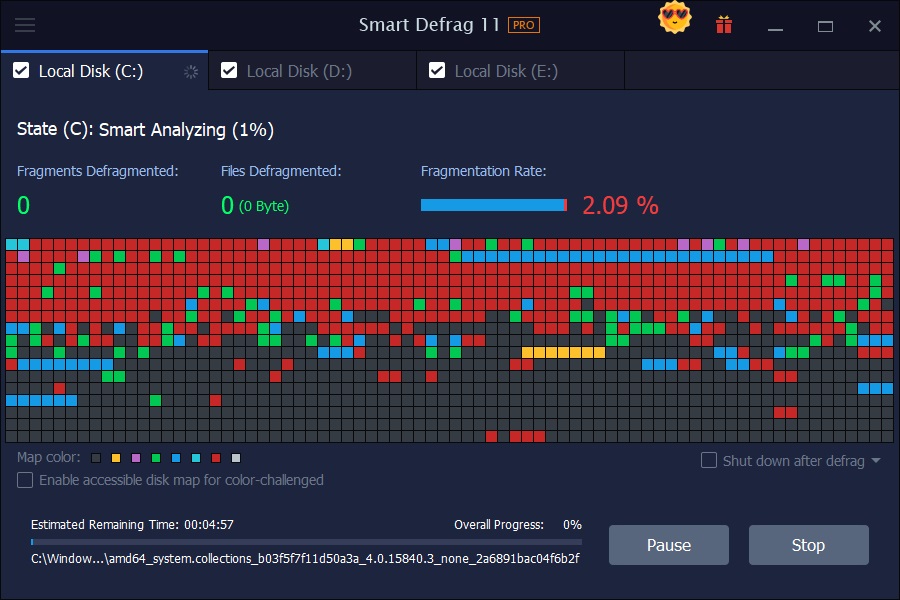
在碎片整理过程中,碎片整理后的数据、清理后的垃圾数据以及碎片速率会实时显示。
以下是以下几种选择:
- 你可以勾选“碎片整理后关机”选项,或者点击下拉菜单选择“睡眠”、“休眠”或“碎片整理后重启”。
- 你可以暂时暂停该过程,然后重新开始,或者如果目前时间不够,可以停止碎片整理过程。
结果界面
无论你是整理硬盘、削减SSD还是仅仅优化文件,都会看到一个显示优化结果细节的屏幕。
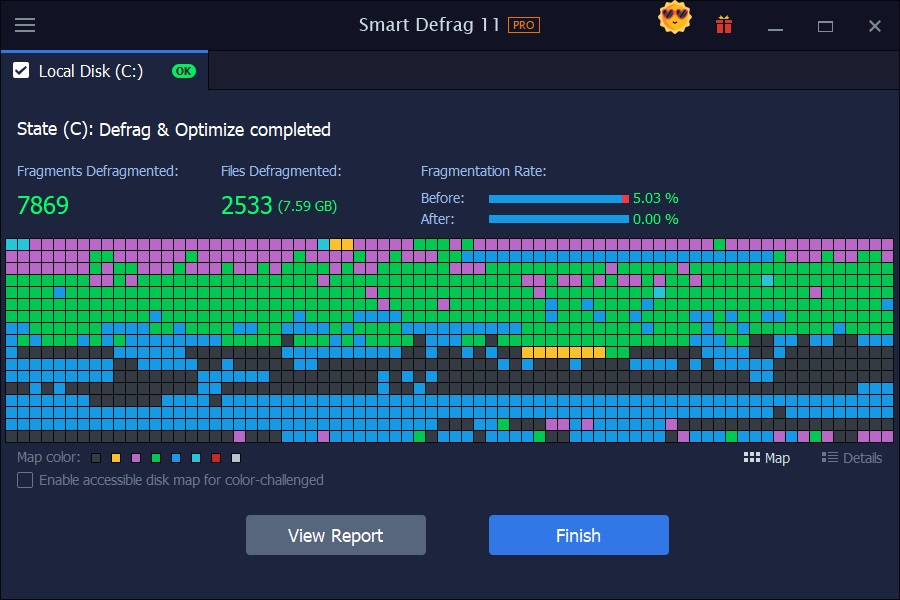
在这个界面中,你可以看到碎片整理前后的碎片、文件碎片和碎片速率的详细信息。点击顶部的磁盘标签页,切换你的磁盘,然后查看每个磁盘的碎片整理结果。地图下方还有两个按钮:查看报告和结束。
- 查看报告:请点击此按钮查看详细碎片整理报告。
- 结尾:点击“结束”会返回主界面。
磁盘健康
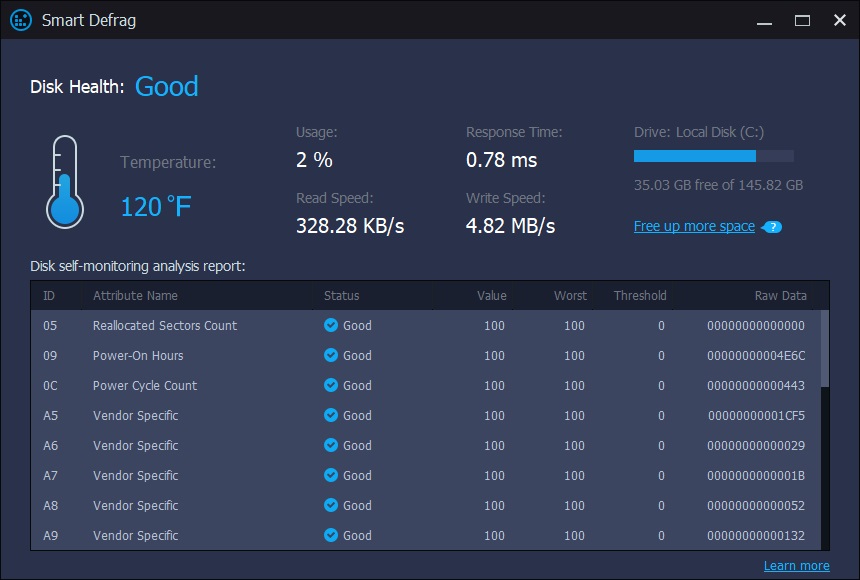
点击磁盘健康图标
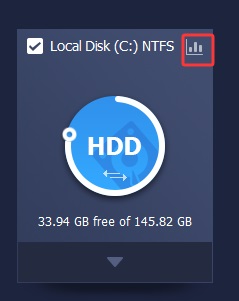
您可以监控磁盘状态:温度、使用量、磁盘自我监控分析报告等。
整理频率建议
| 硬盘类型 | 使用强度 | 推荐整理频率 |
|---|---|---|
| 机械硬盘(HDD) | 轻度办公(每天2-3小时) | 每月1次 |
| 机械硬盘(HDD) | 重度使用(游戏、视频编辑) | 每2周1次 |
| 固态硬盘(SSD) | 任何使用强度 | 每月仅执行 TRIM,不整理碎片 |
| 混合使用(SSD+HDD) | - | SSD 每月 TRIM;HDD 每2周整理 |
提示:开启“仅在空闲时整理”计划,软件会自动判断最佳时机。
常见问题解答
- Q1:碎片整理会损坏硬盘吗?
- A:不会。碎片整理只是移动文件数据,是正常的读写操作。但频繁整理(如每天多次)会增加硬盘磨损,建议按推荐频率进行。SSD 绝对不要用传统碎片整理。
- Q2:整理过程中可以关机吗?
- A:可以,但建议等待完成。如果中途关机,已整理的部分会保存,未整理的保持不变,不会损坏数据。
- Q3:整理后电脑没有明显变快?
- A:可能原因:
- 硬盘原本碎片不多(<5%),提升有限
- 电脑卡顿由其他原因引起(内存不足、CPU过热、病毒等)
- 机械硬盘本身性能瓶颈(5400转 vs 7200转)
- Q4:为什么 SSD 不能做传统碎片整理?
- A:SSD 的闪存单元有写入次数限制。碎片整理会大量移动数据,缩短 SSD 寿命。而且 SSD 的随机读取速度很快,碎片对性能影响极小。Smart Defrag 会自动对 SSD 执行 TRIM 而非整理。
- Q5:Windows 自带碎片整理和 Smart Defrag 哪个好?
- A:Smart Defrag 更好。它速度更快(多线程)、提供更多模式(频率优先排序、开机整理)、自动区分 HDD/SSD、支持大文件整理等。
- Q6:整理后磁盘可用空间变小了?
- A:不会。碎片整理不改变文件总大小。但某些优化模式会移动文件,可能释放少量被系统保留的空间,属于正常现象。
磁盘碎片整理是提升机械硬盘性能最有效的方法之一。IObit Smart Defrag 通过智能算法、多线程引擎和多种整理模式,让碎片整理变得简单、快速、高效。
- 普通用户:使用“智能整理”一键完成,设置每周自动计划即可。
- 进阶用户:可手动选择“整理并完整优化”,并结合开机碎片整理。
- SSD 用户:只需定期执行 TRIM,软件会自动避免碎片整理。
保持硬盘整洁,你的电脑就能始终保持流畅运行。立即下载 IObit Smart Defrag,体验焕然一新的速度吧!
