
本文档聚焦于 IObit Smart Defrag 的特色功能 —— 游戏优化(Game Optimize),详细介绍其对游戏性能的提升原理、支持的游戏类型、操作步骤及使用技巧。
功能介绍

什么是游戏优化?
游戏优化是 IObit Smart Defrag 的核心特色功能之一,专门针对游戏文件的碎片整理和性能优化而设计。与常规的磁盘整理不同,游戏优化功能会:
- 自动识别游戏安装目录和关键文件
- 对游戏相关文件进行专项碎片整理
- 将游戏核心文件移动到磁盘高速读取区(磁盘最快的外圈区域)
- 按文件优先级重排,优先处理游戏加载所必需的文件
这一功能在 Smart Defrag 5 版本中首次被增强,允许用户手动添加任意游戏进行碎片整理,从而实现更快的游戏加载速度和更流畅的游戏体验。
游戏优化能带来什么效果?
- 游戏加载速度提升 30%-40%:通过文件物理位置重排,将游戏核心文件集中到磁盘高速区域,实测可显著缩短地图、场景、存档的加载时间。
- 减少游戏卡顿和掉帧:碎片整理后,游戏资源读取更连贯,有效降低画面卡顿和瞬移现象。
- 优化加载顺序:智能排列游戏文件的加载优先级,确保最常用的资源文件被优先处理。
- 改善多人在线游戏的响应速度:文件读取效率的提升,有助于减少网络游戏中的场景切换延迟。
适用的游戏类型与平台
支持的游戏平台
Smart Defrag 可自动识别以下主流游戏平台已安装的游戏:
- Steam(Steam Library)
- Epic Games Store
- Uplay(Ubisoft Connect)
- Origin(EA App)
- GOG Galaxy
- Xbox App for Windows
- Battle.net(暴雪战网)
支持的游戏类型
| 游戏类型 | 典型示例 | 优化效果 |
|---|---|---|
| 大型开放世界游戏 | 赛博朋克2077、GTA 5、艾尔登法环 | 场景加载速度提升明显 |
| 多人在线竞技游戏 | 英雄联盟、Valorant、守望先锋 | 减少进入游戏后的初期卡顿 |
| 第一人称射击游戏 | 使命召唤、战地、CS2 | 地图切换更流畅 |
| 大型角色扮演游戏 | 原神(PC版)、魔兽世界、暗黑破坏神 | 副本和区域加载加快 |
| 独立游戏 | 空洞骑士、星露谷物语 | 启动速度和存档加载优化 |
手动添加任何游戏
游戏优化功能不仅限于主流平台游戏。你可以通过点击 + 按钮,手动添加:
提示:Smart Defrag 会自动扫描常见游戏安装路径,无需手动添加大多数已安装的游戏。
工作原理
核心技术机制
- 文件物理位置重排:Smart Defrag 会分析游戏文件在磁盘上的分布情况,将分散在磁盘各处的游戏碎片文件重新整理,并主动将核心游戏文件移动到磁盘读取速度最快的外圈区域(机械硬盘靠近外侧的扇区读取速度更快),从而提升数据访问效率。
- 极速多线程整理引擎:采用增强的多线程碎片整理引擎,整理速度远超 Windows 自带工具,可在更短时间内完成游戏文件的专项整理。
- 频率优先排序:软件会根据游戏文件的使用频率进行智能排序,将最常用的资源文件放置在磁盘最佳读取位置,进一步优化游戏加载流程。
- 智能识别,自动适配:软件会自动区分硬盘类型(HDD 或 SSD),对机械硬盘执行深度碎片整理,对固态硬盘则执行 TRIM 优化,避免无谓的写入损耗。
游戏优化的优势
| 对比项 | Windows 自带整理 | Smart Defrag 游戏优化 |
|---|---|---|
| 游戏识别 | 不支持 | 自动识别主流游戏平台 |
| 针对性整理 | 全盘统一处理 | 只整理游戏相关文件 |
| 文件优先级排序 | 不支持 | 根据使用频率智能排序 |
| 执行效率 | 慢(单线程) | 快(多线程引擎) |
| SSD 适配 | 不支持 TRIM | 自动执行 TRIM 优化 |
使用教程
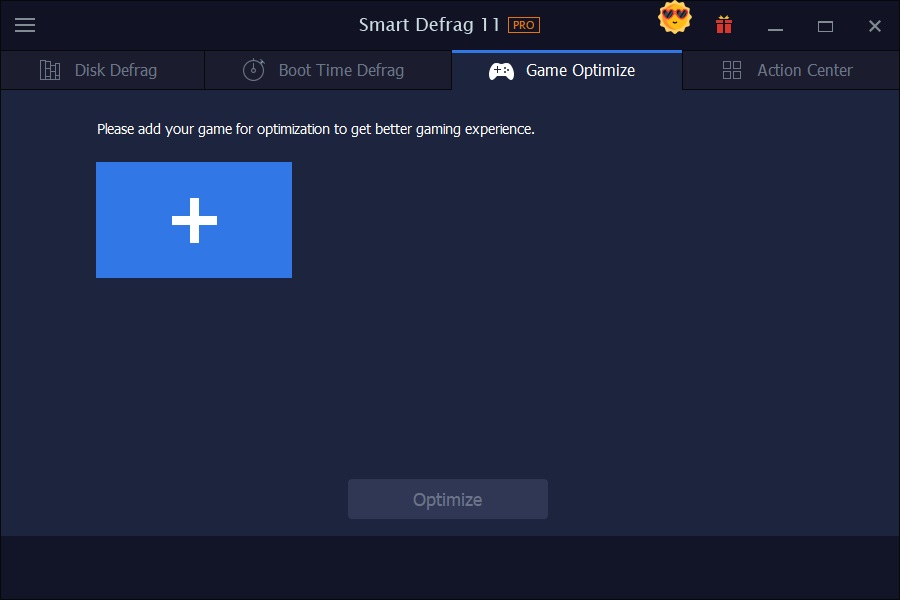
智能碎片整理可以自动识别你的游戏并在这里列出。你可以点击“+”键添加任何想优化的游戏。只需勾选你想优化的游戏,然后点击优化按钮开始优化,以获得更好的游戏体验。
一键优化(最快方式)
- 打开 IObit Smart Defrag,切换到 “游戏优化”(Game Optimize)选项卡。
- Smart Defrag 会自动检测并列出已安装的所有游戏。
- 勾选你想要优化的目标游戏。
- 点击 “优化”(Optimize)按钮。
- 等待优化完成即可。
整个过程只需几分钟,优化完成后即可立即启动游戏,体验加载速度的提升。
手动添加游戏
如果某个游戏未被自动检测到:
进阶设置:游戏时自动暂停后台任务(Pro 版专属)
Pro 版用户可以在设置中开启“游戏时自动暂停后台任务”功能,让游戏运行时自动停止后台整理任务,确保游戏获得最高系统资源优先级。
优化频率建议
| 游戏使用强度 | 推荐优化频率 |
|---|---|
| 轻度游戏玩家(每周<5小时) | 每月1次 |
| 中度游戏玩家(每周5-15小时) | 每2周1次 |
| 重度游戏玩家(每周>15小时) | 每周1次 |
| 安装/卸载大量游戏后 | 立即优化 |
游戏优化完成后的验证方法
优化完成后,你可以通过以下方式验证效果:
- 启动被优化的游戏,记录游戏启动和场景加载的时间变化。
- 在游戏设置中开启帧率显示(如有),观察帧率稳定性。
- 在软件主界面查看磁盘碎片率的变化情况。
注意事项
- 适用于机械硬盘(HDD)效果最显著:游戏优化对机械硬盘的提升最为明显。对于 SSD 固态硬盘,由于随机读取速度很快,效果相对有限。但 Smart Defrag 会自动识别并执行 TRIM 优化而非传统碎片整理,不会损害 SSD。
- 优化前建议关闭游戏:进行游戏优化时,请确保目标游戏已完全关闭,以避免文件被占用导致整理失败。
- 非游戏的大型应用同样适用:不仅是游戏,任何大型应用程序(如 Adobe 系列、虚拟机、CAD 软件等)都可以通过“手动添加”的方式进行优化。
- Pro 版可设置游戏时暂停后台任务:Pro 专业版用户可在设置中开启“游戏时自动暂停后台任务”,避免后台整理任务干扰游戏运行。
- 不要频繁优化:过度整理不会带来额外效果,反而可能增加硬盘磨损。按推荐频率执行即可。
- 配合计划任务实现自动化:建议结合软件的“计划任务”功能,设置定期自动执行游戏优化,实现全自动维护。
常见问题解答
- Q1:游戏优化后,加载速度有明显提升吗?
- A:对于机械硬盘(HDD)用户,游戏加载速度可提升 30%-40%,特别是大型开放世界游戏的地图切换和场景加载效果最为明显。对于 SSD 用户,效果相对有限,但通过 TRIM 优化可以维持 SSD 的高速写入性能。
- Q2:游戏优化会损坏游戏文件吗?
- A:不会。游戏优化只是重新整理文件在磁盘上的物理位置,不会修改文件内容本身,是安全的只读+移动操作。
- Q3:为什么我的 SSD 固态硬盘游戏优化效果不明显?
- A:SSD 固态硬盘的随机读取速度远高于机械硬盘,碎片对其性能影响很小。Smart Defrag 对 SSD 会自动执行 TRIM 优化而非传统碎片整理,这是正确的处理方式。
- Q4:优化时会影响游戏进行吗?
- A:建议优化前关闭游戏。Pro 版用户可开启“游戏时自动暂停后台任务”功能,确保优化任务不会在游戏运行时执行。
- Q6:可以同时优化多款游戏吗?
- A:可以。你可以在游戏优化选项卡中一次性勾选多款游戏,然后点击“优化”,软件会按顺序逐一处理。
- Q7:优化后游戏仍然卡顿怎么办?
- A:请检查以下几点:
- 显卡驱动是否为最新版本;
- 系统内存是否充足;
- 后台是否有过多程序运行;
- CPU/GPU 温度是否过高导致降频。
- 游戏优化主要解决的是文件读取相关的性能问题,其他硬件瓶颈可能需要额外排查。
IObit Smart Defrag 的游戏优化功能是专为游戏玩家设计的一项实用工具。它通过智能识别游戏文件、专项碎片整理、文件优先级排序等技术手段,有效减少游戏加载时间,提升游戏运行的流畅度。
- 普通玩家:使用自动检测功能,勾选游戏后一键优化即可。
- 进阶玩家:可手动添加非主流平台游戏,配合 Pro 版的“游戏时自动暂停后台任务”功能获得更佳体验。
- 建议频率:根据游戏使用强度,每周到每月执行一次即可。
对于还在忍受漫长游戏加载和画面卡顿的玩家,Smart Defrag 的游戏优化功能是一个值得尝试的解决方案。
