
本文档聚焦于 IObit Smart Defrag 的高级功能 —— 启动时碎片整理(Boot Time Defrag),详细介绍其工作原理、适用场景、操作步骤及常见问题。
功能介绍


什么是启动时碎片整理?
启动时碎片整理(Boot Time Defrag)是 IObit Smart Defrag 的一项高级功能,它允许软件在 Windows 启动过程中、进入桌面之前,对系统正常运行期间被锁定的关键文件进行碎片整理。
在正常的 Windows 环境中,某些系统文件(如注册表、页面文件、MFT 主文件表等)会被操作系统持续占用,任何第三方软件都无法移动或整理这些文件。而启动时整理技术利用系统尚未完全加载的时机,在安全的环境下对这些文件进行安全的重组和优化。
为什么需要启动时碎片整理?
- 注册表碎片:Windows 注册表是系统的核心数据库,长期使用后会形成大量碎片,影响系统读取速度。
- 页面文件(Pagefile.sys)碎片:页面文件作为虚拟内存的后盾,其碎片化会拖慢内存与硬盘的数据交换。
- MFT(主文件表)碎片:NTFS 文件系统的主文件表记录所有文件和目录的位置信息,MFT 碎片化会导致文件访问变慢。
- 休眠文件(Hiberfil.sys)碎片:影响休眠和快速启动功能的速度。
- 其他系统文件:如
$LogFile、$Bitmap等元数据文件。
这些文件在 Windows 运行时被系统独占锁定,常规磁盘整理工具无法触及。只有通过启动时整理,才能在系统尚未锁定这些文件时进行优化。
启动时碎片整理的好处
| 好处 | 说明 |
|---|---|
| 显著缩短开机时间 | 整理后的系统启动文件读取更连续,可减少开机等待时间 20%-30% |
| 提升系统整体响应速度 | 注册表和 MFT 碎片减少,系统调用和文件访问更快 |
| 增强系统稳定性 | 减少因文件碎片严重导致的启动失败或蓝屏风险 |
| 一次设置,长期受益 | 只需启用一次,后续每次重启都会自动整理(可设置频率) |
| 完全自动化 | 无需手动干预,重启时自动执行 |
工作原理
技术流程
- 用户启用:在 Smart Defrag 设置中勾选“启用启动时碎片整理”,并选择要整理的项目。
- 标记任务:软件会在系统注册表中写入一个“启动时整理”任务标记。
- 系统重启:用户正常重启电脑。
- 进入整理模式:Windows 启动早期(在大多数驱动程序和服务加载之前),Smart Defrag 的底层驱动被激活。
- 执行整理:对选中的系统文件进行安全、只读的碎片重组和位置优化。
- 正常启动:整理完成后(通常只需几秒到几十秒),系统继续正常启动进入桌面。
与传统碎片整理的区别
| 对比项 | 普通碎片整理 | 启动时碎片整理 |
|---|---|---|
| 整理对象 | 用户文件、非锁定系统文件 | 系统运行时锁定的核心文件 |
| 执行时机 | Windows 正常运行中 | Windows 启动早期,进入桌面之前 |
| 是否需要重启 | 否 | 是 |
| 对系统影响 | 可后台运行 | 启动时短暂延迟(通常<1分钟) |
| 安全性 | 高 | 极高(专门设计的安全机制) |
可整理的项目详解
在 Smart Defrag 的设置中,你可以选择以下需要启动时整理的项目:
| 项目 | 文件/位置 | 碎片化影响 | 建议 |
|---|---|---|---|
| 注册表注册器(Registry) | C:\Windows\System32\config\ 下的多个文件 | 注册表读取缓慢,程序启动延迟 | 始终勾选 |
| 页面文件(Pagefile.sys) | C:\pagefile.sys(默认) | 虚拟内存交换变慢,系统卡顿 | 始终勾选 |
| MFT(主文件表) | $MFT 元数据文件 | 文件访问和目录枚举变慢 | 始终勾选 |
| 休眠文件(Hiberfil.sys) | C:\hiberfil.sys | 休眠和快速启动功能变慢 | 如果使用休眠/快速启动,勾选 |
| 其他系统文件 | $LogFile、$Bitmap 等 | 影响文件系统日志和空间管理 | 建议勾选 |
提示:默认推荐全选所有项目,以获得最佳系统启动和运行性能。
使用教程
它为你提供了五个功能:碎片整理页面文件和休眠文件、碎片整理 MFT、碎片整理系统文件、碎片整理注册表文件和碎片整理指定文件。
- 由于页面文件、休眠文件、多功能工具(MFT)、系统文件和注册表文件在系统运行时无法碎片整理,你可以选择它们在启动时进行碎片整理,以获得更全面高效的整理结果。
- Defragment 指定文件允许你在 Windows 启动时指定并碎片整理任何可能被使用且在系统运行时无法碎片整理的文件。
- 碎片整理注册表文件和碎片整理指定的文件仅对 PRO 用户开放。
- 点击配置会进入启动时间碎片整理的设置界面,在那里你可以自定义文件整理指定功能。
注意:SSD不需要碎片整理,所以启动时间碎片整理不支持SSD。
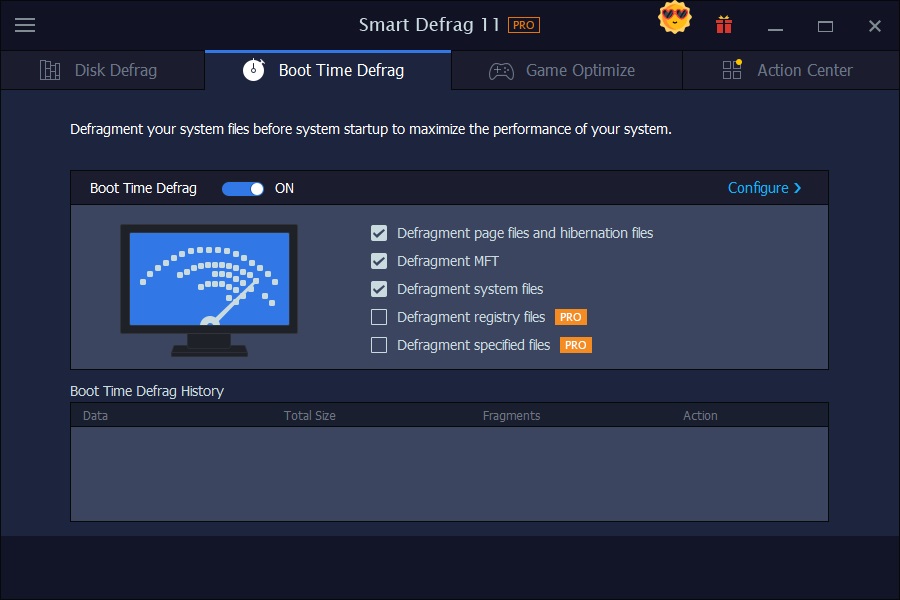
启用启动时碎片整理
步骤:
- 打开 IObit Smart Defrag。
- 点击主界面顶部的 “设置”(齿轮图标)或从菜单选择“设置”。
- 在设置窗口中找到 “启动时整理”(Boot Time Defrag)选项卡。
- 勾选 “启用启动时碎片整理”(Enable Boot Time Defrag)。
- 在下方的列表中勾选你想要整理的项目(建议全选)。
- 点击 “确定” 保存设置。
执行启动时整理
启用后,下次重启电脑时,启动时碎片整理会自动运行。
执行过程:
- 电脑重启后,在 Windows 启动徽标出现前后,屏幕可能会短暂显示“正在整理系统文件…”或类似的提示(取决于版本)。
- 整理通常只需几秒到一分钟(视硬盘速度和碎片程度而定)。
- 整理完成后,系统自动继续启动进入桌面。
注意:启动时整理只在重启时执行一次,不会每次开机都重复(除非设置了定期计划)。如果你想再次执行,可以重新启用该功能或使用“计划任务”。
设置定期自动执行(可选)
如果你希望定期(如每月)自动执行一次启动时整理:
- 进入 “计划任务” → “新建计划”。
- 选择“启动时碎片整理”任务类型(如有此选项)。
- 设置执行频率(例如:每月第1次重启时)。
- 保存计划。
关闭启动时碎片整理
- 进入 “设置” → “启动时整理”。
- 取消勾选 “启用启动时碎片整理”。
- 点击 “确定”。
关闭后,下次重启将不会执行启动时整理。
注意事项
- 首次执行可能稍慢:第一次启动时整理可能需要较长时间(例如 1-2 分钟),因为系统文件可能严重碎片化。后续执行会快得多。
- 不要在整理过程中强制关机:启动时整理期间强制断电或重启可能导致系统文件损坏。如果确实需要中断,请等待整理完成或按机箱重启键(有一定风险)。
- 对 SSD 的影响:启动时整理会对 SSD 上的系统文件进行移动和重排,这会增加少量写入操作。考虑到 SSD 的寿命,建议机械硬盘用户频繁使用,SSD 用户可每月或每季度执行一次。Smart Defrag 会自动识别 SSD,但仍建议 SSD 用户不要过于频繁地执行启动时整理。
- 与系统还原/备份的兼容性:启动时整理会修改系统文件的物理位置,但不会改变文件内容,因此不影响系统还原点或备份的可用性。
- 需要管理员权限:启用启动时整理需要管理员权限,否则无法写入系统任务。
- 某些安全软件可能阻止:部分安全软件(如 BitLocker、某些杀毒软件)可能会拦截启动时整理的底层操作。如果遇到问题,可暂时禁用安全软件或将其加入白名单。
常见问题解答
- Q1:启动时整理会让开机变慢吗?
- A:会略微延长开机时间(通常 10-60 秒),但这是为了后续更快、更稳定的启动。长期来看,整理后的系统开机速度会比之前快 20%-30%,整体上是“一次等待,长期受益”。
- Q2:多久执行一次启动时整理比较合适?
- A:
- 机械硬盘(HDD)用户:建议每月执行一次。
- 固态硬盘(SSD)用户:建议每 2-3 个月执行一次,或仅在感觉系统启动变慢时执行。
- 如果系统重装或大量更新后,建议立即执行一次。
- Q3:启动时整理会删除我的文件吗?
- A:不会。它只是重新整理系统文件的物理存储位置,不修改文件内容,也不会删除任何用户数据。
- Q4:为什么我启用了但重启后没有运行?
- A:可能原因:
- 没有以管理员身份运行软件进行设置。
- 某些安全软件阻止了启动任务。
- 系统快速启动功能(Fast Startup)可能干扰。可尝试关闭快速启动后重试。
- 软件版本过旧,请更新到最新版。
- Q5:可以在笔记本电脑用电池供电时执行启动时整理吗?
- A:建议连接电源适配器后再执行。启动时整理会持续读写硬盘,耗电量较大,且电池模式下可能因电量不足导致中断。
- Q6:启动时整理失败,提示“无法完成”怎么办?
- A:可以尝试:
- 以管理员身份运行命令提示符,执行
chkdsk c: /f检查磁盘错误,重启修复。 - 关闭快速启动:控制面板 → 电源选项 → 选择电源按钮的功能 → 更改当前不可用的设置 → 取消勾选“启用快速启动”。
- 暂时禁用杀毒软件或 BitLocker 加密。
- 重新安装 Smart Defrag。
- 以管理员身份运行命令提示符,执行
- Q7:SSD 有必要执行启动时整理吗?
- A:有必要,但频率不宜过高。SSD 上的系统文件碎片虽然影响较小,但长期积累仍会拖慢启动速度。建议每 2-3 个月执行一次,或在系统更新后执行一次。
- Q8:启动时整理后,某些软件提示“注册表已更改”?
- A:极少数情况下,整理注册表文件后,某些安全软件或系统监控工具可能误报。实际上整理只是物理重排,不影响注册表内容,重启后提示通常会消失。
IObit Smart Defrag 的启动时碎片整理是一项深度系统优化功能,专门解决常规磁盘整理工具无法处理的系统锁定文件碎片问题。通过整理注册表、页面文件、MFT 等核心系统文件,可以有效缩短电脑开机时间,提升系统整体响应速度和稳定性。
- 适用人群:所有希望加快开机速度、提升系统流畅度的用户,尤其是机械硬盘用户。
- 使用建议:每月执行一次,或系统更新后执行一次。
- 风险提示:操作安全,但不要在整理过程中强制断电。
对于长期未重装系统、开机越来越慢的电脑,启动时碎片整理往往能带来立竿见影的改善。立即在 Smart Defrag 中启用这一功能,体验更快的开机速度吧!
