
详细图文教程:如何下载、安装和首次设置 IObit Smart Defrag 免费磁盘整理工具。包含安装选项说明、自定义安装技巧及常见问题解决。
准备工作
在安装之前,请确认你的电脑满足以下条件:
| 项目 | 要求 |
|---|---|
| 操作系统 | Windows 11 / 10 / 8.1 / 8 / 7 / Vista / XP(32/64位) |
| 硬盘空间 | 至少 200 MB 可用空间 |
| 管理员权限 | 需要(安装过程中会请求 UAC 授权) |
| 网络连接 | 推荐(用于在线安装包或激活 Pro 版) |
如果你已经安装了旧版本,建议先卸载再安装新版,或直接覆盖安装(保留设置)。
下载安装包
- 打开渡漳软件网,进入 IObit Smart Defrag 页面。
- 点击“官方版下载”按钮,获取安装程序
SmartDefrag_Setup.exe。- 文件大小约 15~20 MB。
- 文件名可能包含版本号,如
SmartDefrag_Setup_v11.2.exe。
- 保存到本地文件夹(如桌面或“下载”文件夹)。
请仅从渡漳软件网或 IObit 官网下载,避免第三方捆绑版本。


安装步骤(图文说明)
运行安装程序
- 双击
SmartDefrag_Setup.exe。 - 如果系统弹出“用户账户控制”提示,点击 “是”。
欢迎界面
点击 “安装” 继续。安装过程大约需要 10~30 秒。
这里具有官方捆绑软件(根据个人需求选择安装与不安装):
- 安装iTop Voicy以实现实时变声
- 安装iTop Data Recovery,在家中进行即时数据恢复
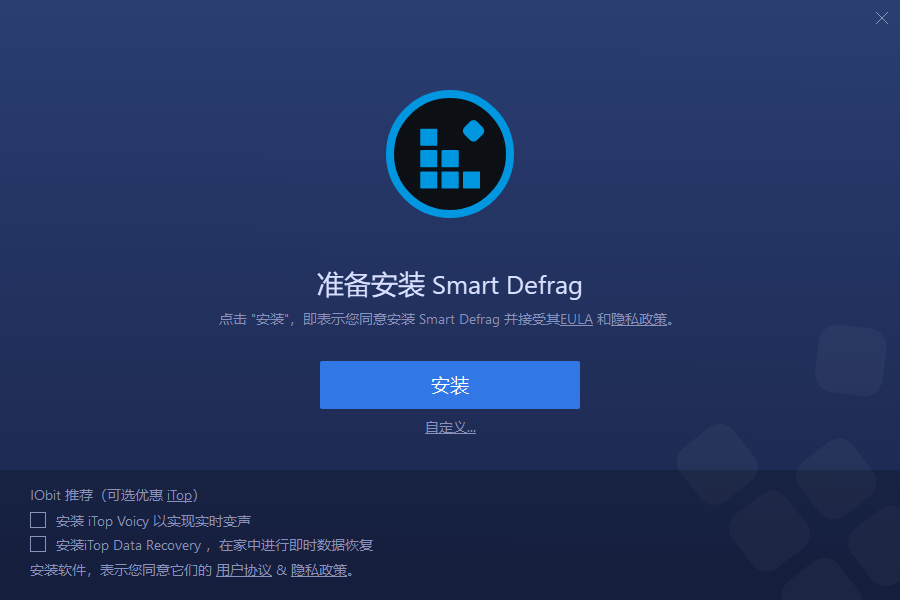
建议保持默认路径,便于后续更新和卸载。
自定义安装
在此界面,你可以选择安装以下附加组件:
| 组件 | 说明 | 建议 |
|---|---|---|
| 桌面快捷方式 | 在桌面上创建程序图标 | 勾选 |
| 开始菜单文件夹 | 在开始菜单创建程序组 | 勾选 |
| 自动更新 | 允许程序自动检查更新 | 勾选(推荐) |
| 参与用户体验改善计划 | 匿名发送使用数据以改进产品 | 可选(不勾选不影响功能) |
点击 “下一步”。
附加选项(第三方推广,若有)
- IObit 免费版可能包含安装其他推荐软件的选项(如 Driver Booster、Advanced SystemCare 等)。
- 如果不需要,请 取消勾选 所有推荐软件。
- 点击 “下一步”。
渡漳软件网提供的安装包为纯净版,无任何捆绑。但若从官网下载,请注意取消勾选。
准备安装
- 确认设置无误后,点击 “安装”。
- 安装过程大约需要 10~30 秒。
完成安装
- 安装完成后,建议勾选 “运行 IObit Smart Defrag”。
- 点击 “完成” 退出安装向导。
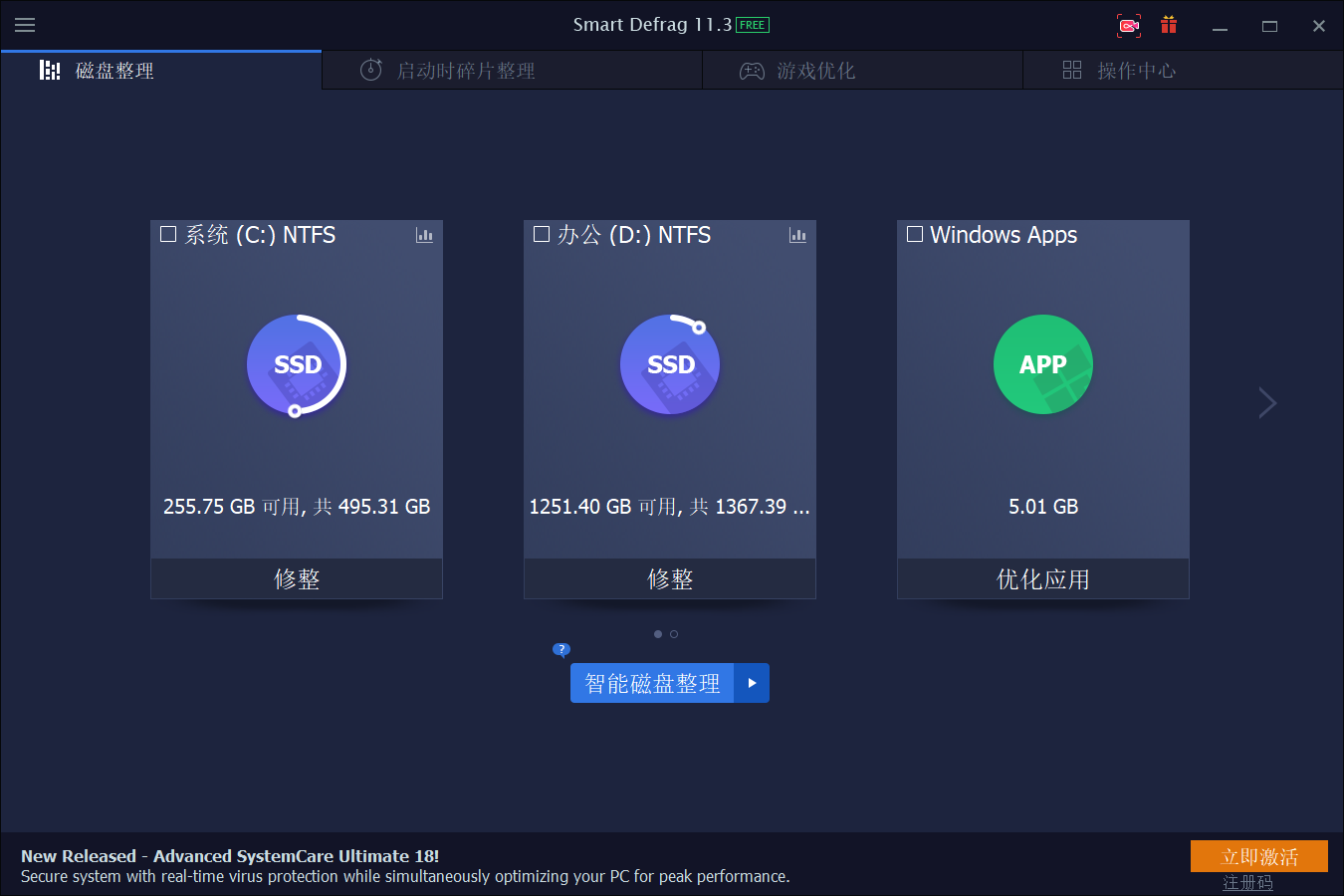
首次启动与初始设置
启动界面
首次运行时,软件会显示欢迎界面,介绍主要功能。点击 “开始” 进入主界面。
选择主题(可选)
- 部分版本提供浅色/深色主题选择,根据个人喜好设置。
设置自动整理(推荐)
- 点击顶部菜单 “计划任务” → “新建计划”。
- 勾选需要自动整理的磁盘(通常选 C 盘)。
- 选择频率:“每周” 或 “仅在空闲时”。
- 整理模式:选择 “智能整理”。
- 点击 “确定”。
关闭推广通知(可选)
- 进入 “设置” → “通知”,关闭“接收促销信息”。
常见安装问题及解决方法
| 问题 | 可能原因 | 解决方法 |
|---|---|---|
| 安装程序无法启动 | 文件损坏或被杀毒软件拦截 | 重新下载安装包,暂时禁用实时保护 |
| 提示“需要管理员权限” | 当前用户权限不足 | 右键安装包 → 以管理员身份运行 |
| 安装到一半卡住 | 后台有旧版本残留进程 | 打开任务管理器,结束 SmartDefrag.exe 进程,重新安装 |
| 安装完成后无法运行 | 缺少 VC++ 运行库 | 安装包会自动安装;若失败,从微软官网下载 VC++ 可再发行组件包 |
| 提示“不支持此操作系统” | Windows 版本过旧 | 确认系统为 Windows XP SP3 或更高版本;Windows XP 仅支持 32 位 |
| 安装过程中弹出其他软件安装界面 | 使用了非官方安装包 | 请从渡漳软件网重新下载纯净版 |
IObit Smart Defrag 的安装过程非常简单,即使是新手也能在 2 分钟内完成。关键步骤包括:
- 从可信渠道下载纯净安装包
- 安装时注意取消不需要的附加软件
- 安装后设置自动整理计划
现在,你已经可以顺利安装并使用这款强大的磁盘整理工具了。
