
本文档介绍 IObit Smart Defrag 的行动中心(Action Center)功能,详细说明其作用、使用方法及操作建议。
功能介绍

什么是操作中心?
操作中心(Action Center)是 IObit Smart Defrag 主界面四大核心选项卡之一(另外三个为:磁盘整理、启动时整理、游戏优化)。它主要承担两大职能:
- 磁盘健康监控:实时显示磁盘状态,包括健康评分、温度、使用率、读写速度等关键指标,并通过颜色和图标直观反映磁盘状况。
- IObit 生态入口:推荐并安装其他 IObit 产品(如 Advanced SystemCare、Driver Booster、IObit Uninstaller 等),形成一个软件组合矩阵,实现更全面的电脑维护。
需要注意的是,操作中心在早期版本(v2.8.0.1210 左右)被首次引入,其定位在不同版本中有所演变,但核心功能始终围绕“磁盘状态”和“产品推荐”展开。
操作中心的作用
- 磁盘健康监控:操作中心通过图形化方式展示磁盘碎片情况、健康评分和性能指标,让用户无需专业知识即可了解硬盘当前状态。
- 软件组合推荐:操作中心会列出推荐安装的其他 IObit 产品,帮助用户构建完整的电脑优化体系。这种设计在 Advanced SystemCare 等 IObit 系列产品中均有体现。
- 与主界面底部展示框的关系:Smart Defrag 主界面底部共有 5 个展示框,分别为:状态、自动整理、启动时整理、报告、操作中心。其中“操作中心”即 Action Center。
操作中心的使用方法
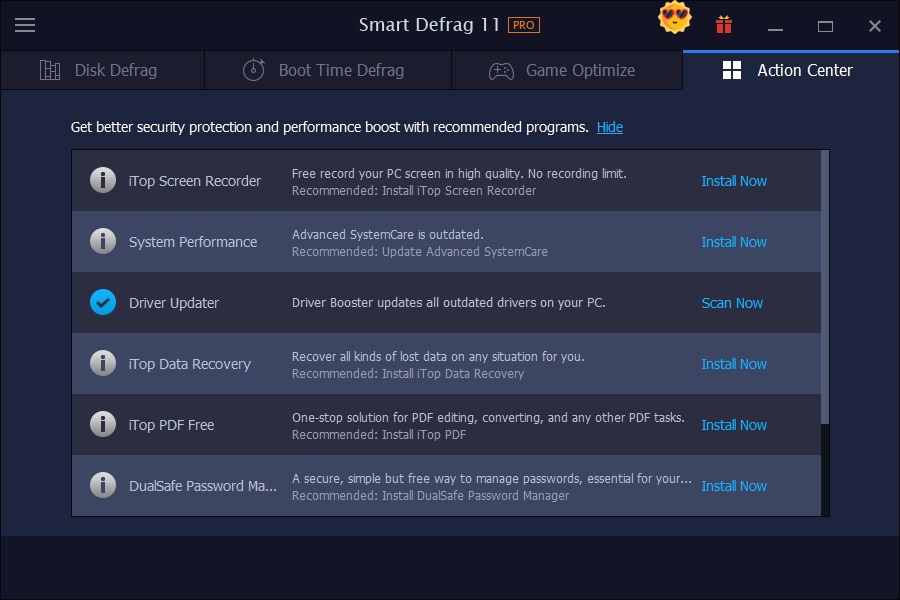
它推荐了其他知名的IObit及其合作伙伴的软件,以提升PC安全性和性能。如果软件已安装,你可以在这里快速运行。如果你使用Smart Defrag PRO,还可以找到付费用户的专属优惠,购买其他程序时价格非常优惠。
注:点击顶部的“隐藏文本”链接可以让你不感兴趣的推荐程序隐藏起来,而点击“显示文本”链接则在改变主意时再次显示它们。
打开操作中心
- 启动 IObit Smart Defrag。
- 在主界面顶部找到选项卡区域。
- 点击 “操作中心”(Action Center) 选项卡。
- 进入后即可查看磁盘健康信息和 IObit 推荐产品。
查看磁盘健康状态
进入操作中心后,通常可以获取以下信息:
| 监控项目 | 说明 |
|---|---|
| 健康评分 | 基于 S.M.A.R.T. 数据的综合评分 |
| 磁盘温度 | 实时温度监控,预警过热风险 |
| 读写速度 | 当前磁盘的读写速率 |
| 响应时间 | 磁盘的平均响应延迟 |
| 碎片率 | 磁盘碎片占比 |
| 磁盘使用率 | 当前磁盘的占用比例 |
这些信息可以帮助用户提前发现硬盘故障风险,及时采取措施。
查看推荐软件
操作中心会展示推荐安装的其他 IObit 产品,如:
- Advanced SystemCare:系统全面优化工具
- Driver Booster:驱动程序更新工具
- IObit Uninstaller:软件卸载工具
用户可以根据需要点击相应条目,跳转至下载页面或直接安装。
隐藏行动中心
如果您不希望看到操作中心中的产品推荐内容,操作中心界面是可以隐藏的。
根据软件评测网站的说明,操作中心对于 Smart Defrag 的核心碎片整理功能来说并不是必需的,用户可以将其隐藏,保持界面简洁。
隐藏方法(以 v4.x 版本为例,新版界面可能略有差异):
- 进入操作中心选项卡。
- 查找界面中的“隐藏”或“关闭”选项。
- 点击即可隐藏操作中心。
隐藏后不会影响 Smart Defrag 的磁盘整理、启动时整理、游戏优化等核心功能。
操作中心的版本演变
操作中心功能最早在 Smart Defrag v2.8.0.1210 版本中正式加入。该版本的更新日志中明确写道:添加了“Action Center”、改进了 Windows 8 支持、优化了用户界面、增强了 SSD 支持等。
在后续版本中,操作中心的功能不断完善,磁盘健康监控指标更加丰富,推荐软件的推荐算法也更加精准。
常见问题解答
- Q1:操作中心中的磁盘健康信息准确吗?
- A:操作中心读取的是硬盘自带的 S.M.A.R.T. 数据(自监测、分析和报告技术),这是硬盘行业公认的健康监测标准,具有较高的参考价值。
- Q2:操作中心推荐的其他 IObit 软件是必须安装的吗?
- A:不是必须的。操作中心中的推荐软件为可选安装,用户可以根据自身需求决定是否安装,不影响 Smart Defrag 的核心功能。
- Q3:我的 Smart Defrag 界面中没有看到操作中心选项卡?
- A:可能是软件版本较旧。操作中心功能从 v2.8.0.1210 版本开始引入,建议升级到最新版本。另外,部分精简版或便携版可能移除了该功能。
- Q4:操作中心和底部“报告”展示框有什么区别?
- A:底部“报告”展示框主要显示碎片整理的执行记录和结果摘要,而操作中心更侧重于磁盘健康状态监控和 IObit 产品的推荐。
- Q5:隐藏操作中心后还能恢复吗?
- A:可以。通常在软件的设置或视图选项中可以重新显示被隐藏的界面元素。
- Q6:操作中心会收集我的个人数据吗?
- A:操作中心读取的磁盘 S.M.A.R.T. 数据仅在本地展示,用于健康监控目的。如需了解详细的数据收集政策,请参阅 IObit 官方隐私政策。
使用建议
- 定期查看磁盘健康:建议每月通过操作中心查看一次磁盘健康评分和温度,及时发现潜在问题。
- 根据需求选择推荐软件:如果希望获得更全面的电脑优化体验,可以考虑安装 Advanced SystemCare 或 Driver Booster 等配套工具。
- 按需隐藏:如果你更关注碎片整理功能,不需要产品推荐,可以将操作中心隐藏,保持界面简洁。
- 结合其他监控工具:操作中心提供的基础磁盘监控已足够日常使用。如需更详细的磁盘诊断,可配合 CrystalDiskInfo 等专业工具使用。
IObit Smart Defrag 的操作中心是一个集磁盘健康监控和 IObit 生态推荐于一体的综合功能模块。它通过图形化方式展示磁盘实时状态,帮助用户及时了解硬盘健康状况,同时提供其他 IObit 产品的推荐入口,方便用户构建完整的电脑优化体系。
对于普通用户而言,行动中心的主要价值在于磁盘健康监控功能;对于希望深度优化电脑的用户,行动中心中的推荐工具可以作为系统优化的补充选择。
建议用户保持 Smart Defrag 为最新版本,以获得最佳的行动中心功能和磁盘健康监控体验。
