



文章最后更新时间:
UltraSearch 是由德国 JAM Software 开发的专业级文件和内容搜索工具。它通过直接读取 NTFS 分区的主文件表(MFT)实现高速搜索,无需建立或维护磁盘索引,在输入关键词的同时即时返回结果。
软件提供免费版和专业版两种版本。专业版在免费版的基础上增加了网络驱动器搜索、SharePoint 搜索、更深度的内容检索等企业级功能,适合需要跨多存储位置、在 Office 和 PDF 文件中进行全文检索的专业用户。
最大差异化优势是同时提供文件名秒搜 + 文件内容全文搜索——前者媲美 Everything 的速度,后者解决“搜到一堆同名文件却不知哪个才是目标”的痛点。Edge 用户评价其“速度媲美 Everything,界面更贴近资源管理器风格,适合喜欢可视化筛选的用户”。
- 🔎 快速定位常用文件 → 不记得文件放在哪个文件夹,只要记得名字或其中几个字,输入关键词瞬间出结果
- 📄 全文内容精准搜索 → 记得文档里的一句话,但忘了文件名,输入内容即可找到对应的 Word、PDF 或文本文件
- 🏢 企业网络文件查找 → 连接公司共享文件夹、Windows 域,甚至在 SharePoint 上直接搜索,无需手动挨个翻找
- 📁 整理文件批处理 → 搜索结果中批量移动、重命名或删除文件,支持智能替换规则和保留权限
- 📊 排查大文件/旧文件 → 按文件大小、创建时间、修改时间筛选,快速找到占用空间的大文件或过时文档
- 📚 管理项目素材库 → 对大量项目文件进行整理归档,按类型过滤,批量移动/重命名,高效维护素材库
- 📦 无安装权限环境 → 公司电脑不能装软件时,绿色便携版解压即用,不写注册表,放进 U 盘随身携带
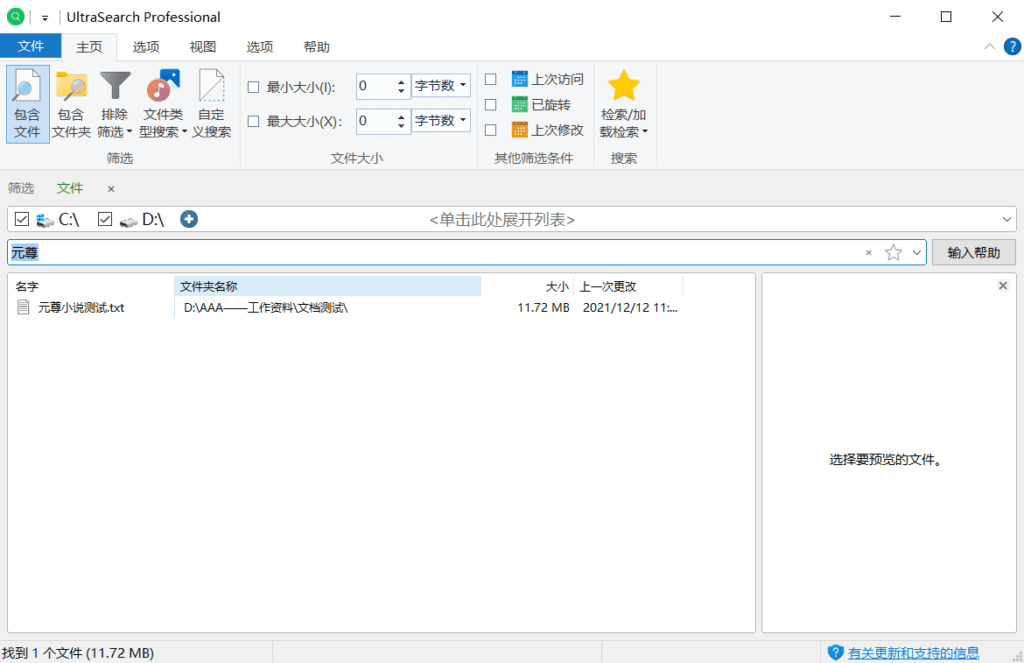
- ✅ 毫秒级极速搜索:直接读取 NTFS 主文件表(MFT),不维护索引,输入即出结果,搜索速度远超 Windows 自带搜索
- ✅ 文件名 + 文件内容双搜索:既可按文件名秒搜,也可在 Office 文档、PDF、文本文件中检索关键词,预览窗口高亮显示
- ✅ 跨多存储位置同时搜索:本地驱动器、网络共享盘、USB 闪存、SD 卡、SharePoint、Google Drive 路径——所有位置一次完成
- ✅ 智能筛选过滤:按文件类型(Office/图片/音频/视频)、创建/修改日期、文件大小灵活筛选,快速缩小目标范围
- ✅ 强大的批量操作:在搜索结果中批量重命名、移动、删除文件,支持保留原有权限和智能替换规则,大幅提升效率
- ✅ 灵活导出与分享:将搜索结果导出为 Excel、PDF、HTML、CSV 或文本文件,支持将文件列表复制到剪贴板
- ✅ 免费试用 + 30 天全功能体验:下载免费版即包含 30 天的专业版全功能试用,零风险评估
软件功能
- 🔍 极速文件名搜索:基于 MFT 主文件表实时读取,输入关键词即时返回搜索结果,无需建立任何索引。支持通配符和正则表达式进行复杂查询。也支持搜索 Google Drive 路径中的文件。
- 📄 文件内容全文检索:直接搜索 Word 文档、PDF、Excel、PowerPoint、文本文件中的内容,预览窗口高亮显示匹配关键词,无需逐一打开文件查看。
- 🌐 多存储位置同时搜索:支持本地硬盘、网络驱动器、USB 闪存盘、SD 卡、Windows 域、SharePoint,以及 Google Drive 路径(从 4.8.5 版本开始支持),所有位置一次搜索全部覆盖。
- 🎛️ 多维度智能筛选:
- 📁 批量文件操作:在搜索结果中批量重命名、移动、删除文件。复制和移动时可设置智能替换规则,支持保留原有文件权限,同时可复制文件名或文件夹路径
- 📊 结果导出与管理:将搜索结果导出为 Excel、PDF、HTML、文本或 CSV 文件;可保存搜索及其所有设置,方便重复加载
- 🖼️ 缩略图与预览功能:搜索结果支持显示文件缩略图,无需打开即可初步了解文件内容,单击即可在右侧预览窗口查看文件详细内容
软件特色
- ⚡ 零索引毫秒级响应:与传统搜索工具不同,UltraSearch 不维护磁盘索引,而是直接读取 NTFS 分区的主文件表,因此扫描结果极快,在输入过程中同步呈现,同时能识别 NTFS 中的硬链接。
- 🔓 免费版即可满足日常需求:免费版已包含本地磁盘的极速文件名搜索和基础文件内容搜索,专业版则在网络共享、SharePoint 和更深度的企业级功能上进一步提升。
- 💽 完全离线 数据安全:软件完全在本地运行,无需联网,无云服务,数据始终留在用户的硬盘上,符合 GDPR 规定,尤其适合企业数据安全合规要求。软件服务器位于德国。
- 🖥️ 熟悉的资源管理器风格界面:界面布局贴近 Windows 资源管理器,标签式操作(文件、主页、操作、视图、选项、帮助),上手零门槛,右键菜单即可执行常用操作。
- 💾 超轻量级部署:安装版仅约 28 MB,还有便携绿色版可选——解压即用,不写注册表,可放入 U 盘随身携带,适合无管理员权限的办公环境或临时使用。
软件亮点
- 🎯 文件名 + 内容一体化搜索:区别于 Everything 等纯文件名搜索工具,UltraSearch 同时提供极速文件名搜索和内容全文检索——先用文件名秒搜缩小范围,再通过内容关键词精准定位目标。例如搜索“合同”,再输入“保密条款”,迅速定位包含该条款的合同文件。
- 🔌 跨存储多源搜索:专业版的核心价值——用户无需区分文件在本地硬盘、公司网络共享盘还是 SharePoint,输入关键词一次完成所有位置搜索,解决“企业存储无法快速检索”的核心痛点。
- 🛠️ 完善的批量处理流程:搜索结果支持批量重命名、移动、复制、删除,支持智能替换规则和保留权限——日常整理文件、归档项目时,无需逐个操作,一次完成,效率大幅提升。
- 🔄 灵活的搜索复用:可将当前搜索的所有参数(包括搜索位置、筛选条件、关键词、过滤规则)保存为“预设”,后续需要时一键加载,无需重复设置,特别适合经常执行相同检索的用户。
- 🇩🇪 德国 JAM Software 出品:开发商 JAM Software 是全球知名的磁盘空间管理工具 TreeSize 的开发商,已有 20 余年专业软件开发历史,软件稳定性、功能完整性受全球用户验证。制造商位于德国,在品质与数据安全方面有较强说服力。
版本对比
UltraSearch 提供 免费版 和 专业版 两种选择。
| 功能 | 免费版 | 专业版 |
|---|---|---|
| 文件名极速搜索 | ✓ | ✓ |
| 文件内容全文检索 | ✓(本地有限) | ✓(全方位) |
| 文件类型/日期/大小筛选 | ✓ | ✓ |
| 批量重命名/移动/删除 | ✓ | ✓ |
| 导出结果为 Excel/PDF/CSV | ✓ | ✓ |
| 缩略图与预览 | ✓ | ✓ |
| 网络共享驱动器搜索 | — | ✓ |
| Windows 域搜索 | — | ✓ |
| SharePoint 直接搜索 | — | ✓ |
| 可保存并复用搜索参数 | ✓ | ✓ |
版本速查
购买保障
- 📅 一年免费更新:订阅期内免费获取所有新版本(软件更新频率较高)
- 👁️ 30 天免费试用:下载免费版即包含 30 天专业版全功能体验
- 🔄 第二年续费优惠:续费价格为当时全价的 50%
- 💰 企业批量采购:多用户许可证可联系官网或代理商获得定制报价
系统要求
| 配置项 | 最低要求 | 推荐配置 |
|---|---|---|
| 操作系统 | Windows 10 / 8.1 / 7 | Windows 11 |
| 服务器版本 | Windows Server 2025 / 2022 / 2019 / 2016 | Windows Server 2025 |
| 处理器 | 1 GHz 及以上 | 2 GHz 双核或更高 |
| 内存 | 2 GB RAM | 4 GB RAM 或更高 |
| 磁盘空间 | 约 30 MB(软件安装) | 200 MB + 大容量存储盘 |
| 其他 | 管理员权限(部分场景) | 管理员权限 + 网络连接(用于网络/SharePoint 搜索) |
注意事项
- UltraSearch 专业版的核心优势是企业级跨存储搜索(网络共享盘和 SharePoint),如果只需搜索本地文件,免费版已完全满足日常需求,无需付费。
- 免费版默认含 30 天专业版全功能试用,建议先下载试用专业版,确认需要网络共享或 SharePoint 搜索等高级功能后再购买。零风险评估。
- 安装版与便携版功能完全一致。便携版解压即用,不写注册表,适合公司无管理员权限的电脑或放入 U 盘随身携带。
- 软件默认搜索路径会包括“文档”“桌面”等常用位置。如需搜索整个 C 盘或外部驱动器,需要在软件“文件”标签页中手动添加搜索目录,默认不会自动包含全盘。
- 文件内容搜索的耗时会比文件名搜索长一些,尤其在搜索大量文档时。建议先用文件名筛选目标范围,再用内容搜索缩小结果,效率更高。
免责声明
文件搜索效果受磁盘状态、文件数量、硬盘类型等多种因素综合影响。UltraSearch 的搜索结果速度和准确性无法保证在所有设备和搜索场景下均达到理想状态。 使用前请仔细阅读官方文档。渡漳软件网仅提供产品介绍与信息整理,不承担用户因使用本软件产生的任何责任。
操作步骤
1️⃣ 下载安装:访问官网,下载安装版(.exe,约 28 MB)或便携版(绿色压缩包)。
2️⃣ 运行并选择语言:安装版运行安装向导完成安装;便携版解压后双击 UltraSearch.exe 启动。首次启动可在界面中选择简体中文(Options → Language)。
3️⃣ 设置搜索位置:在“文件”标签页点击“添加目录”,选择需要搜索的本地驱动器、网络共享盘、USB 设备等。默认勾选常用位置,也可添加自定义路径。
4️⃣ 执行搜索:
- 文件名搜索:在“名称”输入框中输入关键词,结果实时呈现
- 内容搜索:在“内容”输入框中输入关键词,在 Office/PDF/文本文件中查找
- 组合搜索:同时填写名称和内容,精准定位
5️⃣ 筛选与预览:点击“文件组”选择文件类型(仅文档/仅图片/仅音视频),或按日期/大小缩小范围。单击任意结果,右侧预览窗口显示文件内容,匹配关键词高亮显示。
6️⃣ 批量操作:选中多个搜索结果(Ctrl + 点击或 Ctrl + A),在“操作”标签页中选择批量重命名、移动、复制或删除,一次完成。
常见问题
A:核心区别是专业版支持搜索网络共享驱动器、Windows 域和 SharePoint。如果只需在本地硬盘上搜索文件,免费版完全够用;如需在公司的共享文件夹或 SharePoint 上搜索,则需升级到专业版。
A:可以。 下载免费版即包含 30 天专业版全功能试用——可体验网络共享、SharePoint 搜索等专业版独有功能,零风险评估,确认需要后再购买专业版。试用到期后自动恢复到免费版功能。
A:先通过文件名秒搜缩小搜索范围,再通过内容关键词(如特定条款、作者信息、关键数据)精准定位——两个功能配合使用比仅使用其中一个更快找到目标文件。例如搜索“合同”时结果较多,再输入“保密条款”,迅速定位包含该条款的合同。




暂无评论内容