


文章最后更新时间:
在Windows系统中,使用自带防火墙设置出站规则来禁止某个程序联网,通常需要依次打开控制面板 → 高级安全防火墙 → 出站规则 → 新建规则,再手动选择程序路径、填写规则名称……整个过程步骤繁琐,对普通用户不够友好。
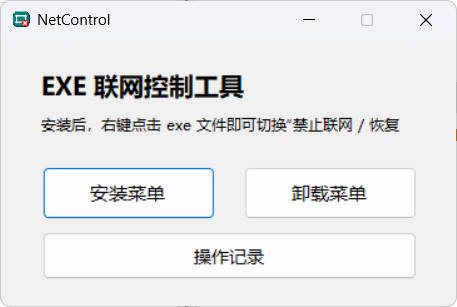
Netcontrol 正是为了解决这一痛点而生。它没有复杂的界面和令人眼花缭乱的配置项,只有一个核心逻辑:将“禁止程序联网”这件事,集成到文件的右键菜单中。运行Netcontrol并点击“安装菜单”后,在任何exe可执行文件上右键单击,菜单中就会出现“禁止联网”或“允许联网”的选项,点击即生效。
软件功能
软件功能
- 🖱️ 右键一键开关联网:安装菜单后,在任意 .exe 可执行文件上点击右键,菜单中会出现“允许联网 / 禁止联网”选项,选择即可立即生效。
- 🚀 轻量化绿色设计:软件无需安装,双击即可运行。不写注册表(右键菜单项除外)、不安装驱动、不留后台进程,用完即走。
- 🧹 一键安装/卸载菜单:主界面仅有“安装菜单”和“卸载菜单”两个按钮。安装后右键菜单生效,卸载后恢复原状,不留任何残留。
- 📋 操作记录查看与撤回:内置操作记录面板,可查看本工具所有历史操作记录。对误操作的程序可以一键撤销规则,恢复其联网权限。
- 🛡️ Windows 防火墙原生驱动:通过调用 Windows 系统自带的防火墙模块(netsh advfirewall 命令)实现网络控制,不引入第三方驱动,不破坏系统原有的安全架构。
- 🔌 支持入站/出站规则批量添加:可扫描目录下所有 .exe 文件,一次性批量添加系统防火墙的入站和出站规则,实现文件夹级别的快速批量管理。
- 🔍 路径拖拽精准定位:支持将文件夹或程序文件直接拖拽到软件界面中自动获取路径,也支持手动点击按钮浏览选择程序文件目录。
- ⚡ 一键全局断网 / 恢复联网:提供快捷键,可一键关闭所有程序的数据连接,或一键恢复全部联网权限,适用于需要临时切断电脑网络的场景。
软件特色
软件特色
- 🎯 极简至上的设计哲学 – 没有复杂的安全策略配置界面,没有眼花缭乱的设置选项。核心操作只有两步:安装菜单 → 右键禁止,真正做到了“功能简单,没有什么问题就不更新了”。
- 🌿 绿色免安装,系统无侵入 – 无需安装程序,不向系统目录写入文件,不留后台进程。所有操作记录和防火墙规则都依托 Windows 原生机制,卸载后无任何残留。
- ⚡ 右键菜单深度融合 – 与其他需要打开 GUI 界面才能操作的防火墙工具不同,Netcontrol 将核心功能直接集成到 Windows 资源管理器的右键菜单中,选中程序即可操作,效率极高。
- 🔧 原生调用系统防火墙,零性能损耗 – 不安装任何驱动程序或网络过滤组件,完全依托 Windows 系统自带的防火墙引擎实现网络控制,不占用额外系统资源,不影响网络性能。
- 🆓 永久免费使用(绿色版) – 无需付费、无需注册、无需联网验证,一次性下载即可永久使用。
软件亮点
软件亮点
- ⚡ 操作最快,平均耗时 <3 秒:从选中程序到完成禁止/允许联网,全部操作仅需 2 次鼠标点击,对比打开 Windows 防火墙高级安全配置面板至少需要数十秒的导航操作,效率提升数十倍。
- 🛡️ 零驱动、零后台、零常驻:与其他防火墙工具需要安装底层驱动和常驻服务进程不同,Netcontrol 仅在需要时才调用 netsh 命令添加规则,之后立即退出,不消耗任何系统资源。
- 🧹 卸载彻底,不污染系统:只需点击“卸载菜单”,即可一键清除所有右键菜单注册项。不写垃圾注册表、不残留配置文件,卸载后系统还原至初始状态。
- 🎮 专治游戏广告和软件弹窗:禁止程序联网后,单机游戏的内置广告、免费软件的开屏推广、烦人的自动更新弹窗,一次性全部消失。
- 🧠 透明可见,操作可追溯:所有操作记录都在界面中清晰展示,哪些程序被禁止、何时禁止、规则详情一目了然,支持随时撤销。
系统要求
系统要求
| 项目 | 最低要求 | 推荐配置 |
|---|---|---|
| 操作系统 | Windows 7 SP1 / 8 / 8.1 | Windows 10 / 11 |
| 系统架构 | 32位 / 64位 | 64位 |
| 内存 | 512 MB RAM | 2 GB 以上 |
| 存储空间 | 约 500 KB | 1 MB 以上 |
| 运行时库 | 无额外依赖 | – |
| 权限要求 | 管理员权限(安装/卸载右键菜单需要) | 管理员权限 |
| 硬盘接口 | 无特殊要求 | – |
📌 说明:Netcontrol 对系统资源的要求极低,可以认为是零负担运行。首次使用时必须“以管理员身份运行”以完成右键菜单的安装,之后右键菜单的使用同样需要管理员权限(修改防火墙规则需要管理员特权)。
同类对比
同类对比
总结:Netcontrol 不试图替代 Windows 防火墙,而是为它补齐了一块“便捷操作的拼图”。对于 90% 的日常需求——阻止某个程序联网——它比任何工具都快。
常见问题
500KB 的极简右键防火墙工具,右键单击任意 exe 即可一键禁止/允许联网。绿色免安装,基于 Windows 原生防火墙,无后台、无广告、全免费。让防火墙配置这件事,变得和复制粘贴一样简单。
- 在 Windows 用户既想控制程序联网,又不想打开复杂防火墙配置面板的两难境地中,Netcontrol 用“右键一键搞定”给出了极简答案。几十 KB 的体积、绿色免安装、调用系统防火墙原生能力——它不试图重新发明轮子,而是为 Windows 自带的强大防火墙补齐了一块“便捷操作”的拼图。
- 从屏蔽游戏广告弹窗,到阻止免费软件后台自动升级,再到为开发测试快速创造离线环境,Netcontrol 几乎覆盖了所有“临时/针对性禁止某程序联网”的场景。无需常驻后台、不消耗系统资源、卸载不留痕迹,是 Windows 用户的必备效率工具箱成员。
- 立即下载 Netcontrol 禁止程序联网工具,在这几十 KB 的方寸之间,体验右键一键掌控程序联网的极致效率。
下载提示:请认准渡漳软件网推荐的吾爱破解论坛 / 52 破解论坛原版资源,由原作者 nfsyan 发布,无捆绑、无病毒。下载后建议使用安全软件扫描,确保文件安全。
© 版权声明
THE END





暂无评论内容