




文章最后更新时间:
Cinema 4D(C4D)是 Maxon 公司开发的专业 3D 动画、建模、模拟与渲染软件,被广泛应用于影视特效、动态图形、游戏开发、工业设计、建筑可视化等领域。凭借其稳定的架构、直观的操作逻辑和强大的 MoGraph 运动图形工具集,Cinema 4D 已成为全球数百万设计师和动画师的首选 3D 创作工具之一。
2026 版本以“务实优化”为核心,将默认渲染引擎更新为 Redshift,并引入 AI 辅助 UV 拆分、GPU 流体模拟、织物笔刷等一系列功能革新。2026.2 版本进一步增强了光照系统——在 Redshift 的“太阳与天空”系统中新增夜间天空选项,可创建真实的黄昏与夜间光照效果;同时引入了织物笔刷(Fabric Brush),一种面向艺术家的新型建模工具,可在视口中直接塑造布料、皮革等柔性材料。
- 🎬 影视特效 VFX:爆炸、流体、粒子与布料效果,原生 AOV 分层渲染
- 📦 产品可视化:Redshift 照片级材质与照明,快速输出营销素材
- 📺 动态图形 MoGraph:文字动画、运动轨迹与广播包装,后期工作室标配
- 🎮 游戏资产创建:高效建模与 UV 展开,一键导出至 Unity/Unreal
- 🏗️ 建筑与工业可视化:CAD 导入、日光模拟、反射与质感还原
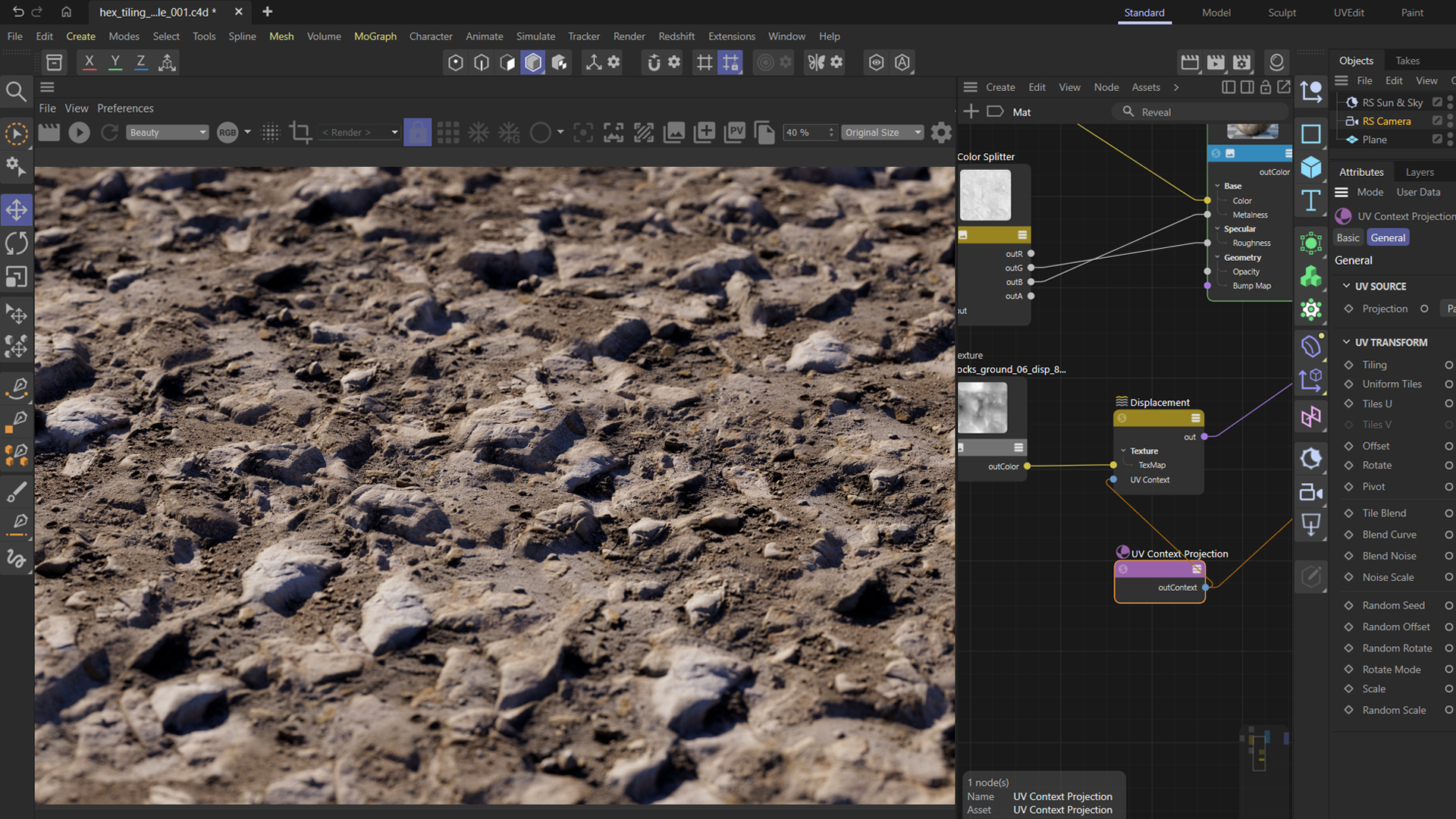
- ✅ 渲染速度提升 40%,轻松处理千万级多边形场景
- ✅ 所有订阅包含 Redshift 渲染器 + 5 个 Team Render 节点
- ✅ 织物笔刷:视口中实时雕刻布料、皮革(2026.2 新增)
- ✅ GPU 流体模拟 + AI 全自动 UV 拆分
- ✅ 实测连续 8 小时零崩溃,稳定性大幅优化
软件功能
- 🎨 全流程 3D 创作:多边形/体积/NURBS 建模,雕刻与生成器
- 🖌️ 织物笔刷(2026.2):模拟驱动,视口实时推拉布料/皮革
- 🌊 GPU 流体模拟:真实液体飞溅与动态交互
- 🧬 MoGraph 升级:高级分布选项,动态设计更自由
- 📑 Redshift 深度集成:多通道 AOV 输出、GPU 降噪、实时视口
软件特色
- 🎨 织物笔刷:艺术家友好,填补柔性材料建模空白
- ⚡ Redshift 夜间天空:物理天空直接创建黄昏/夜景光照
- ⚙️ AI 全自动 UV 拆分:复杂模型自动展平,无拉伸
- 🧩 程序化动画(Xpresso):节点式自动化控制
- 🚀 模块化绿色便携:高速 U 盘即插即用,不写注册表
软件亮点
- 💎 效率深耕:不再堆砌新功能,全力锁定渲染速度与稳定性
- 🎬 布料建模实时雕刻:重构服装、柔性产品设计流程
- ⚡ Redshift 夜景零转换成本:物理天空夜间模式,节省大量布光时间
- 🤖 国内用户实测:“稳,稳,稳”——长期崩溃问题大幅缓解
- 💼 跨平台扩张:原生支持 Windows on Arm,iPad 版 2026 年底推出
版本选择
自 2024 年 9 月起,所有 Cinema 4D 订阅均已包含 Redshift 渲染器和 5 个 Team Render 节点。Maxon 全线产品采用纯订阅制,无永久授权选项。
| 适用人群 | 订阅方案 | 年费参考(美元) | 核心内容 |
|---|---|---|---|
| 个人创作者 / 影视后期 | 独立 C4D 订阅 | $839 | C4D + Redshift + 5个Team Render节点 |
| 全栈需求(C4D+ZB+RG) | Maxon One | $1,459 | C4D + Redshift + ZBrush + Red Giant + Forger |
| 学生 / 教师 | 教育版 | $80 | C4D + Redshift + ZBrush 完整版 |
| 视效工作室 / 团队 | 企业多用户订阅 | 定制报价 | 按人数灵活购买 |
💡 购买保障:14天免费试用、支持月/年切换、教育优惠。
Maxon Cinema 4D 2026文件夹整体拷贝至高速U盘,在另一台合规电脑上运行Cinema 4D.exe,首次登录Maxon账户验证,后续可离线便携创作。系统要求
| 配置项 | 最低要求 | 推荐配置 |
|---|---|---|
| 操作系统 | Windows 10 22H2 及以上版本 / Windows 11 | Windows 11(最新更新) |
| 处理器 | 64 位 Intel 或 AMD CPU,支持 AVX2 指令集 | 2.5 GHz 以上 / 8 核心或更高 |
| 内存 | 16 GB | 24–32 GB 或以上(推荐 32 GB) |
| 磁盘空间 | 约 1.5 GB(软件安装) + 大容量项目存储盘 | PCIe 4.0 NVMe SSD 项目盘 |
| 显卡(GPU) | NVIDIA:CUDA 5.0 + 8GB VRAM / AMD RDNA 2 + 8GB VRAM | NVIDIA RTX 40 系列 / RTX 4090 24GB |
| 显示器分辨率 | 1920×1080 | 4K 高色域广色域显示器 |
| 其他 | 管理员权限 | 管理员权限 + 网络连接 |
注 :Redshift GPU 渲染需要支持 CUDA 的 NVIDIA 显卡或支持 OpenCL 的 AMD 显卡。
注 :Cinema 4D 2026 所有订阅均包含 Redshift 渲染器,无需额外购买。
注意事项
- 所有“绿色版”基于合法订阅账户。 本文所述的绿色部署方法均基于官方订阅授权。C4D 属于 Maxon 商业软件,用户应自觉使用正版订阅或 14 天免费试用版(功能全开)。
- 便携部署基于个人授权策略。 将 C4D 完整文件夹拷贝至 U 盘,换机时使用同一授权账户登录使用,不超出个人设备授权数量即可。
- 初次在非安装机运行会提示重新登录。 U 盘直接运行时,软件会再次要求登录 Maxon 账户验证,完成授权即可正常离线使用。
- 系统必须符合 AVX2 指令集要求。 Windows 上不支持 AVX2 的老旧处理器(如较老的 AMD 或 Intel CPU)将无法运行 C4D 2026。
- 试用非破解,分享请持正版原则。 本文遵守版权规范,帮助创作者合法了解软件的核心性能与官方功能,不提供非官方绿色破解版下载。
操作步骤
- 1️⃣ 准备许可证:确保您已拥有官方有效订阅账号,或已申请 14 天免费试用。
- 2️⃣ 安装与激活:通过 Maxon App 在主力机上下载并完整安装 Cinema 4D 2026。
- 3️⃣ 打包拷贝:安装完成后将整个
Maxon Cinema 4D 2026主程序文件夹(约 893 MB)拷贝到高速 USB 3.0/3.1 移动存储设备(U盘)。 - 4️⃣ 在目标机器上运行:将 U 盘插入另一台合规的 Windows PC。双击
Cinema 4D.exe启动,会弹出 Maxon 登录界面。登录您的 Maxon 授权账户即可完成临时验证。 - 5️⃣ 离线顺畅工作:完成首次登录后,即可开始任意时长、任意复杂的 C4D 项目创作。
常见问题
A:2026 版本引入 Redshift 作为默认渲染器,AI 辅助 UV 拆分、GPU 流体模拟,以及 2026.2 中新增的织物笔刷与夜间天空光照系统。该版本专注于提升性能(渲染提速高达 40%)、稳定性(8 小时零崩溃)和平台扩展(Arm 原生支持)。
A:Maxon 官方开放 14 天免费试用,可在官网完整体验 C4D + Redshift 所有功能,包括 AI 功能、GPU 流体模拟等,试用期间无限时创作。
A:不可以。试用版结束后必须购买正版订阅授权才能继续使用。本文所述的“绿色部署”仅适用于已拥有授权账户的用户,用于多机移动部署,任何未经授权的“破解绿色版”均属于侵权行为。




暂无评论内容