


文章最后更新时间:
DiskGenius 是由秦皇岛易数科技有限公司开发的国产专业级磁盘分区管理与数据恢复软件。该软件最初为 DOS 版 DiskMan,历经二十余年持续迭代,现已成长为集数据恢复、磁盘分区管理、备份还原、磁盘检测与修复于一体的综合性工具,被用户亲切地称为“硬盘管理瑞士军刀”。
三个版本(免费版、标准版、专业版)共用同一个发行包,用户只需下载一次,注册后即可自动升级为相应版本,无需重新下载安装,极为便捷。软件提供安装版与绿色版两种部署方式,绿色版解压即用,不写注册表,适合放入 U 盘或 PE 维护盘中随身携带。
本软件可安全快速地恢复硬盘、移动硬盘、U盘、存储卡、RAID、虚拟磁盘上因误删除、格式化、分区损坏、分区丢失、病毒破坏、系统崩溃及其他未知原因丢失的数据。
- 💾 误删除/误格式化文件恢复:照片、文档、视频被误删或分区格式化后,深度扫描快速找回
- 📊 硬盘分区调整与C盘扩容:无损调整分区大小,C盘空间告急时从D盘划分空间轻松扩容
- 🔧 分区表损坏/分区丢失修复:硬盘突然变成“未分配”,搜索丢失分区重建分区表,恢复存储空间
- 🖥️ 坏道检测与修复:扫描检测硬盘坏道,触发机械硬盘坏块重映射机制延长硬盘寿命
- 💽 系统迁移与硬盘克隆:将 Windows 系统完整迁移至 SSD 或新硬盘,无需重装
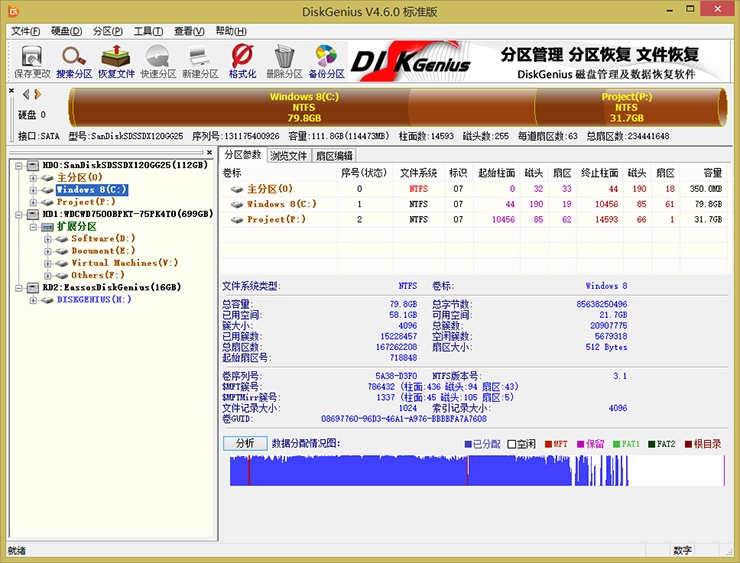
软件功能
- 🗂️ 全能数据恢复:支持误删除文件恢复、分区格式化/损坏后恢复、分区丢失恢复、RAW 分区恢复、病毒破坏/系统崩溃后数据抢救。支持虚拟重组 RAID 磁盘阵列,重组后即可像操作常规磁盘一样进行文件恢复与分区恢复。
- 📊 专业分区管理:支持创建、删除、格式化分区,支持无损调整分区大小、拆分分区、合并分区,支持 MBR 与 GPT 分区表无损互转,支持快速分区与整数分区功能。
- 🛡️ 磁盘备份与克隆:支持分区备份与还原(.pmf 镜像),支持硬盘克隆和分区复制,支持系统热备份(Windows 运行中备份系统),支持将 Windows 系统迁移至 SSD 或新硬盘。
- 🩺 磁盘检测与修复:支持坏道检测与修复,支持 S.M.A.R.T. 信息监控,支持扇区编辑与十六进制底层数据查看,支持 VMFS、XFS、F2FS 等专业文件系统格式。
- 🔧 高级专业功能:支持 VMware、VirtualBox 等虚拟硬盘文件直接加载与恢复,支持从 .pmfx 镜像单独还原分区,支持将 U 盘制作成 WinPE 启动盘用于系统崩溃时的紧急数据备份与恢复。
软件特色
- 🟢 免费版功能已十分强大:免费版在分区管理方面已提供相当全面的功能(创建、删除、格式化、无损调整、快速分区、整数分区、分区表备份等),足以满足普通用户日常需求。标准版与专业版在数据恢复功能和分区管理高级功能上提供更多支持。
- 💚 恢复前预览,无需盲操作:在实际恢复数据之前即可预览文件内容,所见即所得,双击可查看图片、文档、视频内容,准确预判恢复效果,避免盲目操作。
- 📦 统一发行包,注册即升级:免费版、标准版、专业版使用同一个安装包(或压缩包),无需分别下载。注册后即可自动解锁相应版本的全部功能,无需重新下载安装。
- 🔧 绿色免安装,U 盘即走:官方提供绿色版,解压即可使用,不写注册表,特别适合 PE 维护盘和 U 盘随身携带。
- 🌐 极高的功能集成度:数据恢复、分区管理、系统迁移、磁盘克隆、坏道修复、扇区编辑、虚拟磁盘支持、RAID 重组、热备份等功能于一身,“一软顶多软”,是装机维护从业者和数据恢复技术人员的必备工具。
软件亮点
- 🔧 无损调整分区大小,C盘扩容神器:Windows 自带磁盘管理无法直接扩展系统盘容量,DiskGenius 可在数据不丢失的情况下轻松从 D盘划空间给 C盘扩容,轻松解决系统盘空间告急问题。
- 🛠️ 坏道检测与修复:扫描硬盘,对坏扇区进行强制读写,触发机械硬盘固件的坏块重映射机制,有助于延长硬盘使用期限。检测窗口实时显示磁盘读取速度,辅助判断磁盘健康状况。
- 🗂️ 虚拟磁盘与 RAID 实时重组:无需启动虚拟机,可直接加载 VMware(.vmdk)、Virtual PC(.vhd)、Hyper-V(.vhdx)、VirtualBox(.vdi)等虚拟硬盘文件,并可实时重组 RAID 阵列,像操作常规磁盘一样进行数据恢复。
- 🖥️ 系统迁移至 SSD:无需重装系统,将现有 Windows 系统完整克隆至新 SSD,保留所有软件和数据设置,轻松升级硬盘。软件支持 Windows 运行状态下的系统热备份,不中断日常工作。
- 🔧 2026 年新版实用功能:v6.2.0 新增磁盘测速功能(无需第三方工具即可测试磁盘读写性能)、Windows 启动项修复功能(系统引导故障快速修复),格式化及克隆支持 TRIM 优化,有助于维持固态硬盘的写入性能和使用寿命。
版本选择
DiskGenius 自 4.6.0 版本起推出三个版本——免费版(Free)、标准版(Standard)和专业版(Professional)。免费版在分区管理方面已提供非常全面的功能,足以满足一般用户的需求;标准版与专业版在数据恢复方面功能更加强大,专业版进一步提供 RAID 重组、磁盘热备份、虚拟磁盘编辑等企业级高级功能。
💡 版本切换简便:三个版本共用同一个发行包,用户只需下载一次,无需分别下载。注册后(输入注册码或插入加密锁)即可自动升级为标准版或专业版,无需重新下载安装。
💡 免费试用零风险:下载 DiskGenius 后,用户即可直接使用免费版。标准版与专业版的功能均可在免费版中试用,恢复数据后可以预览恢复出来的文件(包括图片、照片及 Office 文档),能正常预览的文件,注册后就一定能恢复出来。
系统要求
| 配置项 | 最低要求 | 推荐配置 |
|---|---|---|
| 操作系统 | Windows 7 / Windows Server 2008 R2 | Windows 10 / 11(64 位) |
| 处理器 | 1 GHz 或更高 | 2 GHz 双核或更高 |
| 内存 | 256 MB RAM | 1 GB RAM 或更高 |
| 磁盘空间 | 约 100 MB(软件安装) | 500 MB + 大容量存储盘 |
| 其他 | — | 管理员权限(磁盘底层操作所需) |
注 :绿色版无需安装,下载解压后双击即可使用。建议将软件放在非系统盘(或恢复目标分区以外的位置),避免操作过程中出现锁定冲突。
注 :建议使用最新版本以保证最佳的兼容性与安全性。
注意事项
- 数据恢复前请立即停止写入:发现数据误删后,应立刻停止向该分区写入任何新文件,否则可能覆盖原有数据,大幅降低恢复成功率。建议使用绿色版放在 U 盘中运行,避免将软件解压到待恢复的分区上。
- “坏道修复”本质并非真正修复物理坏道:其原理是触发硬盘固件的坏块重映射,将坏扇区标记后指向备用扇区。此操作会擦除坏扇区上的原有数据,且修复后的硬盘不宜继续作为主力盘使用。该功能仅适用于机械硬盘(HDD),不适用于固态硬盘(SSD)。
- 操作前务必备份重要数据:涉及分区调整、分区表重建、坏道修复等高风险操作时,建议提前备份重要文件。可在 DiskGenius 内创建分区镜像文件(.pmf)到另一块硬盘上再做进一步操作。
- 恢复文件时务必选择另一块硬盘作为目标位置:千万不要将恢复的文件保存到原分区,以免覆盖其他未恢复的文件,导致数据二次损坏。
- 下载后先试用免费版,确认满足需求后再购买:标准版与专业版的功能均可在免费版中试用,恢复数据后可以预览恢复出来的文件,能正常预览的文件,注册后就一定能恢复出来。
操作步骤
- 1️⃣ 获取软件:访问官网,下载最新版本(约 36.9 MB)。选择安装版(.exe 安装程序)或绿色版(.zip 压缩包)。
- 2️⃣ 启动软件:绿色版直接解压到文件夹后双击
DiskGenius.exe即可启动,无需安装。 - 3️⃣ 数据恢复(误删/格式化) :选择需要恢复的分区,点击顶部菜单栏“恢复文件”按钮。建议先尝试“快速扫描”,未找到目标文件再启用“完整扫描”深度扫描。可边扫描边恢复,预览确认文件内容后再进行恢复操作。
- 4️⃣ 分区管理(无损调整分区) :右键点击目标分区选择“调整分区大小”,拖动滑块或输入数值无损调整容量。支持快速分区、无损拆分与合并分区、MBR/GPT 互转等操作。
- 5️⃣ 备份与还原:右键点击分区或磁盘,选择“备份分区到镜像文件”或“克隆分区/磁盘”。支持 Windows 运行状态下的系统热备份。
- 6️⃣ 恢复与保存:预览确认文件内容后,右键选择“复制到指定文件夹”,务必选择另一块健康硬盘作为目标路径。若涉及分区表或系统操作(如分区调整、重建分区表),执行后需点击“保存更改”按钮方才正式生效。
常见问题
A:DiskGenius 采用“先试用后购买”的共享软件模式。用户可以免费下载并试用。在没有购买并激活的情况下试用时,可以正常执行恢复扫描过程,并能预览找到的文件,包括图片及文本文件。能正常预览的文件,注册后就一定能恢复出来。
A:DiskGenius 的“坏道检测与修复”原理是对坏扇区尝试强制读写,触发机械硬盘固件自身的坏块重映射机制(将坏扇区地址映射到预留备用扇区),从而在逻辑层面屏蔽物理坏道,使硬盘表面扫描显示“无坏道”。此修复过程会彻底擦除坏扇区上的原始数据,且物理缺陷仍然存在,修复后的硬盘可靠性已下降,不建议继续作为主力盘存储重要数据。此功能仅适用于机械硬盘(HDD),不适用于固态硬盘(SSD)。




暂无评论内容