


文章最后更新时间:
DiskGenius 是由北京易数科技(Eassos)开发的国产专业级磁盘管理与数据恢复软件,是一款集数据恢复、分区管理、备份还原、磁盘检测修复于一体的全能工具。软件具备分区管理功能,包括创建、删除、格式化及调整分区大小,支持 GPT 磁盘和 EXT4 文件系统。其数据恢复模块可处理误删除、格式化、分区损坏等场景,兼容硬盘、U盘、虚拟磁盘等多种存储介质。专业版额外提供 RAID 虚拟重组、磁盘克隆及系统热备份功能。
作为中国开发历史最悠久、使用人数最多的磁盘分区工具之一,DiskGenius 支持对 GPT 磁盘的分区操作。除具备基本的建立分区、删除分区、格式化分区、无损调整分区大小等磁盘管理功能外,还提供强大的已丢失分区搜索功能、误删除文件恢复、分区被格式化及破坏后的文件恢复、分区镜像备份与还原、分区复制、硬盘复制、快速分区、整数分区等功能。
三个版本(免费版、标准版、专业版)共用同一个发行包,用户只需下载一次,注册后即可自动升级为相应版本,无需重新下载安装,极为便捷。
🎯 适用场景
- 💾 误删除/误格式化文件恢复:照片、文档、视频被误删或分区被格式化后,深度扫描快速找回
- 📊 硬盘分区调整与扩容:无损调整分区大小,C盘空间告急时从 D盘划分空间轻松扩容
- 🔧 分区表损坏/分区丢失修复:硬盘突然不识别,搜索丢失分区重建分区表,恢复存储空间
- 🖥️ 坏道检测与修复:扫描检测硬盘坏道,触发机械硬盘坏块重映射机制延长硬盘寿命
- 💽 系统迁移与硬盘克隆:将 Windows 系统完整迁移至 SSD 或新硬盘,无需重装
📊 核心价值
- ✅ 国产旗舰,二十七年技术积淀:从 DOS 时代深耕至今,国产软件标杆,老用户口碑之选
- ✅ 分区管理 + 数据恢复 + 备份还原 + 磁盘检测四合一:一软顶多软,无需切换不同工具
- ✅ 免费版已满足日常需求:个人用户的分区调整、误删恢复等场景,免费版足够应付
- ✅ 专业版独享高级功能:RAID 虚拟重组、磁盘热备份、虚拟磁盘编辑、局域网共享访问等
- ✅ 绿色便携 + 统一发行包:下载解压即用,注册即升级,安装版与绿色版自由选择
软件功能
⚙️ 软件功能
- 📁 全能数据恢复:支持误删除文件恢复、分区格式化后恢复、分区丢失/损坏后恢复、RAW 分区恢复、病毒破坏/系统崩溃后数据抢救。支持深度扫描 + 预览功能,边扫描边恢复,可预览图片、文档、视频等文件内容后再决定恢复。
- 📊 专业分区管理:支持创建、删除、格式化分区,支持无损调整分区大小、拆分分区、合并分区、转换主分区与逻辑分区,支持 MBR 与 GPT 分区表无损互转,支持快速分区与整数分区功能。
- 🛡️ 磁盘备份与克隆:支持分区备份与还原(.pmf 镜像),支持硬盘克隆和分区复制,支持系统热备份(Windows 运行中备份系统),支持将 Windows 系统迁移至 SSD 或新硬盘。
- 🩺 磁盘检测与修复:支持坏道检测与修复,支持 S.M.A.R.T. 信息监控,支持磁盘测速功能(v6.2.0新增),支持扇区编辑与十六进制底层数据查看。
- 🌐 高级企业级功能(专业版):支持 RAID 虚拟重组(创建虚拟 RAID 恢复数据),支持虚拟磁盘文件挂载(VMware、VirtualBox、Hyper-V),支持局域网磁盘共享访问(v6.0 新增),支持 Windows 启动项修复与转换(v6.2.0新增)。
软件特色
✨ 软件特色
- 🟢 国产老牌,历经考验:自 DOS 时代起家,二十七年持续迭代,兼容性与稳定性久经市场验证。
- 💚 统一发行包,注册即升级:免费版、标准版、专业版使用同一个安装包或压缩包。未注册时为免费版,输入注册码后自动变为购买版本的功能,无需重新下载安装。
- 💼 绿色免安装,U 盘即走:官方提供 zip 绿色版,下载解压即可使用,不写注册表,特别适合 PE 维护盘和 U 盘随身携带。
- 🔓 免费版功能已十分完善:免费版提供分区管理全功能,以及基本的数据恢复能力。个人用户的分区调整、误删恢复等日常需求,免费版完全够用。
- 🧩 功能集成度极高:分区管理、数据恢复、系统迁移、磁盘克隆、坏道修复、扇区编辑于一身,“装一个顶好几个”,尤其受装机维护和系统运维人员的偏爱。
软件亮点
🌟 软件亮点
- 🔧 无损调整分区大小,C盘扩容神器:Windows 自带磁盘管理无法直接扩展系统盘容量,DiskGenius 可在数据不丢失的情况下轻松从 D盘划空间给 C盘扩容。
- 🛠️ 坏道检测与修复:扫描硬盘,尝试对坏扇区进行强制读写,触发机械硬盘固件的坏块重映射机制,有助于延长硬盘使用期限。
- 🗂️ 数据恢复预览功能:恢复文件前可直接双击预览图片、文档、视频内容,确认文件可用后再恢复,避免盲目操作。
- 🖥️ 系统迁移至 SSD:无需重装系统,将现有 Windows 系统完整克隆至新 SSD,保留所有软件和数据设置,轻松升级硬盘。
- 👨🔧 技术社区标配工具:国内各大 PE 维护盘(如微 PE、优启通)均内置 DiskGenius,装机维护从业者几乎人手必备。
版本选择
💰 版本选择
DiskGenius 自 4.6.0 版本起推出三个版本——免费版(Free)、标准版(Standard)和专业版(Professional)。免费版在分区管理方面已提供非常全面的功能,足以满足一般用户的需求;标准版与专业版在数据恢复方面功能更为强大,专业版进一步提供 RAID 重组、磁盘热备份、虚拟磁盘编辑等企业级高级功能。
| 版本 | 定价参考(人民币) | 适用人群 | 核心功能差异 |
|---|---|---|---|
| 免费版 | 免费 | 普通个人用户 | 分区管理全功能 + 基础数据恢复(日常够用) |
| 标准版 | 约 200–300 元 | 个人进阶/技术爱好者 | 免费版功能 + 增强数据恢复(效果更强) |
| 专业版 | 约 400–500 元(官网价 298 元起) | IT 从业者/企业用户 | 标准版功能 + RAID 重组 + 磁盘热备份 + 虚拟磁盘编辑 + 局域网共享 |
📌 品牌支持:以上信息由 渡漳软件网 提供整理。
系统要求
🖥️ 系统要求
| 配置项 | 最低要求 | 推荐配置 |
|---|---|---|
| 操作系统 | Windows 7 / 8 / 8.1 / 10 / 11 | Windows 10 / 11 |
| 服务器版本 | Windows Server(企业推荐企业专用版) | Windows Server 2022 / 2025 |
| 处理器 | Pentium II 400 MHz 或更高 | 1 GHz 双核或更高 |
| 内存 | 64 MB RAM | 256 MB RAM 或更高 |
| 磁盘空间 | 50 MB 可用空间 | 200 MB + 大容量存储盘 |
| 其他 | — | 管理员权限(磁盘底层操作所需) |
注意事项
注意事项
- 数据恢复前请立即停止写入:发现数据误删后,应立刻停止向该分区写入任何新文件,否则可能覆盖原有数据,大幅降低恢复成功率。建议使用绿色版放在 U 盘中运行,避免将软件解压到待恢复的分区上。
- “坏道修复”本质并非真正修复物理坏道:其原理是触发硬盘固件的坏块重映射,将坏扇区标记后指向备用扇区。此操作会擦除坏扇区上的原有数据,且修复后的硬盘不宜继续作为主力盘使用。该功能仅适用于机械硬盘(HDD),不适用于固态硬盘(SSD)。
- 操作前务必备份重要数据:涉及分区调整、分区表重建、坏道修复等高风险操作时,建议提前备份重要文件。可在 DiskGenius 内创建分区镜像文件(.pmf)到另一块硬盘上再做进一步操作。
- 谨慎选择恢复的目标路径:恢复文件时务必选择另一块硬盘或分区作为保存位置,切勿直接保存回原分区,以免造成数据覆盖。
- 最新版已停止支持 Windows XP:若仍使用 Windows XP 系统,请前往官网下载旧版兼容版本。当前 v6.2.0 版本要求 Windows 7 及以上系统。
操作步骤
操作步骤
- 1️⃣ 获取软件:访问官网,下载绿色版 zip 压缩包或安装版 exe 程序。绿色版约 36.9 MB,解压即用。
- 2️⃣ 启动软件:双击
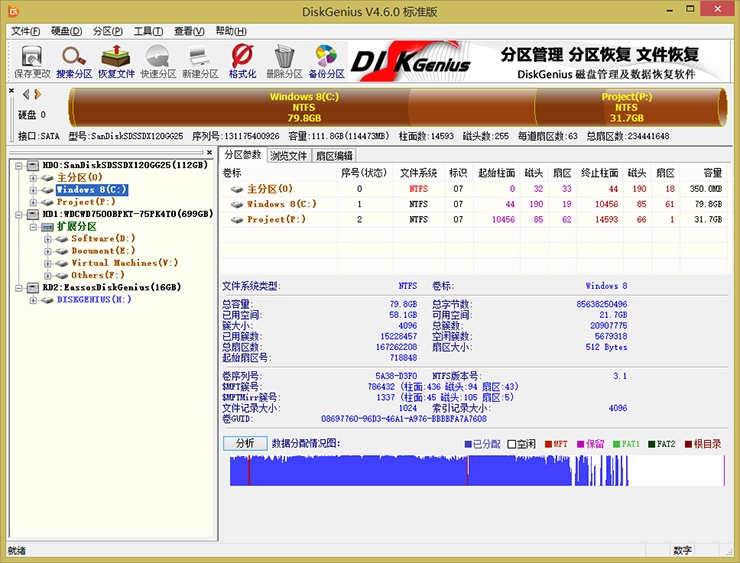
DiskGenius.exe启动。若下载的是绿色版,无需安装,直接解压运行即可。首次打开主界面将显示三个视图:硬盘分区结构图(彩色柱状图)、分区目录层次图(树状列表)、分区参数图(数据详情)。 - 3️⃣ 数据恢复:选择需要恢复的分区,点击工具栏“恢复文件”按钮。建议先尝试“快速扫描”,未找到目标文件再启用“完全扫描”深度扫描。
- 4️⃣ 分区管理:右键点击目标分区选择“调整分区大小”,拖动滑块或输入数值无损调整容量。支持快速分区、无损拆分与合并分区、MBR/GPT 互转等操作。
- 5️⃣ 恢复与保存:预览确认文件内容后,右键选择“复制到指定文件夹”,务必选择另一块健康硬盘作为目标路径。若涉及分区表或系统操作(如分区调整、重建分区表),执行后需点击“保存更改”按钮方才正式生效。
常见问题
Q3:数据恢复时为什么建议选择“保存到另一块硬盘”?
A:如果将恢复的文件保存到原分区,很可能会覆盖其他未被扫描到的待恢复文件,导致数据二次损坏、恢复失败率显著上升。为保证恢复效果,始终选择将文件复制到另一个健康的硬盘或分区上,建议使用外置硬盘或其他分区(非待恢复分区) 作为目标位置。
© 版权声明
THE END




暂无评论内容