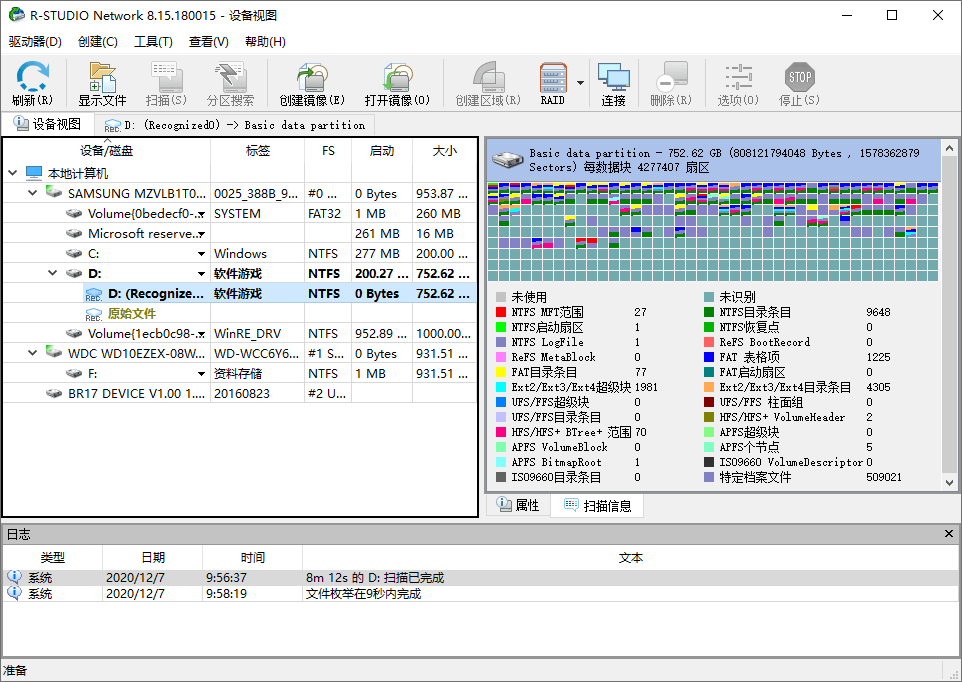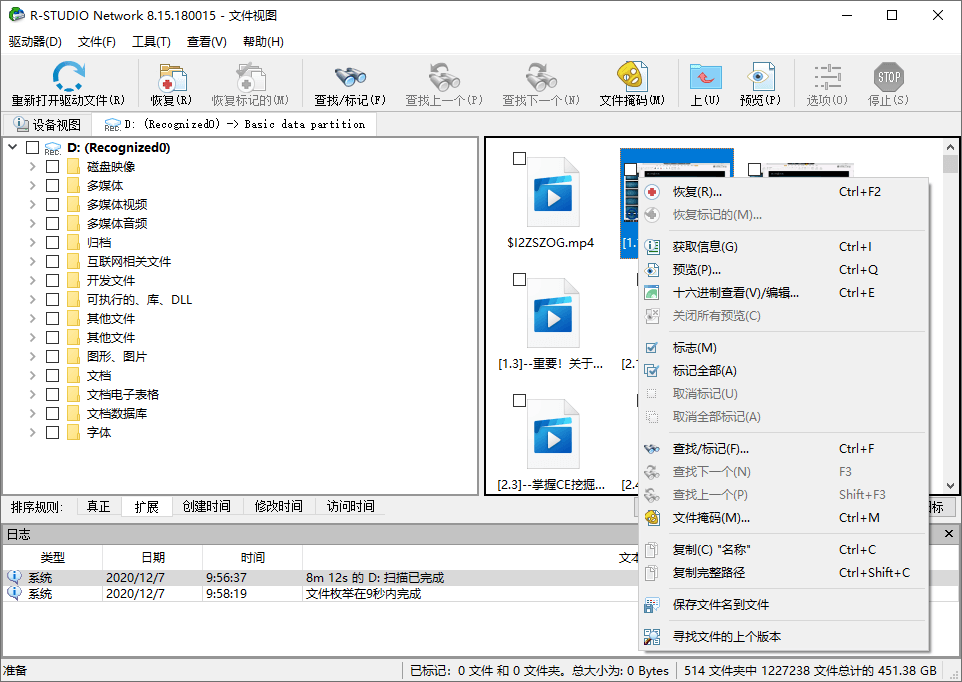

R‑Studio Emergency GUI ISO Image 是 R‑Studio 家族中的核心跨平台应急工具,由加拿大 R‑Tools Technology Inc. 开发。当一个计算机因为操作系统文件被破坏、启动扇区损坏、主引导记录(MBR/GPT)丢失或病毒侵入而无法启动时,这个 ISO 镜像就是跨越不同平台的统一救生方案。
与 Windows 平台的 Startup Media Creator 不同,R‑Studio Emergency GUI ISO Image 是一个通用的 ISO 镜像文件,支持多种操作系统平台:基于 Intel 的 Macintosh 电脑、Windows PC、Linux 工作站和服务器、以及 UNIX 系统。无论你面前是哪一种平台的故障电脑,只需将 ISO 镜像刻录为 CD/DVD 光盘或写入 USB 设备,从此介质启动后,R‑Studio Emergency 将在独立的图形界面环境中运行——完全不依赖故障电脑上已损坏的操作系统,直接访问磁盘底层数据进行恢复。
R‑Studio Emergency 提供两个版本的 ISO 镜像,功能完全相同:
- GUI ISO Image(图形用户界面) :界面与 Windows 版 R‑Studio 高度相似,适合大多数用户,操作直观。大小约 142.15 MB。
- TUI ISO Image(文本用户界面) :基于伪图形模式运行,兼容所有显卡,即使在显卡驱动不被支持的极端环境下也能正常工作。
- ✅ 跨平台统一方案:同一镜像支持基于 Intel 的 Mac、Windows、Linux、UNIX 四大平台,一个工具解决所有平台的系统崩溃恢复问题。
- ✅ 无需依赖损坏系统:从 CD/DVD 或 USB 设备独立启动,直接访问磁盘底层数据。
- ✅ 全文件系统支持:支持 NTFS、ReFS、FAT/exFAT、HFS/APFS(Mac)、Ext/XFS(Linux)等几乎所有主流文件系统。
- ✅ 双启动模式兼容:支持 UEFI(现代电脑)和 Legacy BIOS(旧电脑)双启动模式,同时也支持 Intel Mac 的 EFI 启动。
- ✅ 全程图形界面:提供与 Windows 版相同的图形用户界面,降低学习成本。
- ✅ 先预览,后恢复:演示模式下可完整预览所有文件内容(双击文件即可查看完整内容),确认可恢复后再购买许可证。


软件功能
- 💿 创建应急启动光盘:将下载的 ISO 镜像使用磁盘刻录工具刻录为 CD/DVD 光盘,即可从光盘启动 R‑Studio Emergency 进行数据恢复。
- 🔌 写入 USB 设备(Mac/Linux 平台) :在 Mac 或 Linux 电脑上,可通过命令行工具将 ISO 镜像写入 USB 设备,创建可启动的应急 U 盘。需注意 USB 设备需为 FAT32 格式。
- 📀 跨平台启动兼容:该启动光盘/设备可同时启动 UEFI 电脑(现代 Windows/Mac/Linux 系统)和传统 Legacy BIOS 电脑,同时也支持基于 Intel 的 Mac 电脑的 EFI 启动。
- 🖥️ 图形用户界面:选择 R‑Studio Emergency GUI(Graphic Mode)后,将进入与 Windows 版 R‑Studio 相似的图形界面,操作直观友好。
- 🖱️ 全文件系统扫描与恢复:支持完整磁盘扫描、分区识别、已知文件类型恢复(RAW)等全部专业恢复功能,涵盖 NTFS、FAT、exFAT、ReFS、HFS、APFS、Ext、XFS 等主流文件系统。
- 🖨️ Safe VGA 模式兼容:如果 GUI 模式因显卡驱动问题无法正常运行,可选择 Safe VGA mode(仅兼容 VESA)重新启动,该模式兼容大多数显卡和显示器。
- ⌨️ 文本模式后备方案:如果 Safe VGA 模式仍然失败,可选择 Text mode,R‑Studio Emergency 将以伪图形模式(TUI)运行,兼容所有显卡。
- 🆓 演示模式支持文件预览:即使没有许可证,R‑Studio Emergency 也可以作为演示版运行。演示版可以完整扫描硬盘并预览所有可恢复文件,唯一限制是无法恢复大于 1024KB 的文件。用户可以在购买许可证之前确认文件确实可以被成功恢复。
软件特色
- 🎯 跨平台统一工具,一镜走天下 – 无论你面前是 Intel Mac、Windows PC、Linux 服务器还是 UNIX 工作站,同一个 ISO 镜像都能应对。对于需要维护混合平台环境的 IT 人员或数据恢复工程师来说,这一特性极大简化了应急工具箱的配置。
- 🌿 GUI + TUI 双镜像可选 – 官方网站同时提供 GUI ISO Image(142.15 MB)和 TUI ISO Image。GUI 版本适合大多数用户,TUI 版本在显卡驱动不受支持的情况下是完美后备方案。
- ⚡ UEFI + Legacy BIOS 双启动兼容 + Intel Mac EFI 支持 – 无论你的电脑是新型 UEFI 设备、老旧 Legacy BIOS 机器,还是基于 Intel 的 Mac,同一套启动介质都可以正常启动。该启动盘支持的启动设备总可用空间需大于 50 MB。特别说明:R‑Studio Emergency 是启动基于 Intel 的 Mac 计算机的唯一方式。
- 🔧 应急 Agent 模式(Linux 版本独有) – R‑Studio Emergency Linux 版本可以作为应急 Agent 运行,与网络中另一台电脑上运行的完整版 R‑Studio 建立连接,通过网络远程恢复数据。R‑Studio Agent Emergency 基于 FreeBSD 5.3 内核。
- 🆓 先预览,后恢复 – 演示模式下可以完整扫描硬盘并预览任何文件内容(包括大于 1024KB 的文件),用户确认文件确实可以被成功恢复后再购买许可证激活恢复功能,极大降低购买风险。
软件亮点
- 🏆 全球专业恢复机构的跨平台标配工具:R‑Studio Emergency 被全球数据恢复实验室、数字取证机构和企业 IT 部门广泛采用,是专业数据恢复工具箱中不可或缺的成员。ISO 镜像版本使其可在任何平台上快速部署。
- 🧠 兼容所有主流文件系统:无论你的硬盘是 Windows 的 NTFS、ReFS,Mac 的 HFS、APFS,还是 Linux 的 Ext2/3/4、XFS,R‑Studio Emergency 都能识别并恢复。一个工具覆盖全平台需求。
- 🎯 先预览,后恢复:演示模式下可以完整扫描硬盘并预览任何文件内容(包括大于 1024KB 的文件),用户确认文件确实可以被成功恢复后再购买许可证激活恢复功能,极大降低购买风险。
- 💻 Intel Mac 应急恢复的唯一途径:对于基于 Intel 的 Mac 计算机,R‑Studio Emergency 是启动并运行 R‑Studio Agent Emergency 的唯一方式。当 Mac 系统无法启动时,这是抢救数据的最后希望。
- 🔄 应急 Agent 远程网络恢复:通过应急 Agent 模式,可以在不拆卸硬盘的情况下通过网络远程恢复数据,尤其适用于笔记本电脑、一体机等不便拆机的设备。恢复的文件可写入 FAT 设备(如 USB 闪存盘、存储卡),这类设备便宜易得、所有操作系统均可完全访问,但单个文件不能超过 2GB。
- 🖱️ 三层启动后备方案:GUI Graphic Mode → Safe VGA Mode → Text Mode(TUI)逐级兜底,确保在各类硬件环境下均能正常启动。
版本对比
| 对比项 | GUI ISO Image(本工具) | TUI ISO Image | Windows Startup Media Creator |
|---|---|---|---|
| 文件格式 | ISO 镜像文件(142.15 MB) | ISO 镜像文件(45.99 MB) | EXE 安装程序(218.22 MB) |
| 适用平台 | Mac、UNIX、Linux、基于 Intel 的 Windows | Mac、UNIX、Linux、基于 Intel 的 Windows | 仅 Windows |
| 用户界面 | 图形界面(与 Windows 版相似) | 文本/伪图形界面 | 图形界面(创建工具)/ 生成的启动盘为 GUI 或 TUI |
| 跨平台兼容 | ✅ 统一镜像多平台通用 | ✅ 统一镜像多平台通用 | ❌ 仅 Windows 本地运行 |
| 生成介质类型 | 需自行刻录光盘或写入 USB | 需自行刻录光盘或写入 USB | 可直接创建 USB、刻录光盘或生成 ISO |
| Intel Mac EFI 启动 | ✅ 支持(唯一方式) | ✅ 支持 | 不适用(需先创建 ISO) |
| UEFI/Legacy 双启动 | ✅ 支持 | ✅ 支持 | ✅ 支持(创建工具) |
| 演示版限制 | 无法恢复 > 1024KB 文件 | 无法恢复 > 1024KB 文件 | 无法恢复 > 1024KB 文件 |
| 适用场景 | Mac/Linux 平台系统崩溃、跨平台应急工具箱 | 显卡不支持的极端环境 | Windows 本地快速创建启动介质 |
Mac 或 Linux 用户:直接下载 GUI ISO Image,刻录光盘或写入 USB 设备后启动,这是启动基于 Intel 的 Mac 计算机的唯一方式。
Windows 用户:推荐使用 Windows 版 Startup Media Creator(可一键创建 USB 启动盘),也可下载 ISO 镜像后用第三方刻录工具制作。
显卡兼容性问题:如 GUI 版本无法正常显示,改用 TUI ISO Image。
操作步骤
基于 Intel 的 Mac 电脑(含 Intel Mac Pro、iMac、MacBook 等)
从 R‑Studio 官方网站下载 RStudioEmg9.iso(142.15 MB)。
在 Mac 上创建启动 USB 设备的方法:
# 将 ISO 写入 USB 设备(以 /dev/rdisk2 为例,请先确认设备编号)
sudo dd if=RStudioEmg9.iso of=/dev/rdisk2 bs=1m
或者,如果 Mac 配备光驱,可直接将 ISO 刻录为 CD/DVD 光盘。
- 将 CD/DVD 光盘或 USB 设备插入 Mac 电脑
- 启动或重启 Mac,在启动过程中立即按住 Option 键(如果使用非 Apple 键盘,则按 Alt 键)
- 在启动选项屏幕中,选择 EFI 启动盘并按 Enter 键
- 若启动选项屏幕中没有出现 EFI 启动盘,请检查 USB 设备是否正确写入、Mac 是否为 Intel 架构
启动后出现启动选项菜单:
- 选择 R‑Studio Emergency GUI(Graphic Mode) 以图形模式运行——界面与 Windows 版本相似,操作最直观
- 如果 GUI 模式无法正常运行(如黑屏或花屏),重启系统并选择 Safe VGA mode(仅兼容 VESA)
- 如果仍失败,选择 Text mode,以伪图形模式运行(TUI),兼容所有显卡
进入 R‑Studio Emergency 后,选择目标硬盘或分区进行扫描,预览并选择需要恢复的文件,将恢复的文件保存到另一个健康的存储设备(外置 USB 硬盘、网络位置等)。
Linux 和 UNIX 平台
从 R‑Studio 官方网站下载 RStudioEmg9.iso(142.15 MB)。
在 Linux 上创建启动 USB 设备的方法:
# 将 ISO 写入 USB 设备(以 /dev/sdb 为例,请先确认设备编号)
sudo dd if=RStudioEmg9.iso of=/dev/sdb bs=1M status=progress
或者,直接刻录为 CD/DVD 光盘。
dd 等工具将其写入 USB 设备。- 确保 BIOS 中的第一启动设备为 CD/DVD 驱动器或 USB 设备
- 如果电脑已认证运行 Windows 8,请在 BIOS 中暂时禁用 Secure Boot(安全启动)
- 保存并退出 BIOS
启动后出现启动选项菜单:
- 选择 R‑Studio Emergency GUI(Graphic Mode) 以图形模式运行——界面与 Windows 版本相似,操作最直观
- 如果 GUI 模式无法正常运行(如黑屏或花屏),重启系统并选择 Safe VGA mode(仅兼容 VESA)
- 如果仍失败,选择 Text mode,以伪图形模式运行(TUI),兼容所有显卡
进入 R‑Studio Emergency 后,选择目标硬盘或分区进行扫描,预览并选择需要恢复的文件,将恢复的文件保存到另一个健康的存储设备(外置 USB 硬盘、网络位置等)。
基于 Intel 的 Windows 平台
从 R‑Studio 官方网站下载 RStudioEmg9.iso(142.15 MB)。
推荐方法(在 Windows 上):
- 或刻录为光盘:使用 Windows 内置的“光盘刻录”功能或第三方刻录软件,将 ISO 刻录到 CD/DVD 光盘
- 使用第三方刻录工具:如 Rufus、BalenaEtcher 等,将 ISO 镜像写入 USB 设备
- 确保 BIOS 中的第一启动设备为 CD/DVD 驱动器或 USB 设备
- 如果电脑已认证运行 Windows 8 或更高版本且开启了 Secure Boot,请在 BIOS 中暂时禁用 Secure Boot,否则计算机可能会拒绝从第三方启动介质引导
- 保存并退出 BIOS
启动后出现启动选项菜单:
- 选择 R‑Studio Emergency GUI(Graphic Mode) 以图形模式运行——界面与 Windows 版本相似,操作最直观
- 如果 GUI 模式无法正常运行(如黑屏或花屏),重启系统并选择 Safe VGA mode(仅兼容 VESA)
- 如果仍失败,选择 Text mode,以伪图形模式运行(TUI),兼容所有显卡
进入 R‑Studio Emergency 后,选择目标硬盘或分区进行扫描,预览并选择需要恢复的文件,将恢复的文件保存到另一个健康的存储设备(外置 USB 硬盘、网络位置等)。
应急网络恢复(Linux/Unix Agent 模式)
R‑Studio Emergency Linux 版本可以作为应急 Agent 使用,通过网络远程恢复数据。
- 从 R‑Studio Emergency 启动介质启动
- 在启动选项菜单中选择 R‑Studio Agent Emergency
- 按 Enter 键开始配置设置
- 等待 Agent 启动,界面将显示该电脑的 IP 地址
- 安装并运行 R‑Studio Corporate 或 Network 版本
- 通过网络连接到 R‑Studio Agent Emergency 显示的 IP 地址
- 远程扫描故障电脑的硬盘
- 将恢复的文件直接保存到健康电脑上。
硬件兼容性
- 硬件兼容性列表(Hardware Compatibility List) :如果故障电脑中有非 IDE 磁盘控制器,或计划使用网络磁盘/外部硬件设备,建议在创建启动介质前查阅 R‑Studio 官方帮助中的硬件兼容性列表。
- SATA 与 IDE 设备同时存在时:如果电脑主板支持 Serial ATA(SATA)设备,但同时存在 IDE 磁盘,BIOS 中应将 SATA 设备设置为 Enhanced Mode。
- 网络适配器支持:R‑Studio Agent Emergency 基于 FreeBSD 5.3 内核,支持 FreeBSD 5.3 硬件兼容性列表中列出的网络适配器。
- Apple Silicon Mac(M1/M2/M3)不支持:请注意,R‑Studio Emergency 无法在基于 Apple Silicon 的 Mac 设备上运行。如果您的 Mac 基于 Apple Silicon,此工具不适用。
常见问题
A:适用于基于 Intel 处理器的以下平台:
- Macintosh 电脑(Intel 架构,约 2006–2020 年生产的机型)
- Windows PC(Intel x86/x64)
- Linux 工作站/服务器(Intel x86/x64)
- UNIX 计算机/服务器(Intel x86/x64)
不支持:基于 Apple Silicon(M1/M2/M3 等)的 Mac 设备;非 Intel 架构的 ARM、PowerPC 等平台。
| 平台 | 方法 |
|---|---|
| Mac | sudo dd if=RStudioEmg9.iso of=/dev/rdisk2 bs=1m(先确认 USB 设备编号) |
| Linux | sudo dd if=RStudioEmg9.iso of=/dev/sdb bs=1M status=progress(先确认设备编号) |
| Windows | 使用 Rufus、BalenaEtcher 等第三方工具将 ISO 写入 USB 设备 |
dd 等工具将 ISO 镜像完整写入 USB 设备。A:可能的原因包括:
- Mac 不是基于 Intel 架构(如 M1/M2/M3 Apple Silicon,不支持)
- USB 设备未正确写入 ISO 镜像(请使用
dd命令重新写入) - USB 设备格式有问题(启动盘需要完整的 ISO 写入,而非文件复制)
- 启动时按 Option 键的时机不正确(应在开机后立即按住)
此外,请注意 R‑Studio Emergency 是启动基于 Intel 的 Mac 计算机的唯一方式。如果问题持续存在,建议参考 R‑Tools 技术社区的相关讨论。
142 MB 的跨平台应急启动光盘镜像——当系统无法启动时,通过 CD/DVD 或 USB 设备独立运行 R‑Studio Emergency,绕过损坏的操作系统直接恢复硬盘文件。支持基于 Intel 的 Mac、Windows、Linux、UNIX 四大平台,兼容 UEFI/Legacy 双启动,提供 GUI/TUI 双界面。先预览后恢复,是跨平台 IT 运维、数据恢复工程师和企业服务器管理者的必备应急工具。
- 当 Mac 无法启动、Linux 服务器崩溃、Windows 系统蓝屏时,R‑Studio Emergency GUI ISO Image 就是跨越不同平台的统一救生工具。在这个 142 MB 的 ISO 镜像中,集成了专业数据恢复工程师所依赖的全部核心能力——从全文件系统兼容到 RAW 深度扫描,从 UEFI/Legacy 双启动到 Intel Mac EFI 支持。
- 它是 R‑Studio 生态系统中覆盖范围最广的版本:一个 ISO 镜像,四大平台通用(Mac、Windows、Linux、UNIX)。对于需要维护混合平台环境的 IT 人员,或是时常面对各种品牌故障电脑的数据恢复工程师,这无疑是最便捷的应急工具箱配置。
- 更重要的是,它遵循“先预览,后购买”的透明理念:演示模式下可以完整预览所有文件内容,确认数据确实可恢复后再购买许可证,极大降低购买风险。同时,GUI Graphic Mode → Safe VGA Mode → Text Mode(TUI)三层启动后备方案,确保在各类硬件环境下均能正常工作。
- 立即下载 R‑Studio Emergency GUI ISO Image,花几分钟刻录一张应急启动光盘或制作一个应急 USB 设备——它可能成为你下一次系统崩溃时的救命稻草。
官网正版获取方式:请访问 R‑Studio 官方网站的下载页面,获取 R‑Studio Emergency GUI ISO Image(简体中文/繁体中文版本均可选)。


暂无评论内容