


R‑Studio Agent for Windows 便携版是由 R‑Tools Technology Inc. 开发的轻量级网络服务程序,是 R‑Studio Technician/Network 套件中的远程访问组件。本版本为官方便携版,无需安装即可直接写入 U 盘运行,不写入 Windows 注册表,不留任何系统残留。
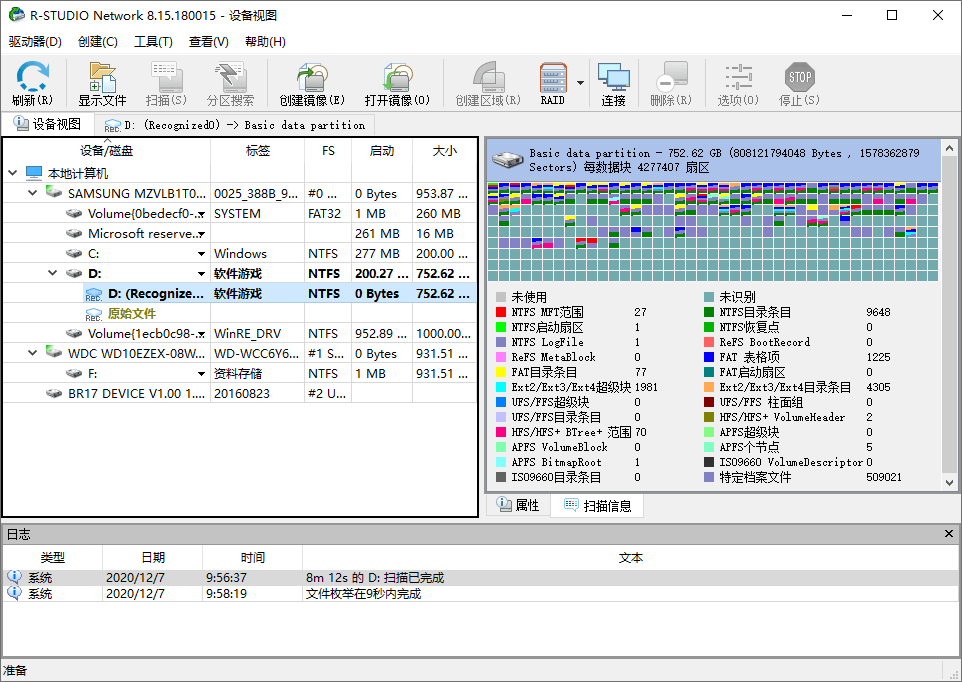
当目标计算机上的 R‑Studio Agent 以服务模式运行后,管理员或技术支持人员可在任意位置运行主控端的 R‑Studio,通过网络访问目标计算机的全部存储设备(包括本地硬盘、RAID 磁盘及外接介质)。
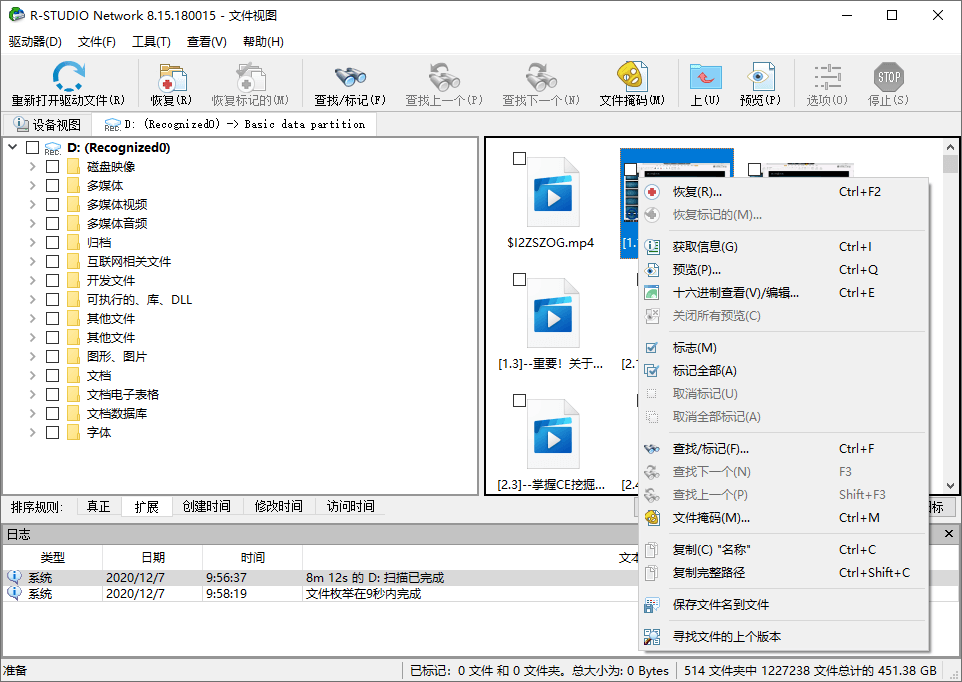
Agent 会将远程磁盘的完整结构与数据呈现在 R‑Studio 界面中,用户可以直接执行扫描、预览以及文件恢复操作,过程与本地磁盘完全一致。便携版特别适合技术人员随身携带、现场部署和应急响应场景。
- 🌍 远程技术支持 → 技术人员将便携版 Agent 写入 U 盘,在客户电脑上直接运行,无需安装即可建立远程连接。
- 🏢 企业 IT 集中运维 → 在企业内部 LAN 中,IT 团队可在任意设备上访问故障服务器或工作站的磁盘。
- 📁 跨地区数据救援 → 对位于异地且无法拆卸硬盘的设备,通过 Agent 便携版实现无物理接触恢复。
- 🔧 现场应急响应 → 技术人员携带 U 盘直接部署 Agent 到目标设备,免去安装流程,快速介入恢复任务。
- 📀 与 Emergency 配合使用 → 目标计算机操作系统无法启动时,可先用应急媒体启动目标机,再由主控端执行网络恢复。
- ✅ 通过 LAN / 互联网实现远程磁盘访问与恢复
- ✅ 跨平台访问:主控端 R‑Studio 可通过 Agent 访问运行 Windows、Mac OS 和 Linux 的目标计算机
- ✅ 远程自动安装:在主控端 R‑Studio 中可直接完成 Agent 的远程部署,无需现场操作
- ✅ 恢复时可不经网络传输,直接在目标机上将恢复文件存入外置 USB 硬盘或健康分区
- ✅ 便携版免安装:可写入 U 盘,即插即用,不写入注册表,无系统残留
软件功能
- 🖥️ 远程磁盘访问:让 R‑Studio 通过网络访问目标计算机的全部存储设备(包括本地硬盘、RAID 磁盘、USB 外接介质等),扫描与恢复过程与本地无差别。
- 🛠️ 远程自动安装与配置:在主控端 R‑Studio 中检测到目标计算机未安装 Agent 后,可直接通过网络完成远程部署,仅需目标计算机上的管理员账户及密码。
- 🌐 灵活的通信协议与端口:支持 TCP/IP 网络协议,可为 Agent 配置指定通信端口、允许访问的 IP 地址/子网掩码,便于接入企业安全网络。
- 🔐 访问密码与 IP 限域:可为 Agent 设置访问密码,并可限定仅从特定 IP 地址发起的主控连接,提升远程恢复过程的安全性。
- 🗂️ 跨平台代理支持:R‑Studio 可与 Windows、Mac OS 和 Linux 平台上运行的 R‑Studio Agent 进行通信,统一管理,无需安装完整 R‑Studio。
软件特色
- 📦 极轻量、低占用:Agent 程序尺寸极小(约 5 MB),几乎不消耗目标机的处理器与内存资源,适合在业务系统上持续运行。
- ⚙️ 以 Windows 服务方式运行:Agent 可安装为 Windows 系统服务,随系统启动自动运行,无需用户登录或手动启动。
- 🔁 灵活的运行模式:Agent 可运行为图形界面程序(系统托盘图标),也支持以控制台程序模式启动,在无桌面环境中灵活适配。
- 🧩 集成于多种 R‑Studio 授权版本:Agent 授权预置在 Technician、Network、Corporate 及部分 OEM 版本中,无需单独采购。
- 💾 就地保存恢复数据:在远程恢复时,可以将恢复出的文件直接保存在目标机的健康磁盘或外置硬盘上,避免大量数据通过网络回传。
- 💿 便携版免安装部署:可直接写入 U 盘,在目标计算机上即插即用,不写入 Windows 注册表,无系统残留,适合现场应急响应。
软件亮点
- 🌐 真正的“无接触式”远程救援:数据恢复行业公认的最大痛点——物理接触。Agent 让您在主控端轻松访问远端设备,彻底消除出差与物流成本。
- 💼 包含于 R‑Studio Technician / Network / Corporate 的授权内:一份 Technician 套件授权即包含 5 个 R‑Studio Agent / Agent Emergency 许可证,可用于至少 5 台目标设备。
- 📦 技术团队与原厂支持服务:购买 Technician 或 Network 版本的用户,可获得一年原厂技术支持和版本升级服务,大范围运维更有保障。
- 🖥️ 支持远程部署与混合环境:不仅支持远程安装,还可在 Windows、Mac、Linux 混合环境中统一以 R‑Studio 主控端管理不同平台的 Agent。
- 🚀 Emergency 扩展:系统崩溃也可恢复:R‑Studio Agent Emergency 可在目标机完全无法启动时通过应急媒体启动,让主控端 R‑Studio 仍可通过网络访问目标磁盘。
版本说明
R‑Studio Agent for Windows 便携版不是独立销售的软件,而是与 R‑Studio 主程序打包提供的网络服务组件,包含在以下授权套餐中:
| 授权版本 | 定价(美元) | 包含的 Agent / Emergency 许可证 |
|---|---|---|
| R‑Studio Technician | $899.00 | ✅ 5 个 Agent + 5 个 Agent Emergency 许可证 |
| R‑Studio Network | $179.99 | ✅ 1 个 Agent + 1 个 Agent Emergency 许可证 |
| R‑Studio Corporate | 定制报价 | ✅ 根据授权范围包含 |
| R‑Studio 标准版 | $79.99 | ❌ 不包含 Agent 功能 |
📌 Agent Emergency:当目标计算机无法启动时,可用 R‑Studio Agent Emergency 启动盘/ISO 启动目标机,再经由网络让主控端 R‑Studio 执行远程恢复。
📌 品牌支持:以上信息由 渡漳软件网 提供整理
版本速查
- 👤 个人 / 单次远程恢复:若预算有限,可委托持 Technician/Network 授权的技术人员远程处理;或考虑标准版配合第三方远程桌面方案。
- 🛠️ IT 工程师 / 多设备运维团队:选择 Network 版($179.99),获得 1 个 Agent 许可证,可通过主控端连接 1 台目标设备。
- 🏢 企业 / 数据恢复公司 / 多客户场景:选择 Technician 版($899.00),获得 5 个 Agent / Agent Emergency 许可证,可同时服务多台客户设备,大幅降低单设备成本。
- 🔧 专业数据恢复公司:选择 Technician 版($899.00),全功能 + USB 便携激活 + 应急媒体 + Agent 五授权 + DeepSpar 硬件集成。
购买保障
- 📅 30 天退款保证:官方提供 30 天退款保障(需符合退款政策)。
- 👁️ 演示版先行评估:下载 R‑Studio 演示版,在本地环境中扫描预览,确认工具效果后再购买 Technician/Network 授权。
- 🔄 Technician 授权可转让:Technician 为永久授权,支持在不同电脑间转移(Network/Corporate 为机器绑定)。
- ⚡ 即时注册无需重装:购买许可证后输入注册密钥即可解锁,无需重新安装软件。
系统要求
| 配置项 | 最低要求 | 推荐配置 |
|---|---|---|
| 操作系统(部署 Agent) | Windows 7 / Windows Server 2008 R2 | Windows 11 / Windows Server 2025 |
| 处理器 | 1 GHz 32 位(x86) | 2 GHz 64 位(x64) |
| 内存 | 256 MB | 1 GB 或更高 |
| 磁盘空间 | 10 MB(便携版占用) | 50 MB(含日志缓存) |
| 目标启动环境 | Legacy BIOS / UEFI | UEFI |
| 网络环境 | 企业 LAN 或互联网连接 | 稳定的 TCP/IP 网络(建议端口开放) |
| 其他 | 管理员权限 | 管理员权限 |
注 :便携版可直接写入 U 盘,无需安装,在目标计算机上以管理员身份运行即可。
注意事项
- 便携版需以管理员身份运行:Agent 需要访问系统底层磁盘,必须以管理员权限运行。右键点击
R‑Studio Agent.exe,选择“以管理员身份运行”。 - 目标计算机需具备可用的操作系统网络栈:R‑Studio Agent 依赖目标机的操作系统网络功能,若目标机无法启动或网络功能失效,应配合 R‑Studio Agent Emergency 使用。
- Agent 主程序不独立分发:Agent 包含在 R‑Studio Technician/Network/Corporate 的安装包或下载专区中,需持授权账户登录官网下载。购买 Technician 授权后,可从官网下载页“本地恢复服务实用程序”区域获取。
- 防火墙配置:Agent 使用的网络端口需在目标机(及企业网关)的防火墙中放行,或为主控端 IP 开放白名单访问权限。
- 便携版与安装版功能相同:便携版与安装版功能完全一致,均可通过 Technician/Network 授权解锁全部功能。区别仅在于便携版免安装、不写入注册表,适合现场应急场景。
免责声明
数据恢复结果受磁盘物理状态、数据覆盖程度、操作环境、用户操作方式等多种因素综合影响。R‑Studio Agent 仅提供远程访问能力,本身不保证 100% 恢复所有文件。 使用本工具前,请仔细阅读官方文档与说明。对于重要数据,强烈建议先创建磁盘映像(.rdr 映像),在映像上进行恢复操作,避免对原始磁盘造成二次伤害。渡漳软件网仅提供产品介绍与信息整理,不承担用户因使用不当导致的数据二次损失责任。 用户应自行负责数据备份与恢复操作。
操作步骤
- 1️⃣ 准备工作:准备一台运行 R‑Studio(主控端)的 Windows 计算机、一个 U 盘,以及一台需要恢复数据的目标计算机(运行 Windows)。
- 2️⃣ 获取便携版 Agent:持 Technician/Network 授权账户登录 R‑Studio 官网下载页,在“本地恢复服务实用程序”区域下载 R‑Studio Agent 便携版。
- 3️⃣ 部署到 U 盘:将下载的 Agent 便携版复制或解压到 U 盘。
- 4️⃣ 在目标计算机上运行 Agent:将 U 盘插入目标计算机,以管理员身份运行
R‑Studio Agent.exe。Agent 启动后将显示在系统托盘中,并可配置访问密码和 IP 白名单。 - 5️⃣ 配置 Agent 访问密码(可选但强烈推荐) :双击 Agent 系统托盘图标,在“Configure”选项卡中设置访问密码,并可按需指定允许连接的主控 IP 地址及通信端口,增强安全性。
- 6️⃣ 在主控端建立远程连接:在主控端 R‑Studio 中选择“Drive”菜单 → “Connect to Remote…”,输入目标计算机的 IP 地址或计算机名,以及第 5 步中配置的密码。点击“Connect”,R‑Studio 将连接到远程计算机,其驱动器结构将显示在主控端的磁盘列表中。
- 7️⃣ 执行远程恢复:远程磁盘出现后,即可像操作本地磁盘一样进行扫描、预览和恢复。
- 8️⃣ 就地保存恢复文件(推荐) :在恢复对话框中,可以选择将恢复文件直接保存在远程目标机的健康分区或外接 USB 硬盘上,避免大量数据通过网络回传。
常见问题
Agent 程序本体不单独收费,但需要相应的 R‑Studio 授权(Technician、Network、Corporate 等)才能合法使用。演示版本的 R‑Studio 也可能支持有限的远程演示功能,但完整恢复能力需要通过授权解锁。
便携版与安装版功能完全一致,均可通过 Technician/Network 授权解锁全部功能。
主要区别在于:
- 安装版:需要安装过程,以 Windows 服务方式运行,随系统启动自动运行,适合长期部署。
- 便携版:无需安装,可直接写入 U 盘,不写入 Windows 注册表,无系统残留,适合现场应急响应。
支持。R‑Studio 主控端可与运行 Windows、macOS 和 Linux 的 R‑Studio Agent 进行通信。不同平台的 Agent 均基于相同的网络协议,主控端可统一管理。








暂无评论内容