
R-Studio数据恢复Windows便携版

R-Studio数据恢复Windows便携版

R-Studio数据恢复Windows便携版
此内容为免费资源,请登录后查看
0
类型数据恢复
语言多语言
平台Windows
格式ZIP
大小76.3MB
开发R‑Tools Technology Inc.
免费资源

R-Studio 是由加拿大 R-Tools Technology Inc. 开发的专业级数据恢复软件,被业界公认为最强大的数据恢复工具之一。自 2000 年首次发布以来,持续更新二十余年,是数据恢复行业的老牌标杆。其核心定位是“专业级 + 企业级数据恢复”,广泛应用于 IT 运维部门、数据恢复实验室和全球数据救援机构。

与其他面向普通消费者的数据恢复软件不同,R-Studio 以“低层磁盘操作 + 高度可控参数”为核心优势。它直接绕过操作系统缓存,深度分析磁盘底层数据结构,提供精细扫描和精准恢复控制。无论是误删除文件恢复、误格式化分区找回,还是严重的文件系统损坏、分区表丢失、甚至 RAID 磁盘阵列崩溃重建,R-Studio 都能提供端到端的专业解决方案。

核心优势
  • ✅ 解压即用:无需安装,不写入注册表,不创建系统服务,零系统污染
  • ✅ 数据随身:运行记录、配置文件、许可证信息全部存储在软件目录,可直接复制迁移
  • ✅ U 盘即插即用:放入 U 盘即可在任何 Windows 电脑上运行,上门服务无需联网激活(需预先配置)
  • ✅ 多版本共存:可与官方安装版或其他便携版同时运行,互不干扰。
  • ✅ 全架构兼容:支持 Windows 7/8/10/11 及 Windows Server 系列 32 位和 64 位系统

软件功能

  • 🗂️ 全文件系统覆盖恢复:支持 NTFS、NTFS5、ReFS、FAT12/16/32、exFAT、HFS/HFS+/APFS (Mac)、Ext2/Ext3/Ext4 (Linux)、UFS1/UFS2 (BSD/Solaris)、XFS 等几乎所有主流文件系统。无论是 Windows PC 误删、Mac 外置盘格式化,还是 Linux 服务器分区丢失,R-Studio 都能统一处理。
  • 🧩 受损 RAID 阵列自动/手动重建:支持 RAID 0/1/4/5/6/10/1E/5E/5EE/6E 等标准及嵌套级别,可自动识别 RAID 参数(条带大小、盘序、奇偶校验方式),也可手动调整偏移量、块大小等参数进行精准重建。在数据恢复效率和文件完整性上表现非常出众
  • 📀 磁盘镜像创建与安全管理:可为整盘、分区或特定扇区范围创建 .rdr 格式镜像文件,镜像与 R-Drive Image 兼容。恢复时优先在镜像上操作,保护原始磁盘数据不被二次破坏,是取证和重度损坏盘恢复的标准操作流程
  • 🌐 远程网络数据恢复:Network/Technician 版本支持通过网络直接恢复已连接客户端的文件。IT 人员可从控制端远程扫描和恢复员工电脑数据,无需物理接触。
  • 🩺 S.M.A.R.T. 实时监控与预警:监控硬盘 S.M.A.R.T. 属性,实时评估磁盘健康状况,提前预警潜在硬件故障,在彻底损坏前发出提醒并指导用户备份关键数据。
  • 📐 高级文本 / 十六进制编辑器:内置专业级十六进制编辑器,可直接查看和编辑磁盘底层扇区数据、引导记录 (Boot Record)、主文件表 (MFT) 等关键数据结构,为专业数据恢复工程师提供最高精度的手动干预能力。
  • 🔍 智能深度扫描与已知文件类型恢复:文件系统严重损坏时,仍可按文件签名(Header/Footer 特征码)进行 RAW 原始搜索——忽略目录结构,直接从磁盘碎片中挖掘照片、文档、视频等文件,其他工具找不到的它能找到
  • ⚙️ Bootable Emergency 启动版:当电脑无法启动 Windows 时,可将 R-Studio 刻录到可启动 U 盘或光盘,在不依赖操作系统的情况下直接运行数据恢复,尤其适用于系统崩溃、蓝屏死机、病毒感染等极端场景。

软件特色

  • 🎯 专业级数据恢复,行业金标准 – 自 2000 年起持续迭代,被全球数据救援机构、IT 运维部门及企业服务器管理者广泛采用,是数据恢复领域的“重型武器”。无论恢复深度(⭐⭐⭐⭐⭐)还是文件系统支持广度(⭐⭐⭐⭐⭐),均处于行业顶尖水平
  • 🌿 绿色便携,零污染系统 – 无需安装,不写注册表,不创建系统服务,运行记录和配置文件全部集中在软件目录。不想用?直接删除文件夹即可,系统恢复如初,没有任何残留
  • ⚡ U 盘离线激活,上门服务利器 – Technician 便携版支持制作激活 U 盘,上门修电脑时插上即可直接使用,无需客户现场联网验证,专业数据恢复工程师和 IT 服务商的高效工具
  • 🔧 高度可定制,满足复杂场景 – 提供精细扫描参数控制、自定义已知文件类型定义、脚本自动化批量处理等高级功能,满足企业级和专业数据恢复机构的不同需求。
  • 🆓 永久免费使用(高级解锁版) – 一次性下载即可永久使用全部专业功能,无订阅、无内购、无时间限制。但请务必知晓:官方标准版正版授权价格为 79.99(个人版)至79.99(个人版)至899.99(Network/Technician 版),使用修改版意味着放弃了官方的所有技术支持、安全更新和质保承诺。

软件亮点

  • 🏆 数据恢复“重型武器”,行业标杆:R-Studio 被众多专业数据恢复公司定为核心工具,是处理复杂数据丢失事件的首选“终极方案”。无论是个人用户的珍贵家庭照片、财务数据丢失,还是企业级服务器、NAS 存储的数据灾难,R-Studio 都能提供端到端的专业解决路径。
  • 🧠 RAID 自动参数识别,业内领先:RAID 阵列恢复是数据恢复中最难的课题之一,R-Studio 的自动 RAID 参数识别技术可快速确定条带大小、盘序和奇偶校验方式,大幅缩短恢复时间。且在 RAID 5/6 等非标准阵列上的表现远超同类竞品。
  • 🎯 跨平台文件系统支持,一专多能:一个软件同时支持 Windows (NTFS/ReFS)、Mac (HFS/APFS)、Linux (Ext/XFS/Btrfs) 和 Unix (UFS) 文件系统,对于需要处理不同操作系统数据的 IT 人员来说,R-Studio 是理想的多面手解决方案
  • 💻 故障现场启动恢复,无需进系统:当电脑无法启动或硬盘有坏道导致系统反复蓝屏时,使用 R-Studio Emergency Bootable 版本可从 USB 启动盘直接运行,在不依赖操作系统的情况下将关键数据导出到外置存储设备。
  • 🔄 配套工具链完整,生态完善:R-Studio 与 R-Tools 出品的 R-Drive Image(磁盘镜像备份)、R-Wipe & Clean(隐私清理)等工具协同工作,形成完整的数据安全生态链;镜像文件格式与主流备份软件互通,降低用户迁移成本。

系统要求

项目最低要求推荐配置
操作系统Windows 7 / 8 / 8.1 / 10 / 11、Windows Server 2008–2022,以及 Windows 2000 / XP / Vista(32 位和 64 位)Windows 10 / 11 64 位 专业版
处理器Intel 兼容 x86 / x64 处理器(约 1 GHz)Intel Core i5 / i7 或 AMD Ryzen 5 / 7 或更高
内存256 MB RAM8 GB 以上(处理大容量 RAID 或 NAS 时建议 16 GB+)
存储空间便携版安装包约 90–110 MB,解压后约 150–250 MB建议保留 1 GB 以上,用于存放恢复文件缓存
其他管理员权限(Windows 磁盘底层操作必须)有外置存储设备用于保存恢复文件,避免写入被恢复磁盘
网络要求网络恢复功能需要正常局域网或互联网连接建议 100 Mbps 以上内网环境
存储介质普通 HDDNVMe SSD(大幅度提升扫描和重建速度)

版本对比

对比项官方免费演示版官方正版(标准版 / Network / Technician)高级解锁版 / 便携版(本页面)
费用免费79.9979.99–899.99 一次性买断免费(社区分享)
扫描预览✅ 完整(可查看所有可恢复文件)✅ 完整✅ 完整
文件恢复容量限制❌ 仅能恢复 ≤ 256KB / 1024KB 的文件✅ 无限制✅ 无限制
RAID 自动重建❌ 仅预览,不可实际恢复✅ 完整✅ 完整
网络远程恢复❌ 不支持✅ Network / Technician 版支持✅ 已解锁(Network 版)
磁盘镜像创建与恢复❌ 不可实际保存镜像✅ 完整✅ 完整
S.M.A.R.T. 监控与预警✅ 完整(仅查看)✅ 完整✅ 完整
十六进制编辑器✅ 完整(仅查看)✅ 完整✅ 完整
Bootable Emergency 版❌ 不支持✅ 完整(需单独制作)✅ 已集成(部分修改版)
官方技术支持与更新❌ 无✅ 提供❌ 无(修改版禁止自动更新)
分析追踪 / 数据上报有(基础使用数据)有(可选择关闭)已禁用/移除(部分修改版)
适用人群首次尝试、评估软件IT 部门、数据恢复公司、个人正版用户探索学习、非商业紧急救助

常见问题

Q1:便携版和官方安装版有什么区别?功能一样吗?

A:核心功能完全一致——便携版基于官方版本进行便携化封装,数据恢复能力与安装版相同

区别在于:

  • 官方便携版:仅 R-Studio Technician 版本官方支持制作 Portable 版,可通过安装程序选择“创建便携版本”一键生成。第三方发布的便携版为社区二次封装,安全性需自行评估。
  • 便携版:解压即用,不写注册表,数据全在软件目录,删除文件夹即完全卸载,零系统污染。
  • 安装版:需要运行安装程序,配置文件写入 %AppData% 等系统目录,卸载后可能有残留文件和注册表项。

A:

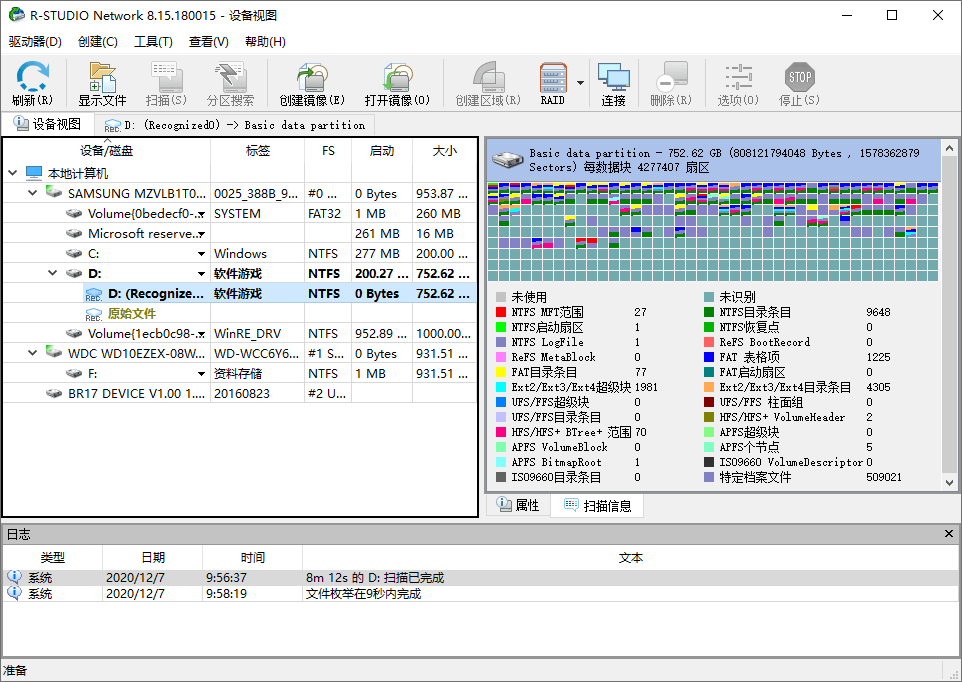
  • Step 1:选择目标磁盘 → 启动 R-Studio,界面左栏列出所有磁盘(物理硬盘和逻辑分区)。识别并选中数据丢失的磁盘或分区(建议在 Disk Manager 中确认好盘符,避免选错)。
  • Step 2:扫描分区 → 右键点击目标分区,选择“扫描 (Scan)”→ 在弹出的扫描参数设置中,保持默认设置(通常够用),高级用户可以调整扫描范围和已知文件类型等。
  • Step 3:等待扫描完成 → 扫描进度条走完后,界面左栏会在该分区下生成彩色标记的额外节点:Extra Found Files(RAW 签名恢复的文件)、绿色复选标记(已识别文件)等。
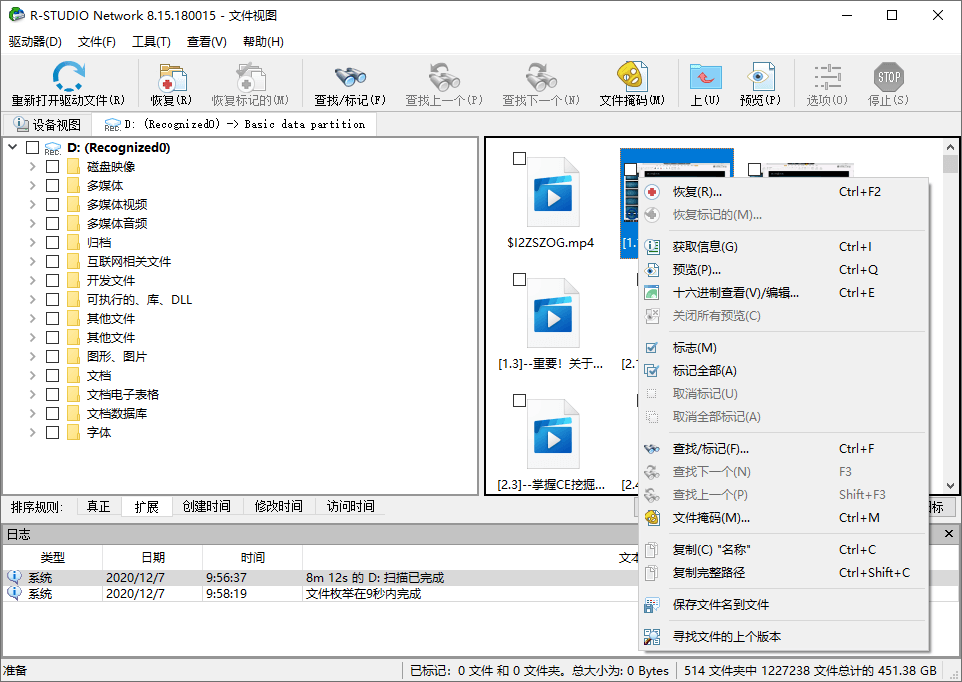
  • Step 4:筛选并预览文件 → 点击节点进入文件树,找到需要恢复的文件。右侧预览区可预览图片、文档内容(可在购买前评估恢复成功率)。
  • Step 5:恢复并保存 → 选中目标文件或文件夹,点击顶部“恢复 (Recover)”按钮,在弹出的对话框中选择一个与源磁盘不同的输出位置(优先选择外置存储或另一块分区),点击“确定”完成恢复。

✅ 恢复完成后的文件可直接使用,文件夹结构基本保持原样。

A:可以.

这正是 R-Studio 的核心场景——

  • 快速扫描(Simple Scan) :适用于分区表轻微损坏,R-Studio 可自动尝试重建分区表,快速找回分区和文件。
  • 完整扫描(Full / Thorough Scan) :当分区完全消失或提示“需要格式化”时,选择完整扫描模式,R-Studio 会深度分析整个磁盘底层数据结构,识别残留的文件系统元数据。
  • 已知文件类型扫描:如果文件系统元数据已不可逆损坏(如严重坏道覆盖了 MFT/FAT 区域),切换到“已知文件类型(Known File Types / RAW 恢复)”模式——R-Studio 将忽略目录结构和文件名,直接按文件特征码(如 JPG 的头尾标记)从磁盘碎片中定位文件,并将它们批量提取出来(但恢复后的文件会失去原始文件名和文件夹结构)

100 MB 的专业级数据恢复利器——全文件系统覆盖、RAID 自动重建、磁盘镜像、网络恢复、十六进制编辑器、Bootable Emergency 启动版。解压即用,零系统污染,是 IT 运维、数据恢复工程师和企业服务器管理者的必备工具。

  • 在数据恢复软件鱼龙混杂、免费版恢复能力参差不齐、付费版价格动辄数百美元的当下,R-Studio 用二十余年的技术沉淀和行业口碑证明了“专业级数据恢复可以既强大又全面”。从误删文件快速找回,到误格式化分区完整重建,再到 RAID 阵列崩溃和 NAS 存储灾难的端到端恢复——R-Studio 几乎覆盖了所有可能的数据丢失场景。
  • R-Studio 的便携版将专业级数据恢复能力封装在一个“解压即用、U 盘随身带”的软件包中,兼具专业性和便携性。无论是 IT 运维人员的“应急工具箱”,还是专业数据恢复工程师的“上门服务随身盘”,或是企业服务器崩溃前的“最后一道防线”,R-Studio 都能提供可靠的技术保障。
  • 立即下载 R-Studio 便携版,在 100 MB 的方寸之间,获得业界最强大的数据恢复能力——当意外发生时,给自己留一份从容的底牌。

下载提示:请优先尝试 R-Studio 官方免费演示版以评估恢复效果(可完整查看所有可恢复文件),再决定是否购买正版授权。如需使用便携版,请从可信技术社区下载原版资源,下载后务必使用安全软件扫描,确保文件安全。

© 版权声明
THE END
喜欢就支持一下吧
点赞9 分享
评论 抢沙发

请登录后发表评论

    暂无评论内容