

R-Studio Emergency TUI Startup Media Creator 是由 R-Tools Technology Inc. 开发的应急启动媒体制作工具的文本界面专用版本。它与 GUI 版创建器同为 Technician 套件的核心组件,专门用于将 R-Studio Emergency TUI(Text User Interface,文字用户界面版)写入开机 U 盘、可移动媒体或生成 ISO 映像。
TUI 版本的最大价值在于:当目标 PC 的显卡不被 R-Studio Emergency GUI 识别、导致图形界面无法正常显示时,TUI 文字界面版本仍然可以正常运行,确保数据恢复工作不受硬件兼容性限制。凭借仅 49.6MB 的超轻量优势,该创建器是 IT 运维人员、数据恢复工程师和技术支持人员在老式设备、特殊硬件环境下应急数据恢复的理想选择。
- 💻 操作系统无法启动 → 通过 TUI 创建器制作应急启动 U 盘,在无法进入系统的情况下恢复关键数据
- 🖥️ 显卡兼容性问题 → 当 PC 显卡不被 R-Studio Emergency GUI 识别、导致 GUI 版本无法启动时,TUI 文字界面版本提供完全相同的恢复功能
- 🗑️ 多平台统一救援 → 制作的 TUI 应急媒体可在 Windows、Linux、UNIX 和 Intel-based Mac 设备上启动使用
- 📀 光盘介质部署 → 生成 ISO 映像刻录至 CD/DVD,适用于禁止 USB 启动的安全环境
- 🔧 快速轻量制作 → 仅 49.6MB 的创建器,能在任何 Windows 设备上快速安装并制作应急启动盘,部署门槛极低
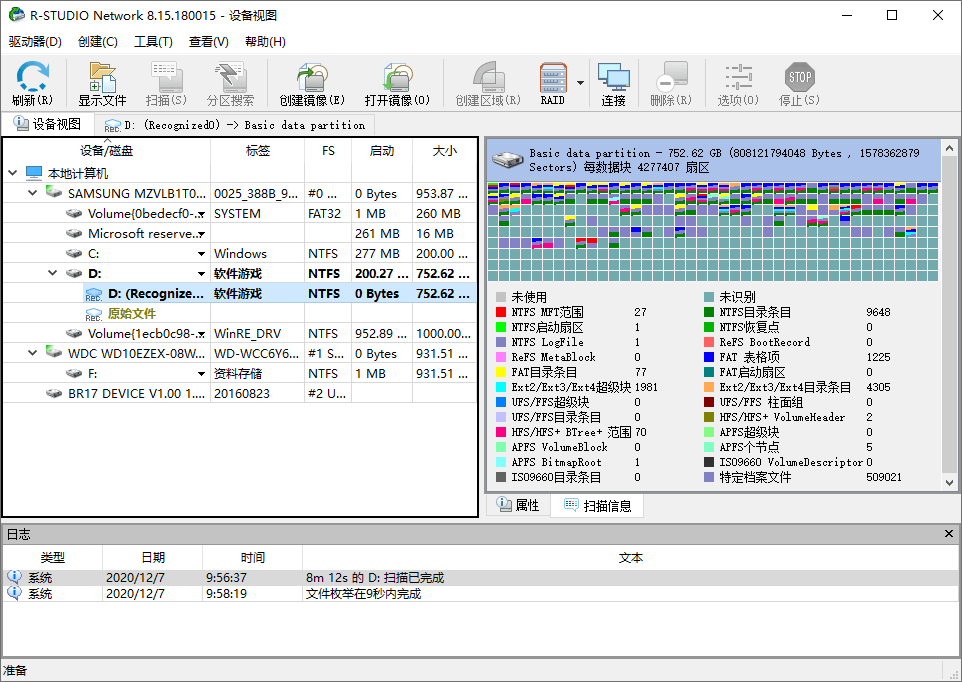
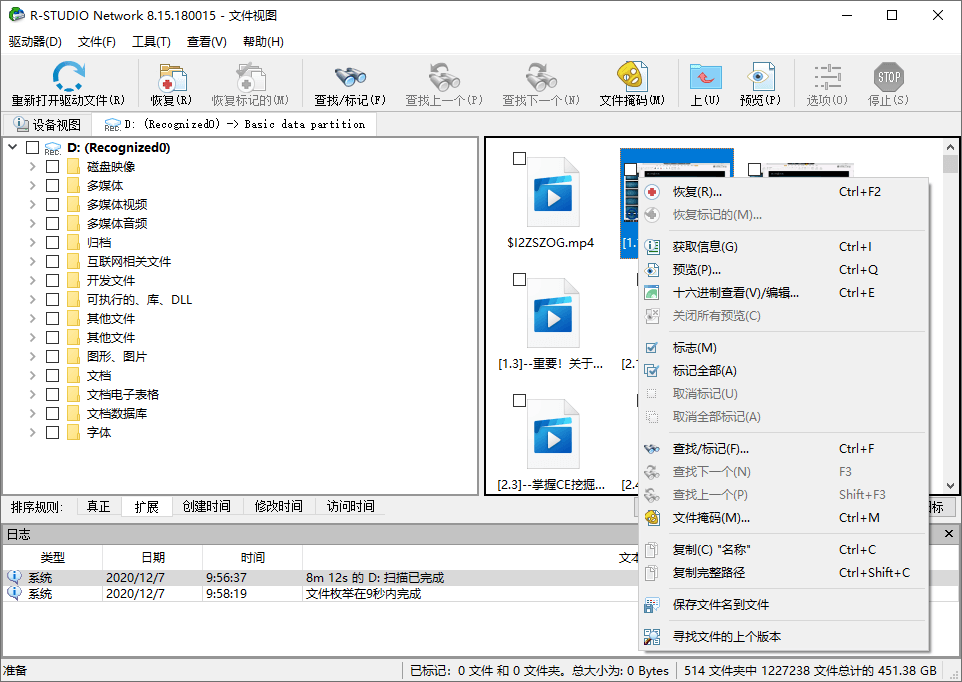
- ✅ 制作开机 U 盘 / 可移动媒体 / CD/DVD 启动盘
- ✅ 支持 UEFI/Legacy 双启动模式,兼容新旧各类机型
- ✅ 生成的媒体内置 R-Studio Emergency TUI,与 GUI 版本恢复能力相同
- ✅ 49.61 MB 超轻量创建器,制作过程快捷,占用资源极少
- ✅ 演示模式可评估扫描效果,确认后购买 Technician 授权即可解锁完整恢复功能
- ✅ 关键差异化优势:当显卡不兼容 GUI 版本时,TUI 版本可正常工作,确保恢复任务不被硬件瓶颈阻塞
软件功能
- 🖱️ 一键制作 TUI 启动盘:将 R-Studio Emergency TUI 写入 FAT32 格式的 U 盘或可移动媒体,直接制成可开机设备。
- 📀 ISO 映像烧录与导出:生成标准 ISO 映像文件,供刻录至 CD/DVD 或搭配虚拟机使用。
- 💻 UEFI + Legacy 双启动支持:创建的启动媒体可在现代 UEFI 电脑与传统 Legacy BIOS 电脑上通用。
- 🛡️ 内嵌 R-Studio Emergency 完整恢复引擎:制作完成的应急媒体支持所有主流文件系统的深度扫描和恢复,与 GUI 版本功能完全一致。
- 🔍 演示模式先行评估:应急媒体以演示模式启动,可完整扫描和预览所有文件,确认文件可恢复后再激活授权解锁恢复功能,无需重新制作。
软件特色
- 🗂️ 广泛文件系统兼容:应急媒体可识别并恢复 NTFS、ReFS、FAT/exFAT、HFS/HFS+、APFS、Ext2/3/4、XFS、UFS1/UFS2 等 20 余种主流文件系统。
- 📹 预览确认再恢复:在应急环境下直接预览图片、文档、视频和音频文件,确认文件有效后再执行恢复,提升操作准确率。
- 🧰 轻量灵活的输出选择:支持写入 U 盘、生成 ISO 映像两种模式,满足现场救援和批量部署等不同场景需求。
- ⚡ 超低占用、即装即用:创建器本体仅 49.61 MB,可在任意 Windows 设备上快速下载并制作应急媒体,无需额外配置。
- 🆓 演示模式先行评估:制作的应急媒体以演示模式运行,预览、扫描完全不受限。确认效果后购买 Technician 授权并激活,无需重新制作启动盘。
软件亮点
- 📦 显卡兼容性问题的终极解决方案:当某 PC 或虚拟环境的显卡不被 R-Studio Emergency GUI 识别时,TUI 文字界面版本成为唯一可行方案,确保恢复任务不被硬件兼容性阻塞。
- 💼 IT 运维与数据恢复团队的轻量备选:R-Studio Emergency TUI 启动媒体被全球数据恢复公司和大型企业 IT 部门作为应急响应的备用标配工具,尤其适用于老式设备和特殊硬件环境。
- 🚀 高效抢救、缩短业务中断时间:系统发生灾难故障时,应急启动盘可将数据恢复与系统修复从“数天”级压缩至“数小时”甚至更短,大幅缩短业务中断窗口。
- 🖥️ 文字界面的极致兼容优势:与 GUI 版本采用相同的底层恢复引擎,功能完全一致,但由于采用文字界面而非图形界面,对各类显卡和老旧硬件的兼容性更佳。
- 💰 一次授权,跨设备复用:购买的 R-Studio Technician 授权密钥可用于激活任意数量的应急媒体,在授权范围内的多台设备间灵活复用。
版本说明
R-Studio Emergency TUI Startup Media Creator 不是独立销售的软件,而是 R-Studio Technician 套件的附带组件。
| 版本 | 定价(美元) | 是否包含此创建器 | 说明 |
|---|---|---|---|
| R-Studio 标准版 | $79.99 | ❌ 不包含 | 无 Emergency 组件 |
| R-Studio Network | $179.99 | ❌ 不包含 | 无 Emergency 组件 |
| R-Studio Technician | $899.00 | ✅ 包含(含 Emergency TUI + GUI 创建器及 ISO 映像) | Technician 套件包含所有 Emergency 组件授权 |
| R-Studio Corporate | 定制报价 | 根据授权范围可能包含 | — |
版本速查
- 👤 个人用户 / 偶遇系统崩溃:预算有限时,可委托持 Technician 授权的技术人员制作应急启动盘,或考虑标准版配合 WinPE 环境的替代方案
- 🛠️ IT 工程师 / 多设备运维:选择 Technician 版($899.00),即可获得 GUI + TUI 双版本创建器及应急媒体制作权限
- 🔧 专业数据恢复公司:选择 Technician 版($899.00),获取全功能 + USB 便携激活 + 双版本应急媒体 + DeepSpar 硬件集成
- 💾 面对老式设备 / 低兼容显卡环境:TUI 版成为必然选择,当 GUI 版本无法正常显示时,TUI 文字界面版依然可以稳定运行,功能完全相同
购买保障
- 📅 30 天退款保证:官方提供 30 天退款保障(需符合退款政策)
- 👁️ 演示版先行评估:下载 R-Studio 演示版在日常 Windows 环境中扫描预览,确认文件能被正确识别后再购买 Technician 授权
- 🔄 永久授权可转让:一次购买,永久使用,授权支持在不同电脑间转移
- ⚡ 即时注册无需重装:购买许可证后输入注册密钥即可解锁,无需重新安装软件
系统要求
| 配置项 | 最低要求 | 推荐配置 |
|---|---|---|
| 操作系统(安装创建器) | Windows 7 / Windows Server 2008 R2 | Windows 11 / Windows Server 2025 |
| 处理器 | 1 GHz 32 位(x86) | 2 GHz 64 位(x64) |
| 内存 | 256 MB | 1 GB 或更高 |
| 磁盘空间 | 100 MB(软件安装) + 足够存放恢复文件 | 500 MB + 大容量存储盘 |
| 可移动媒体容量 | ≥ 50 MB(FAT32 格式) | ≥ 8 GB(推荐) |
| 目标启动环境 | BIOS 或 UEFI | UEFI(支持安全启动) |
| 其他 | 管理员权限 | 管理员权限 |
注 :与 GUI 版本相比,TUI 版本对目标计算机的显卡无图形界面要求,兼容性更广,即使目标 PC 的显卡不被 R-Studio Emergency GUI 识别,TUI 文字界面版本仍然可以正常运行。
注意事项
- 制作时:目标 U 盘上的所有数据将被擦除,制作前务必确认其中无重要文件。
- 启动时:在目标计算机的 BIOS/UEFI 中将可移动媒体设为首要启动项。
- TUI 与 GUI 的选择:R-Studio Emergency 有两种版本:TUI(文字用户界面)和 GUI(图形用户界面)。两种版本的功能完全相同,但若公用程式不支援某 PC 的显示卡,R-Studio Emergency GUI 无法执行于该 PC,此时 TUI 版本成为必然选择。
- 激活时:应急媒体以演示模式启动,可完整扫描和预览文件,但无法恢复大于 1024KB 的文件。确认效果后购买 Technician 授权并激活,无需重新制作启动盘。
- 网络恢复:若需通过网络进行远程数据恢复,可通过 R-Studio Agent Emergency 配合使用。
免责声明
数据恢复结果受磁盘物理状态、数据覆盖程度、操作环境、用户操作方式等多种因素综合影响。R-Studio Emergency TUI 及启动媒体创建器无法保证 100% 恢复所有文件。 使用本工具前,请仔细阅读官方文档与说明。对于重要数据,强烈建议先创建磁盘映像(.rdr 映像),在映像上进行恢复操作,避免对原始磁盘造成二次伤害。渡漳软件网仅提供产品介绍与信息整理,不承担用户因使用不当导致的数据二次损失责任。 用户应自行负责数据备份与恢复操作。
操作步骤
- 1️⃣ 准备工作:准备一台正常运行 Windows 的电脑、一个容量 ≥ 50 MB 的 U 盘(推荐 8 GB 或更大),并以管理员身份登录。
- 2️⃣ 下载创建器:前往 R-Studio 官网下载页,在“Service Utilities for Local Recovery”区域找到 R-Studio Emergency TUI Startup Media Creator for Windows users,下载 RStudioEmgTUI9.exe(约 49.61 MB)。
- 3️⃣ 运行创建器并选择媒体类型:双击运行创建器,选择“USB device”将 R-Studio Emergency TUI 写入已插入的可启动 U 盘。若需生成 ISO 映像供虚拟机或批量部署使用,选择“ISO Image”导出文件保存至本地。
- 4️⃣ 写入并完成制作:按照创建器提示确认目标设备(确保 U 盘无重要数据),开始写入过程。制作完成后,创建器会提示启动媒体已就绪。
- 5️⃣ 在目标设备上启动应急媒体:将制作完成的 U 盘插入无法启动的目标电脑,开机时按特定键(通常为 F12、Esc 等)调出启动菜单,选择从该可移动媒体启动。
- 6️⃣ 运行数据恢复:成功启动后,系统自动进入 R-Studio Emergency TUI 文字用户界面环境。随后按标准 R-Studio 操作流程选择磁盘、执行扫描、预览文件,确认内容后勾选文件并恢复至外置硬盘或网络位置(请勿保存至原磁盘)。
常见问题
创建器本体可以从官网免费下载。下载后制作的应急启动媒体默认以演示模式运行——可完整扫描、预览所有文件,唯一限制是无法恢复大于 1024KB 的文件。确认效果后,需购买 R-Studio Technician 套件授权并激活,即可解锁完整恢复功能,无需重新制作。
TUI 版本与 GUI 版本恢复能力完全一致,支持恢复的文件系统包括:Windows 平台:FAT12/16/32、exFAT、NTFS、NTFS5、ReFS/ReFS2+;macOS 平台:HFS/HFS+、APFS;Linux/Unix 平台:Ext2/Ext3/Ext4、XFS、UFS1/UFS2(大/小端序变体)。同时还支持 ISO9660 光盘文件系统格式和基于已知文件类型的原始文件恢复(Raw File Recovery)。
相关资源
 3个月前3个月前





暂无评论内容