

R‑Studio Emergency GUI 启动文件(UEFI 启动版)是 R‑Tools Technology Inc. 提供的应急启动文件包,将 R‑Studio Emergency 完整恢复引擎打包为 ZIP 压缩文件(约 127 MB)。本版本专门面向现代 UEFI 计算机设计——包括基于 Intel 架构的 Mac(modern Mac)、Windows 11/10 计算机以及现代 Linux 系统。
当操作系统因系统文件损坏、引导记录丢失、分区表损坏或磁盘故障而无法启动时,用户只需下载并解压 ZIP 文件,将全部内容复制至 FAT32 格式的 USB 设备,即可从该 USB 设备启动计算机,加载 R‑Studio Emergency GUI 并执行完整的数据恢复流程。与需要刻录光盘的 ISO 映像不同,该启动文件包以最简化的“解压即拷”方式部署,尤其适合无光驱的现代 UEFI 笔记本电脑及现场应急响应。
 3个月前
3个月前- 💻 现代 UEFI 电脑系统崩溃 → 解压文件至 FAT32 USB,从 USB 启动并恢复数据(适用于 Windows 11/10、Intel Mac、现代 Linux)
- 🗑️ 无光驱设备应急 → 无需 CD/DVD 光驱,直接使用 USB 设备启动,尤其适合现代笔记本电脑
- 📁 批量制作应急启动盘 → 解压 ZIP 包后,可快速复制到多个 U 盘,统一部署
- 🔧 现场技术支持 → 将文件预存于 U 盘,在客户现场直接启动恢复,无需互联网
- 📀 跨平台 UEFI 救援 → 一个 U 盘可启动多类型现代设备(Mac/Windows/Linux)
- ✅ 专为 UEFI 现代电脑优化:适用于现代 Mac(Intel)、Windows 和 Linux 设备
- ✅ “解压即拷”式部署:下载 ZIP,解压后直接复制至 FAT32 USB 即可,无需特殊制作工具
- ✅ 内置 R‑Studio Emergency GUI 完整恢复引擎,与 ISO 版本功能相同
- ✅ 约 127 MB 轻量压缩包,下载快捷,占用 U 盘空间小
- ✅ 演示模式可完整扫描和预览所有文件,确认效果后购买 Technician 授权即可解锁恢复
- ✅ 与 ISO 版本功能完全相同,仅启动方式和介质不同——ISO 需刻盘,ZIP 可直接写入 USB
软件功能
- 🖱️ 即拷即用的 UEFI 启动盘:将 ZIP 解压后的文件直接复制至 FAT32 U 盘,即可制成可启动的应急 USB 设备。
- 💻 UEFI 专属启动支持:专为现代 UEFI 电脑设计(modern Mac/Windows/Linux),启动兼容性最优。
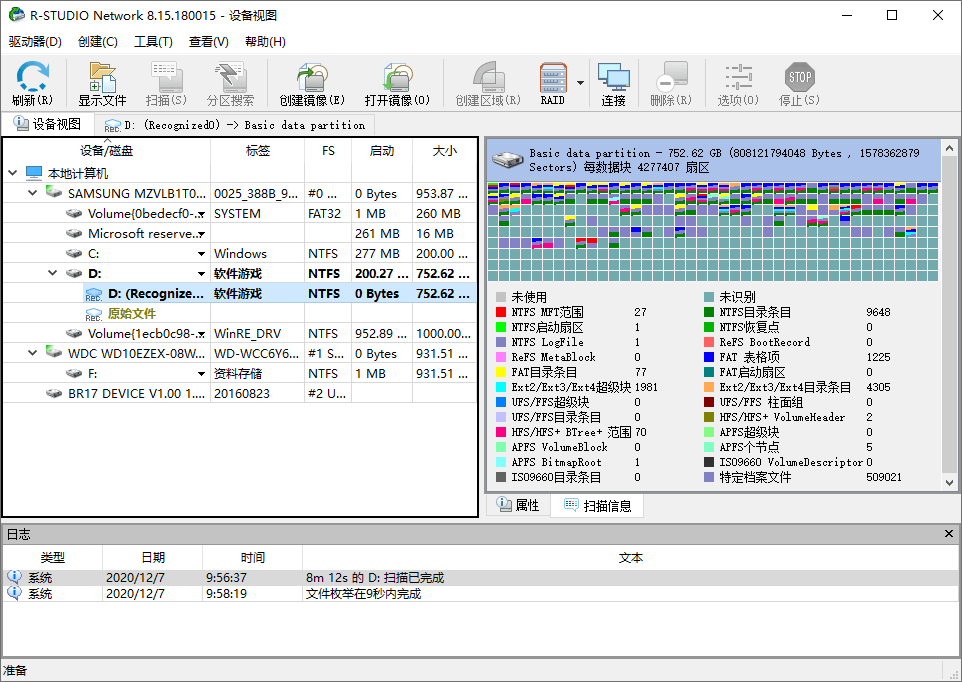
- 🛡️ 内嵌 R‑Studio 完整恢复引擎:启动后内置 R‑Studio Emergency GUI,支持快速扫描、完整扫描、文件预览和多种恢复模式。
- 🔍 演示模式先行评估:应急媒体以演示模式启动,可完整扫描和预览所有文件,确认文件可恢复后再激活授权解锁恢复功能。
- 📦 ZIP 压缩格式部署:下载后直接解压即可使用,无需安装任何创建器或刻录软件。
软件特色
- 🗂️ 广泛文件系统兼容:应急媒体可识别并恢复 NTFS、ReFS、FAT/exFAT、HFS/HFS+、APFS、Ext2/3/4、XFS、UFS1/UFS2 等 20+ 文件系统。
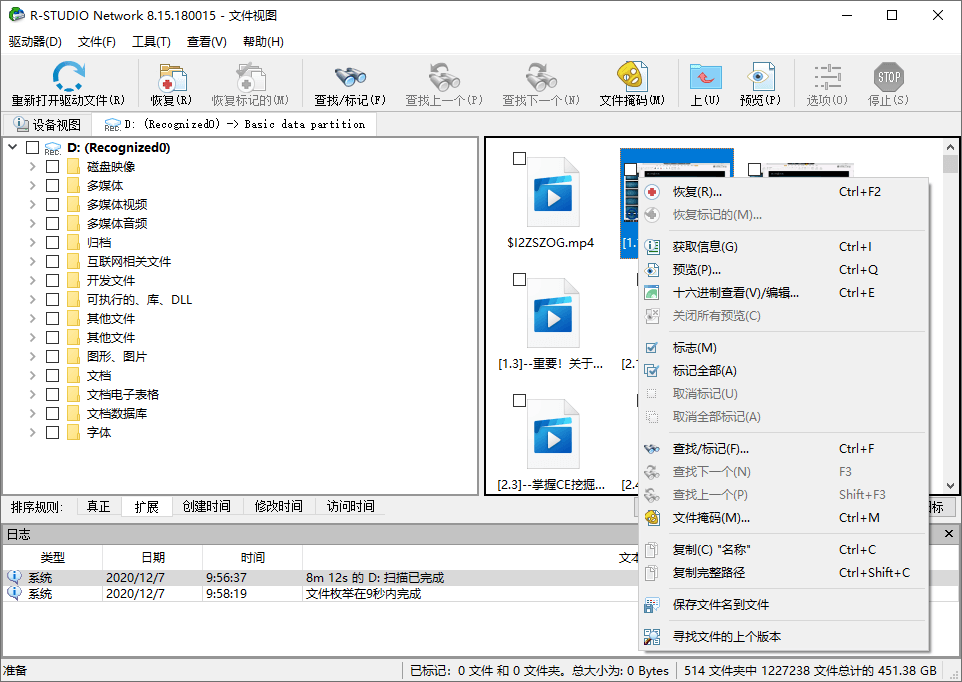
- 🖼️ 恢复前预览确认:在应急环境下直接预览图片、文档、视频和音频文件,确认文件有效后再执行恢复。
- 💿 最简化的部署方式:无需安装创建器、无需刻录软件,“解压+复制”两步完成,上手门槛最低。
- 🆓 零门槛效果评估:应急媒体默认以演示模式运行,预览、扫描完全不受限。确认效果后购买 Technician 授权并激活,无需重新制作。
- 🖥️ 与现代设备完美适配:针对 UEFI 启动模式优化,在新型笔记本电脑、工作站和服务器上启动成功率更高。
软件亮点
- 📦 应急盘制作的最简方案:无需 Windows 设备辅助制作,只需下载 ZIP 并解压到 FAT32 USB 即可——这是所有 R‑Studio Emergency 启动方式中部署门槛最低的一种。
- 💼 IT 运维团队批量部署利器:一份 ZIP 下载后,可快速复制到多个 U 盘,为团队批量制备应急启动盘。
- 🚀 无光驱设备的理想选择:现代笔记本电脑普遍取消光驱,ZIP 启动文件包成为这类设备的首选应急方案。
- 💰 Technician 套件永久授权:购买的 R‑Studio Technician 授权可用于激活任意数量的应急 USB 设备。
- 🖥️ 与 GUI ISO 功能完全一致:启动后的 R‑Studio Emergency GUI 环境与 ISO 版本完全相同,功能无任何差异。
版本对比
R‑Studio Emergency GUI 启动文件(UEFI 版)不是独立销售的软件,而是 R‑Studio Technician 套件中提供的可下载应急媒体组件,也可作为独立免费下载从官网获取。
| 版本 | 定价 | 是否提供该 ZIP 下载 | 说明 |
|---|---|---|---|
| R‑Studio 标准版 | $79.99 | ❌ | 无 Emergency 组件 |
| R‑Studio Network | $179.99 | ❌ | 无 Emergency 组件 |
| R‑Studio Technician | $899.00 | ✅ | 全功能 + 双版本应急媒体 + 创建器 + 硬件集成 |
| R‑Studio Corporate | 定制报价 | 视授权范围 | — |
📌 演示模式评估:应急媒体以演示模式启动,扫描与预览完全不受限,唯一限制是无法恢复大于 1024KB(1MB)的文件。确认效果后购买 Technician 授权并激活,无需重新制作。
版本速查
- 👤 个人用户 / 偶遇系统崩溃:若电脑仅支持 UEFI 启动且无光驱,本 ZIP 方案是最便捷的应急选择;预算有限时,可委托持 Technician 授权的技术人员制作 USB 启动盘
- 🛠️ IT 工程师 / 批量部署:选择 Technician 版($899.00),获得本 ZIP 文件、GUI/TUI ISO 映像及创建器,可在多台设备间灵活复用
- 🔧 专业数据恢复公司:选择 Technician 版($899.00),全功能 + USB 便携激活 + 双版本应急媒体 + 硬件集成
购买保障
- 📅 30 天退款保证:官方提供 30 天退款保障(需符合退款政策)
- 👁️ 演示版先行评估:下载 ZIP 制作应急 USB,以演示模式扫描预览,确认文件能被正确识别后再购买 Technician 授权
- 🔄 Technician 授权可转让:Technician 为永久授权,支持在不同电脑间转移
- ⚡ 即时注册无需重装:购买许可证后输入注册密钥即可解锁
3个月前系统要求
| 配置项 | 最低要求 | 推荐配置 |
|---|---|---|
| 目标计算机启动模式 | UEFI 启动(必需),非 EFI 旧式电脑不支持 | UEFI(安全启动可暂时禁用) |
| 目标计算机平台 | 基于 Intel 架构的 Mac(modern Mac)、Windows 11/10/8、现代 Linux | 支持 UEFI 的较新设备 |
| 内存 | 256 MB | 1 GB 或更高 |
| 磁盘空间 | 足够存放恢复文件(外置存储) | 大容量外置存储盘 |
| USB 设备格式 | FAT32 格式(必需) | FAT32,容量 ≥ 500 MB |
| 网络 | 如需联网激活则需网络连接 | 稳定的网络连接 |
注 :您不能简单地将这些文件复制到 CD/DVD 光盘来创建 R‑Studio Emergency 启动盘。如果需要光盘介质,请使用 R‑Studio Emergency GUI ISO 映像(142 MB)。
注 :如果目标计算机启用了 Secure Boot(安全启动)且不兼容 FreeBSD 内核,请在 BIOS/UEFI 中暂时禁用它。
注意事项
- ⚠️ 此版本仅支持 UEFI 启动模式,无法用于启动非 EFI 计算机。若目标设备为传统 BIOS(旧式 PC 或旧式 Mac),请使用 R‑Studio Emergency GUI ISO 映像或 TUI 版本。
- ⚠️ 物理损坏严重的硬盘(敲盘、不识别)无法修复,需先硬件维修。
- ⚠️ 被覆盖的数据无法恢复,发现丢失后立即停止写入。
- ⚠️ 演示模式仅限制恢复 >1024KB 的文件,预览扫描完全免费。
- ⚠️ 制作时:USB 设备需格式化为 FAT32(必需),制作前确认其中无重要文件。
- ⚠️ 不可直接复制到 CD/DVD:不能简单地将这些文件复制到光盘来制作启动盘。如果需要光盘介质,请使用 R‑Studio Emergency GUI ISO 映像。
- ⚠️ 安全启动(Secure Boot)注意事项:如果目标计算机启用了 Secure Boot 且不支持 FreeBSD 内核,请在 BIOS/UEFI 中暂时禁用它。
免责声明
数据恢复结果受磁盘状态、覆盖程度、操作方式等影响。R‑Studio Emergency 及应急启动文件无法保证 100% 恢复所有文件。 使用前请仔细阅读官方文档。对于重要数据,建议先创建磁盘映像(.rdr 映像),在映像上进行恢复操作。渡漳软件网仅提供产品介绍,不承担数据二次损失责任。
操作步骤
- 1️⃣ 准备 USB 设备:准备一个容量 ≥ 500 MB 的 USB 设备,将其格式化为 FAT32 格式。请注意:若目标计算机仅支持 UEFI 启动模式,必须使用 FAT32 格式。无法用于启动非 EFI 计算机(如旧式 PC 或旧式 Mac)。
- 2️⃣ 下载并解压文件:持 Technician 授权账户登录官网下载页(或从免费下载区域获取),下载 RStudioEmg9.zip(约 127.13 MB)。解压 ZIP 文件,将解压后的所有文件复制到 FAT32 格式的 USB 设备根目录。
- 3️⃣ 启动并运行恢复:将 USB 设备插入无法启动的目标计算机,开机时按特定键(通常为 F12、Esc 等)调出启动菜单,选择从该 USB 设备启动(确保选择 UEFI 启动模式)。成功启动后进入 R‑Studio Emergency GUI 环境,选择目标磁盘执行扫描、预览,确认文件后恢复至外置健康硬盘。
3个月前常见问题
A:两者启动后的 R‑Studio Emergency GUI 环境功能完全相同,核心区别在于部署方式和启动适用性:
- 选择建议:如果您的目标计算机是现代 UEFI 设备且无光驱,ZIP 版本更便捷;如果需要支持旧式计算机或光盘介质,请使用 ISO 版本。
- 本版本(ZIP 启动文件) :下载后解压,将文件复制到 FAT32 格式的 USB 设备即可使用。仅支持 UEFI 计算机(现代 Mac/Windows/Linux),不可用于启动非 EFI 旧式计算机。
- ISO 映像:需刻录到 CD/DVD 或通过专用工具写入 USB。支持 UEFI 和 Legacy BIOS 双启动模式(可启动旧式 PC)。
A:ZIP 包本体可从官网免费下载。下载后制作的 UEFI 启动设备默认以演示模式运行——可完整扫描、预览所有文件,唯一限制是无法恢复大于 1024KB 的文件。确认效果后,需购买 R‑Studio Technician 套件授权并激活,即可解锁完整恢复功能,无需重新制作。
A:支持基于 Intel 架构的 modern Mac(Intel 芯片 Mac)、Windows 11/10/8(UEFI 模式)、现代 Linux(UEFI 模式)。不支持传统 BIOS 旧式 PC 或 PowerPC Mac。






暂无评论内容