Windows上最强大的SFTP/FTP文件传输工具,支持拖拽式上传下载、断点续传、多线程加速与文件夹同步,让服务器文件传输像本地复制一样简单高效。
Xftp是NetSarang公司开发的一款专业级SFTP和FTP文件传输客户端软件,专为Windows平台用户打造,被广大运维工程师和开发者誉为“服务器文件传输必备工具”。无论你是需要频繁上传下载服务器文件的运维人员、在本地与云端之间同步代码的开发者,还是正在学习Linux服务器管理的学生党,Xftp都能完美适配你的需求。它最大的价值在于“像本地复制一样传输远程文件”:经典的Windows资源管理器风格双栏界面,拖拽式操作、断点续传、多线程加速,让服务器文件传输变得前所未有的简单高效。
官方提供家庭/学校免费版,个人非商业用途完全免费使用。更值得一提的是,从2022年2月16日起,免费版的标签限制已被彻底移除,所有免费用户现在都可以无限制地打开标签页。
🎯适用场景
- 💻Linux服务器文件管理:通过SFTP协议安全连接远程Linux服务器,上传网站代码、下载日志文件、部署应用资源,文件管理轻松搞定。
- 📂网站源码与静态资源部署:将本地开发完成的网站源码、图片、CSS、JS等文件一键上传至服务器,网站更新从未如此简单。
- 🔄本地与云端数据同步:支持本地与远程文件夹同步功能,一键比较、对比和同步,确保本地和服务器文件版本一致。
- 🧳出差与多设备办公:会话配置可保存和导出,在任何一台Windows电脑上登录账号即可恢复所有会话。
- 🔐安全隧道与跳板机传输:支持跳转主机代理模式,通过中间服务器安全访问内网资源,穿透防火墙不在话下。
 Xftp
Xftp
⚙️软件功能
⚙️软件功能
- 🔐多协议文件传输:支持SFTP(SSH2)、FTP、FTPS等多种文件传输协议,覆盖绝大多数远程文件传输场景。
- 📂拖拽式文件操作:支持在本地与远程主机之间直接拖拽文件/文件夹进行上传下载,操作直观高效。
- 🔄断点续传与多线程加速:搭载断点续传技术,传输中断后可无缝恢复;支持并行传输特性,最大化利用带宽提升速度。
- 📑多标签会话管理:支持在一个窗口中打开多个标签页和标签组,同时连接多台服务器。免费版无标签数量限制。
- 🔁文件夹同步与FXP直传:支持本地与远程文件夹一键同步;支持FXP服务器间直传,文件从一台服务器直接传到另一台,不经过本地电脑。
✨软件特色
✨软件特色
- 🟢家庭/学校完全免费:个人非商业用途完全免费,无标签数量限制,功能与商业版核心一致。
- 🟢Windows原生操作体验:采用经典的Windows资源管理器风格双栏界面,支持右键菜单、快捷键、拖拽等用户熟悉的交互方式,学习成本极低。
- 🟢直接编辑远程文件:无需下载即可直接用Windows记事本或自定义编辑器编辑远程文件,修改后自动保存上传。
- 🟢与Xshell深度集成:与同门的Xshell终端模拟器深度集成,会话文件可互相识别和使用。右键点击Xshell中的文件路径就能直接用Xftp打开。
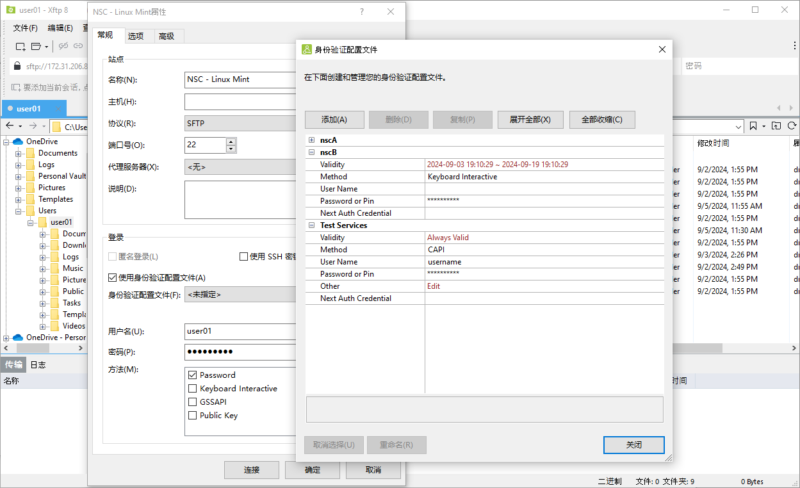
- 🟢企业级安全保障:支持密码认证、公钥认证(RSA/DSA/ECDSA/ED25519)、键盘交互认证等多种身份验证方式。支持AES128/192/256等多种加密算法。
🌟软件亮点
🌟软件亮点
- 🏆NetSarang官方出品:全球最流行的文件传输工具之一,运维工程师和开发者的必备利器。
- 🚀传输速度拉满:多线程加速+断点续传+FXP直传,大文件传输又快又稳。
- 💎功能完整不缩水:免费版保留了SFTP、FTP、同步、FXP、直接编辑等全部核心功能。
- 🎯操作直观零学习成本:拖拽式操作+Windows风格界面,上手即用,无需记忆任何命令行指令。
- 🆓免费版足够个人使用:官方提供家庭/学校免费版,核心功能与商业版几乎一致,个人使用无需付费。
🖥️系统要求
🖥️系统要求
| 配置项 | 最低配置 | 推荐配置 |
|---|
| 操作系统 | Windows 7/8/10 | Windows 10/11(64位) |
| 处理器 | Intel Pentium或更快 | 多核64位处理器 |
| 内存 | 512MB | 2GB以上 |
| 硬盘空间 | 50MB | 100MB以上 |
| 网络 | TCP/IP网络连接 | 稳定网络连接 |
操作步骤
📋 操作步骤
- 1️⃣访问渡漳软件网,点击下载链接前往NetSarang官网获取免费版。
- 2️⃣填写信息并下载:在页面中填写姓名和邮箱,即可获取免费版下载链接。
- 3️⃣安装软件:双击运行安装包(如
Xftp-8.0.0099p.exe),按照提示完成安装。
- 4️⃣启动Xftp:安装完成后,在开始菜单中找到「Xftp」并启动。
- 5️⃣新建会话:点击「新建」按钮,选择协议(SFTP或FTP),输入远程服务器的IP地址、端口号(SFTP默认22,FTP默认21)和用户名密码。
- 6️⃣连接服务器:点击「连接」,完成身份验证后即可看到远程服务器文件目录。
- 7️⃣传输文件:在本地和远程窗格之间拖拽文件即可完成上传下载,或右键选择传输操作。
常见问题
Q:Xftp官方版是免费软件吗?
A:Xftp提供家庭/学校免费版和商业付费版两种授权模式。免费版专为非商业用途设计,个人学习、管理私人服务器均可免费使用。从2022年2月16日起,免费版已取消标签数量限制。商业用途需购买官方商业授权。
Q:Xftp和Xshell有什么区别?
A:Xshell是SSH终端连接工具,用于远程执行命令和管理服务器。Xftp是文件传输工具,用于在本地与服务器之间上传下载文件。两者是NetSarang公司同一产品线的不同工具,常搭配使用:Xshell管命令,Xftp管文件。两者会话文件可互相识别和使用,实现无缝切换。
Q:Xftp免费版有什么功能限制?
A:Xftp免费版与商业版在核心功能上几乎完全一致,包括多标签管理、拖拽传输、文件夹同步、FXP直传、直接编辑等专业特性。免费版仅限非商业用途使用,商业用途需购买授权。此外,免费版不提供官方技术支持服务。












暂无评论内容