




文章最后更新时间:
Xmanager Power Suite是美国NetSarang公司推出的旗舰级远程管理套件,将Xmanager(图形界面)、Xshell(SSH终端)、Xftp(文件传输)和Xlpd(远程打印)四大组件整合为一。无论你是需要远程管理Linux服务器图形界面的运维工程师、想在Windows上运行Linux专属图形应用(如CAD、EDA)的技术人员,还是需要同时管理命令行、文件传输和图形界面的开发者,它都能一站式满足你的需求。
它最大的价值在于“Linux零配置连图形界面”:不需要在Linux上安装VNC、xrdp等任何额外软件,只需要开启SSH服务,就能通过X11转发把整个Linux桌面或单个图形应用拉到Windows上。绿色版则是在官方7.0.4.0版本基础上打包的免安装版本,解压即用、免激活、去除升级检测。
🎯 适用场景
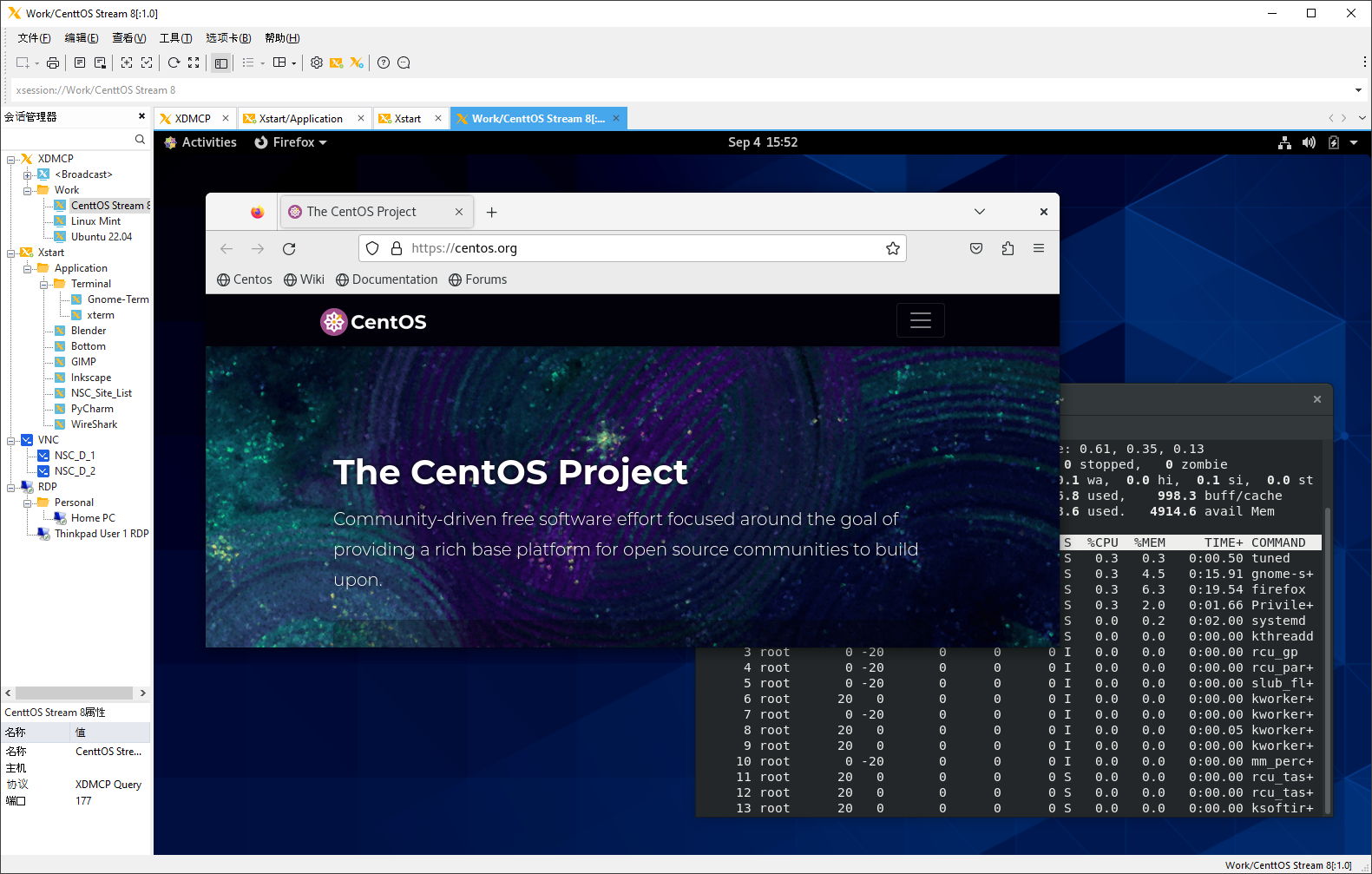
- 🖥️Linux图形界面远程访问:通过XDMCP或SSH X11转发,将远程Linux的完整桌面环境(GNOME、KDE等)直接显示在Windows电脑上,无需安装VNC或xrdp。
- 🎨运行Linux专属图形应用:在Windows上直接运行CAD、EDA、MATLAB等原本只能在Linux上使用的图形化软件,无需安装虚拟机或双系统。
- 📂多服务器集中管理:在一个界面中同时管理Xmanager(图形界面)、Xshell(终端)和Xftp(文件传输)会话,一键切换。
- 🔐内网与防火墙穿透访问:即使电脑在内网或防火墙后,也能通过SSH协议安全运行远端的X应用程序。
- 🖨️远程打印管理:通过Xlpd组件在其他系统上运行本地打印远程文档,满足企业级打印需求。
软件功能
⚙️ 软件功能
- 🖥️Xmanager 7 PC X服务器:基于X11R7.7标准的高性能X服务器,支持Gnome 3和OpenGL 3.1(GLX 1.4)。支持动态远程主机搜索、RDP会话、安全XDMCP(SSH加密)。
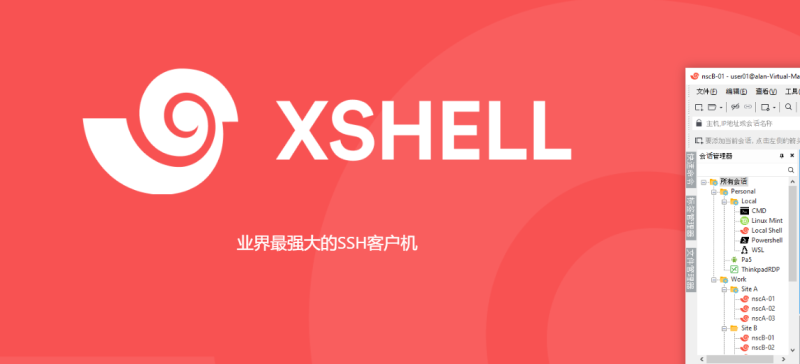
- 🔐Xshell 7 SSH终端:强大的SSH客户端,支持多标签会话管理、多种身份验证方法、本地Shell(CMD/WSL/Powershell)、远程文件管理器。
- 📂Xftp 7 文件传输:SFTP/FTP客户端,支持拖拽式上传下载、断点续传、多线程加速、文件夹同步。
- 🖨️Xlpd远程打印:打印作业管理工具,支持在其他系统上运行本地打印远程文档。
- 🔄套件内组件互通:Xshell中可直接打开Xftp传输文件、打开Xmanager显示图形界面,三者无缝联动。
软件特色
软件亮点
📌品牌支持:以上信息由渡漳软件网提供整理。
系统要求
🖥️ 系统要求
| 配置项 | 最低配置 | 推荐配置 |
|---|---|---|
| 操作系统 | Windows 7 / 8 / 10 | Windows 10 / 11(64位) |
| 处理器 | 1 GHz 处理器 | 多核 64 位处理器 |
| 内存 | 512 MB | 2 GB 以上 |
| 硬盘空间 | 50 MB | 100 MB 以上 |
| 网络 | 互联网连接(连接远程服务器) | 稳定网络连接 |
操作步骤
📋 操作步骤
- 1️⃣访问渡漳软件网,点击下载链接从可信渠道获取Xmanager Power Suite绿色版压缩包。
- 2️⃣解压文件:将下载的压缩包解压到本地文件夹或U盘(建议放在非系统盘)。
- 3️⃣执行绿化脚本:进入解压后的文件夹,双击运行
绿化处理.bat,静待程序运行完成。 - 4️⃣运行软件:绿化完成后,双击
Xmanager.exe即可启动主程序。 - 5️⃣启动Xbrowser浏览主机:在Xmanager中打开Xbrowser,自动扫描网络中可用的Linux/UNIX主机。
- 6️⃣连接远程桌面:双击目标主机,输入用户名和密码即可登录远程Linux图形界面。
- 7️⃣多组件协同:在Xshell中可直接打开Xftp传输文件、打开Xmanager显示图形界面。
常见问题
© 版权声明
THE END




暂无评论内容