


文章最后更新时间:
HyperSnap 是由 Hyperionics Technology, LLC 开发的专业级屏幕截图与图像编辑软件,自 1997 年 7 月发布首个版本以来,已持续迭代近 30 年,是全球历史最悠久、最专业的截图工具之一。
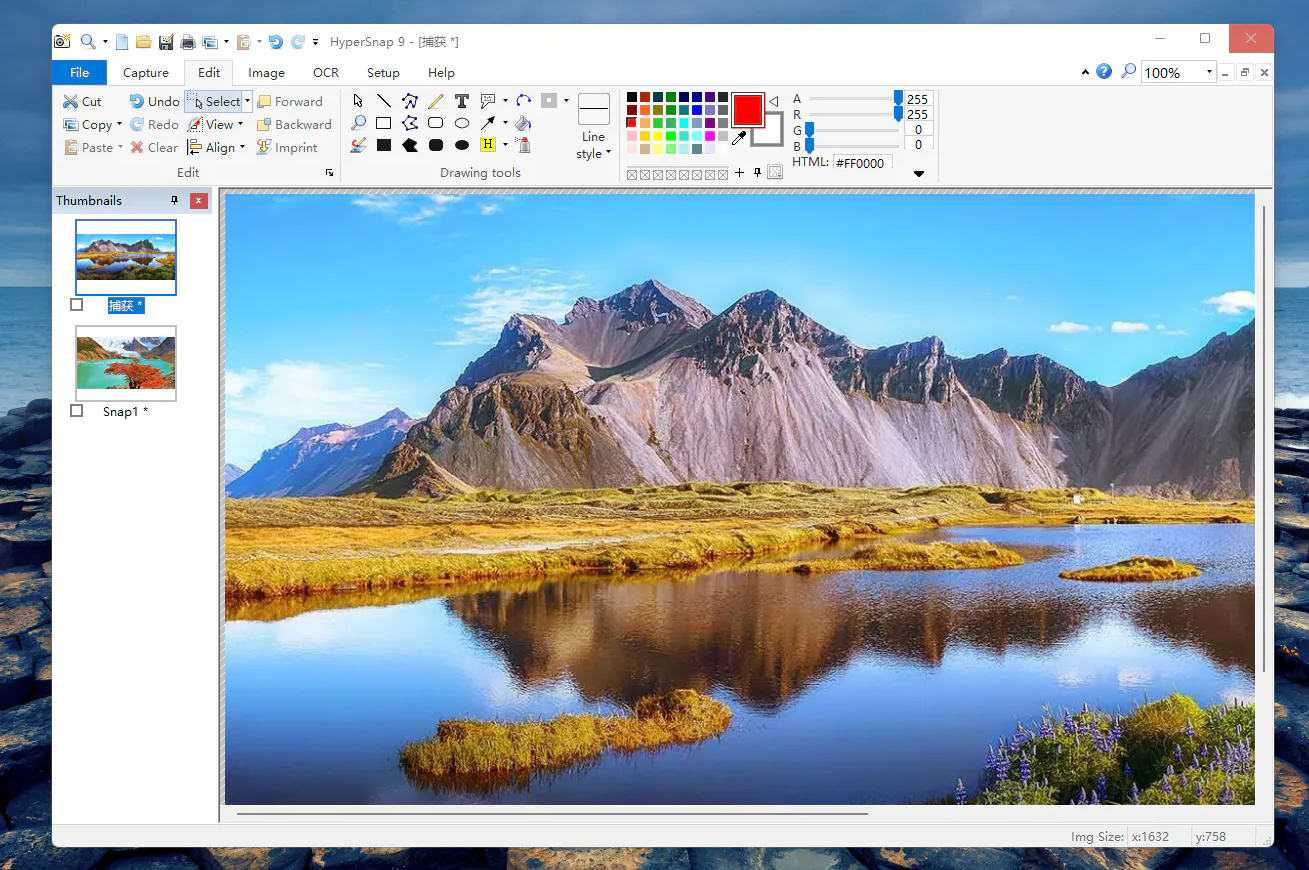
与普通截图工具不同,HyperSnap 不仅能抓取标准桌面窗口和活动区域,还能直接抓取 DirectX、3Dfx Glide 游戏画面以及 DVD 视频帧。软件内置强大的图像编辑器,提供专业的批注、标注、特效添加等功能,是一款集截图 + 编辑 + OCR 文字识别于一体的全能工具。
本版本为 官方便携版,在安装过程中可选择创建可运行于可移动磁盘或网络硬盘的便携版本,解压即用、不写注册表,适合放入 U 盘随身携带,在任何 Windows 电脑上随时使用。
软件功能
⚙️ 软件功能
- 📷 多种截图模式:支持全屏、活动窗口、指定区域、固定区域、椭圆形/圆形/徒手绘制自由形状等多种捕捉模式。支持多显示器同时截图。
- 🎮 DirectX/游戏截图:可抓取 DirectX、3Dfx Glide 游戏画面及 DVD 视频帧。支持显示鼠标轨迹。
- 📄 滚动截图:自动滚动截取长网页或长文档,无需手动拼接。
- ✏️ 图像编辑与标注:内置专业图像编辑器,支持添加文本、箭头、形状等注释工具。支持添加阴影、镜像、拆分、图章等特效。
- 🔤 TextSnap 文字识别(OCR) :从屏幕任意位置抓取可编辑文本,特别适用于抓取通常不可选中的文本(如错误提示)。新版 v10.0.0 中 OCR 结果直接在主程序中打开为可编辑文本。
- 📂 多格式保存:支持 BMP、GIF、JPEG、TIFF、PNG 等 20 余种图形格式保存与导出。
- ⌨️ 可自定义热键:支持自定义快捷键,快速启动截图。
- 📹 屏幕录像(v10.0.0 新增) :支持录制任意屏幕区域的视频,用于演示、培训、Bug 报告和技术支持。
软件特色
软件亮点
版本说明
💰 版本说明
HyperSnap 提供 20 天免费试用,之后需购买授权。便携版与安装版功能完全一致。
| 版本类型 | 定价 | 说明 |
|---|---|---|
| 试用版 | 免费(20 天) | 全功能体验,20 天后需购买授权 |
| 正式版 | 付费(共享软件) | 解锁全部功能,获得永久使用授权 |
💡 便携版获取方式:下载安装版后,在安装过程中选择“创建便携版本”选项,即可将 HyperSnap 部署到可移动磁盘或网络硬盘。
💡 免费试用:官方提供 20 天全功能试用,可体验包括便携版在内的全部功能。
💡 免费试用:官方提供 20 天全功能试用,可体验包括便携版在内的全部功能。
📌 品牌支持:以上信息由 渡漳软件网 提供整理。
系统要求
🖥️ 系统要求
| 配置项 | 最低要求 | 推荐配置 |
|---|---|---|
| 操作系统 | Windows Vista / 7 / 8 / 10 / 11 | Windows 10 / 11 |
| 处理器 | 1 GHz 或更高 | 2 GHz 或更高 |
| 内存 | 512 MB RAM | 1 GB RAM 或更高 |
| 磁盘空间 | 约 20 MB(便携版) | 50 MB + 大容量存储盘 |
| 其他 | — | 管理员权限(安装时) |
操作步骤
📋 操作步骤
- 1️⃣ 获取安装包:访问 Hyperionics 官网或可信赖的软件下载站,下载 HyperSnap 安装包(约 13–15 MB)。
- 2️⃣ 安装并创建便携版:运行安装程序,在安装过程中选择 “创建便携版本” 选项,指定目标路径为 U 盘或可移动磁盘。
- 3️⃣ 完成安装:按向导完成安装,便携版文件将写入指定位置。
- 4️⃣ 启动使用:将 U 盘插入任意 Windows 电脑,直接运行 HyperSnap 即可开始截图和编辑。
- 5️⃣ 卸载与清理:便携版不写注册表,删除 U 盘中的文件夹即可完成卸载,无系统残留。
常见问题
Q1:HyperSnap 便携版和安装版有什么区别?
A:功能完全相同。 便携版在安装时选择创建,可运行于可移动磁盘或网络硬盘,无需安装、不写注册表。安装版则需在每台电脑上分别安装。便携版适合 U 盘携带和多机使用。
© 版权声明
THE END



- 最新
- 最热
只看作者