
PixPin截图工具绿色版

PixPin 是一款以截图和贴图为两大核心的免费效率工具,集截图、贴图、标注、OCR 文字识别、长截图和 GIF 录屏等功能于一体。原生绿色便携版,无需安装,解压即用,不写入注册表,零系统残留。覆盖设计师、开发者、办公人员等全场景需求,支持全屏、窗口、区域自由截图,让屏幕上的信息提取和处理变得触手可及。每日更新,一键下载,让截图体验焕然一新。

PixPin 是一款以截图和贴图为核心功能的免费效率工具,它的名字来源于“PixelPin”——像素级的精准捕捉与灵活的屏幕固定。PixPin 并非单纯的截图软件,而是一个集截图、贴图、标注、OCR 文字识别、长截图和 GIF/MP4 录屏等功能于一体的综合性屏幕处理平台。

PixPin 的诞生源于开发者本人真实的痛点:他平时的截图贴图、长截图、录制 GIF 需求需要用到三款不同软件,既然市面上没有一款能同时满足所有需求的软件,那就自己开发一个。正是这种“解决自己的问题”的理念,让 PixPin 从诞生之初就直击用户痛点,推出后迅速在众多截图工具中崭露头角,受到大量博主推荐和数百万用户的关注

PixPin截图工具
PixPin截图工具

PixPin 以截图和贴图两大功能为核心做了大量优化,目标是提升用户在工作时的工作效率,无论用户使用电脑做何种工作,都能从中受益。其核心理念是“随心截图,随意贴图”——将屏幕上的图像、文字、颜色等内容像便签一样“贴”在其他窗口之上,随时提供即时参考。配合长截图、OCR 文字识别和屏幕录制等进阶能力,PixPin 形成了五位一体的功能矩阵,让屏幕信息的提取、处理与复用变得触手可及

PixPin 的核心理念:将屏幕上的图像、文字、颜色等内容像便签一样“贴”在其他窗口之上,随时提供即时参考。配合长截图、OCR 和屏幕录制等进阶能力,让屏幕信息的提取、处理与复用变得触手可及


软件功能

PixPin截图工具绿色版
PixPin截图工具绿色版
  • 智能截图系统:支持全屏截图、窗口截图、区域截图、任意形状截图等多种模式,能够智能识别窗口、按钮和 UI 元素边界,实现像素级的精准选区。截图后无需额外操作即可进入编辑界面
  • 贴图功能(核心特色):将截图像便签一样“贴”在屏幕顶层,可作为视觉参考窗口。贴图支持半透明、缩放、旋转、锁定位置、鼠标穿透等多种模式,最多可同时贴多张图片,方便多任务对照和参考
  • 专业标注工具:提供丰富的标注工具,包括矩形、椭圆、折线、箭头、序列号、铅笔、荧光笔、马赛克、文字和橡皮擦等九种标注方式。支持二次编辑——画完箭头或矩形后不满意可随时修改,这在同类免费软件中极为少见
  • OCR 文字识别(离线):内置强大的本地 OCR 文字识别算法,从截图或贴图中框选文字即可快速识别并复制。全程在本地运算,不上传图片,不依赖网络,保障用户隐私安全。在纯净背景下识别正确率极高,即使是照片上的文字或各类符号也能精准识别
  • 智能长截图引擎:当需要截取的内容超出屏幕范围(如聊天记录、长表格、网页文章、代码块)时,使用长截图功能,框选滚动区域后点击长截图图标,滚动鼠标即可自动拼接生成一张无缝长图。支持横向长截图,适用于超长图表、设计稿等特定场景
  • 屏幕录制(GIF/MP4):支持将屏幕操作过程录制为 GIF、PNG 或 WebP 动图,也支持 MP4 视频录制。录制过程中可以同时使用标注工具进行圈点和说明,这是许多同类软件不具备的优势。录制区域支持动态移动调整
  • 自定义快捷键:支持全局快捷键和内置快捷键的完整自定义。默认截图快捷键为 Ctrl + 1,贴图快捷键为 Ctrl + 2,用户可根据习惯自由修改。支持冲突检测和特定程序屏蔽
  • 取色功能:截图模式下按 C 键即可快速取色,Shift 键可切换颜色格式(RGB/HEX 等),适合设计师快速获取屏幕色值
  • 历史记录回溯:支持找回之前的截图及截图区域,并能够重新截图,方便重复操作和反复编辑同一区域
  • 丰富的快捷键操作:截图/贴图窗口内置大量快捷操作:数字键 1~4 快速切换标注模式;贴图上按 1 右转/2 左转/3 水平翻转/4 垂直翻转;空格键唤出标注工具栏。内置快捷键仅在 PixPin 激活时响应,不影响其他软件使用
  • 桌面悬浮图标(3.0 新增):通过桌面悬浮图标,点击即可触发快捷操作。支持将图像或文字直接拖动到图标上完成贴图,全程鼠标操作,无需键盘
  • AI 翻译(3.0 新增):正式接入 AI 大模型,支持多种语言的自动互译,能结合语境给出更精准自然的翻译结果,阅读外文资料更加便捷

软件特色

PixPin截图工具
PixPin截图工具
  • 五位一体,全能集成:截图 + 贴图 + 标注 + OCR + 长截图 + 录屏,六大核心功能一套软件全搞定,彻底告别多款软件切换的繁琐
  • 贴图即参考:将任何截图贴在屏幕顶层,可半透明、可缩放、可置顶,在做设计参考、代码对照、文档编写时极其实用
  • 智能长截图引擎:网页长图、聊天记录、代码块,滚动即拼接,自动消除拼接断层,还支持横向长截图
  • 本地 OCR,隐私优先:无需联网即可识别图片文字,内置强大 OCR 算法,识别精准且全程在本地运算,不上传图片,不泄露隐私
  • 录制即标注:录制 GIF 的同时可以圈点标注,动态操作说明和教程制作事半功倍,录制区域还支持动态移动调整
  • 标注二次编辑:画完箭头、矩形后不满意可随时修改,无需重画。同类软件免费版基本没有此功能
  • 无缝切换零门槛:快捷键可设成与 Snipaste 完全一致,切换过来没有学习成本
  • 绿色便携,即用即走:官方绿色版无需安装,解压即用,不写注册表,关闭后无残留,完美适合 U 盘携带。
  • 丰富的标注工具:九种标注方式 + 二次编辑 + 序号箭头细节,满足从快速标记到深度编辑的全场景需求
  • 完全免费,良心诚意:在各类截图工具纷纷收费限功能的当下,PixPin 基础功能完全免费,核心功能无付费墙,普通用户免费版绰绰有余
  • 充分的配置自由度:所有快捷键(全局+内置)完全自定义,贴图点击操作自定义,动作支持脚本扩展

软件亮点

PixPin截图工具
PixPin截图工具
  • 截图+贴图+OCR+长截图+GIF录制,五位一体:一款软件涵盖六大核心功能,解决多款软件切换的繁琐痛点。
  • 贴图功能行业领先:将截图钉在屏幕顶层,半透明/缩放/锁定/穿透多模式,同类中首屈一指。
  • 本地 OCR 离线识别,隐私安全:无需联网即可识别图片文字,本地运算不上传,保障用户隐私。
  • 智能长截图,滚动无缝拼接:长网页、聊天记录、代码块轻松截取,算法自动消除拼接断层。
  • 录制即标注,GIF 教学利器:录制过程中可圈点标注,动态教程制作事半功倍,录制区域支持动态移动调整。
  • 标注二次编辑,免费版独有:画完箭头矩形不满意可随时修改,免费版 Snipaste 无法体验。
  • 序号标注带箭头指示:撰写教程时的必备功能,按住鼠标拖动时序号带箭头,标注清晰明了。
  • 快捷键可无缝迁移:快捷键可设成与 Snipaste 完全一致,切换零门槛。
  • 绿色便携版即开即用:解压即用,不写注册表,U盘携带即插即用,使用后无任何残留。
  • 取色功能,一键即取:截图模式下按 C 取色,Shift 切换颜色格式,设计师高效工具。
  • 全平台兼容:Windows 7/10/11 + macOS 全兼容,覆盖面广。
  • 持续快速迭代:开发者保持高频更新节奏,新功能与 bug 修复迅速响应。
  • AI 翻译加持(3.0 新增):接入 AI 大模型,多语言互译更精准自然。
  • 桌面悬浮图标(3.0 新增):拖动图像/文字到图标即可贴图,全程鼠标操作,无需键盘。

系统要求

项目要求
操作系统Windows 10 及以上
(Windows 7 可正常使用 2.4.9.6 及更早版本,
安装 3.0.8.0 时需额外添加依赖补丁);
macOS 14 (Sonoma) 及以上
处理器1.0 GHz 或更高
内存至少 1 GB RAM,
推荐 2 GB 以上
硬盘空间绿色版解压后约 30-60 MB,
运行时临时空间约需 100 MB
权限无需管理员权限即可运行
(绿色便携设计)
网络基础功能无需网络
(OCR 本地离线识别);
AI 翻译需联网

绿色版 vs 官方安装版

对比项官方安装版官方绿色版
安装方式需运行安装程序,
可安装到指定位置
解压即用,无需安装
系统写入写入注册表,创建配置目录零系统写入,
配置保存在软件目录
文件体积安装后略大于绿色版约 30-60 MB
广告/弹窗无广告、无弹窗无广告、无弹窗
后台进程关闭即退出,无残留关闭即退出,无残留
U盘携带不便直接拷贝,随身携带
便携性中等极高
功能完整性全部功能可用全部功能可用
配置保留配置保存在系统目录配置保存在软件目录,
随软件移动
更新方式支持在线自动更新需手动下载新版覆盖
适用场景个人主力 PCU盘随身、
临时使用、
多设备同步

使用教程

首次使用

  • 从渡漳软件网下载 PixPin 绿色版压缩包。
  • 解压到本地文件夹或 U 盘。
  • 双击 PixPin.exe 运行程序,程序将出现在系统托盘中。
  • 初次运行提示:PixPin 的托盘图标默认会被系统自动隐藏,建议手动将图标拖放到托盘区域常驻,以便随时通过快捷键唤醒
  • 程序无需安装,关闭后直接删除文件夹即可。

基础截图/贴图

  • 按下截图快捷键 Ctrl + 1 进入截图模式。
  • 自动探测窗口边界,框选需要截取的区域。
  • 区域确认后:
    • 贴图:按贴图快捷键 Ctrl + 2,截图会“贴”在屏幕顶层作为参考
    • 复制:双击鼠标左键,截图复制到剪贴板,可粘贴到微信、Word 等软件中
    • 保存:按 S 键保存为图片文件

智能长截图

  • 按 Ctrl + 1 进入截图界面。
  • 框选需要滚动截取的区域(尽可能大一些)。
  • 点击工具栏中的“长截图”图标。
  • 使用鼠标滚轮向下滚动内容,PixPin 会自动拼接生成一张长图。
  • 支持横向长截图,框选后横向滚动即可。
  • 提示:滚动过程尽量平缓、不要过快,且内容最好全部是静态内容,避免包含动图或视频

OCR 文字识别

  • 截图后将图片贴到屏幕上,或打开已有的贴图窗口。
  • 在贴图上按住鼠标拖动,框选需要识别的文字区域。
  • 右键选择“复制文本”,文字即被识别并复制到剪贴板。
  • OCR 识别全程在本地运算,不依赖网络,保障隐私安全

屏幕录制(GIF/MP4)

  • 按 Ctrl + 1 进入截图界面,框选需要录制的区域。
  • 点击工具栏中的“录制 GIF”图标(默认快捷键 G)。
  • 进入录制模式后,可使用标注工具进行圈点说明。
  • 录制区域支持动态移动调整,拖拽“移动按钮”即可移动录制区域。
  • 按原截图快捷键暂停/结束录制,预览后保存为 GIF 或 MP4。

图片标注

  • 在截图编辑界面或贴图窗口,按下空格键唤出标注工具栏。
  • 选择标注工具:矩形、椭圆、箭头、序号、铅笔、荧光笔、马赛克、文字等。
  • 绘制后若不满意,可点击已绘制的标注进行二次编辑,调整位置、大小或样式。
  • 序列号标注时,按住鼠标拖动会带有箭头指示,方便步骤说明

取色功能

  • 按下截图快捷键进入截图模式。
  • 将鼠标移动到需要取色的位置。
  • 按 C 键即可取色,颜色代码自动复制到剪贴板。
  • 按 Shift 键可切换颜色格式(RGB/HEX 等)。

配置快捷键

  • 右键点击系统托盘中的 PixPin 图标,选择“配置”。
  • 进入“快捷键/动作”页面。
  • 可以设置截图、贴图等操作的全局快捷键和内置快捷键。
  • 所有快捷键均支持自定义,可无缝迁移其他截图软件的快捷键习惯。

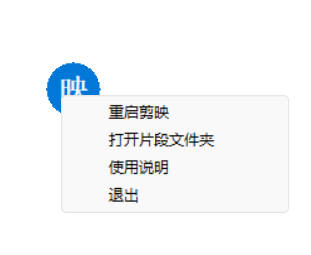
使用完毕退出

直接关闭 PixPin 主界面或右键托盘图标选择“退出”即可。绿色版不会在后台常驻,不会在下次开机时自动启动。配置文件和截图记录保存在软件所在目录,随软件移动。


适用场景推荐

场景说明
日常办公/文档处理快速截取屏幕内容、
贴图作为参考窗口、
OCR 提取图片文字,
效率提升明显
UI/UX 设计师贴图功能将设计稿、
UI 参考“钉”在屏幕上对比,
取色功能快速获取色值,
标注工具输出设计反馈
程序员/开发者贴图保留 API 文档、
错误日志和代码片段,
OCR 识别代码块中的文字,
长截图保存完整代码
产品经理记录用户流程和反馈线程,
使用长截图和 OCR 保持有序
客户支持/技术支持录制带标注的 GIF 教程,
逐步记录问题,
突出显示屏幕区域引导用户
作家/研究人员使用 OCR 提取引用文献,
写作时贴图视觉便签或参考资料
教育者/培训师创建带标注的教程和演示,
使用截图和 GIF 清晰解释
U盘便携工具需求解压放入 U 盘,
在任何 Windows 电脑上即插即用,
不留下任何使用痕迹
需要多软件功能合一截图、
贴图、
OCR、
长截图、
GIF 录制一站式完成,
告别多款软件切换
追求纯净免费工具无广告、
无捆绑、
无注册要求,
基础功能永久免费,
真正良心诚意

常见问题解答

  • Q1:PixPin 是完全免费的吗?
  • A:PixPin 基础功能完全免费。截图、贴图、标注、OCR 文字识别、长截图、GIF 录屏等核心功能均可免费使用,日常办公、学习完全够用。部分进阶功能(如 AI 翻译高级模式、智能擦除、公式识别等)为会员专属。
  • Q2:PixPin 绿色版和安装版有什么区别?
  • A:PixPin 官方已提供绿色便携版,无需安装,解压即用,不写入注册表,配置保存在软件目录中,随软件移动,非常适合放在 U 盘中随身携带。安装版适合在个人主力 PC 上长期使用。
  • Q3:PixPin 与 Snipaste 相比有什么优势?
  • A:PixPin 免费版就提供了长截图、OCR 文字识别、GIF 录屏等 Snipaste 免费版不具备的功能,标注工具支持二次编辑和序号标注,功能更全面。但 Snipaste 在细节处理、稳定性和性能方面仍然更胜一筹
  • Q4:OCR 文字识别需要联网吗?
  • A:不需要。PixPin 的 OCR 功能内置了本地文字识别算法,全程在本地运算,不上传图片,不依赖网络,既快速又保障隐私安全
  • Q5:长截图功能怎么用?
  • A:按下截图快捷键进入截图界面 → 框选需要截取的区域 → 点击“长截图”图标 → 使用鼠标滚轮向下滚动内容 → PixPin 自动拼接生成一张长图。滚动过程尽量平缓、不要过快,内容最好全部是静态内容
  • Q6:绿色版支持 Windows 7 吗?
  • A:Windows 7 可正常使用 2.4.9.6 及更早版本。安装 3.0.8.0 及以上版本时,可能需要额外添加依赖补丁。建议 Windows 7 用户使用 2.4.9.6 稳定版本
  • Q7:如何修改快捷键?
  • A:右键点击系统托盘中的 PixPin 图标 → 配置 → 快捷键/动作 → 选择需要修改的动作 → 设置新的快捷键组合。可将截图快捷键设成与 Snipaste 完全一致,实现无缝迁移
  • Q8:PixPin 支持 macOS 吗?
  • A:支持。PixPin 同时提供 Windows 和 macOS 双平台版本,macOS 需要 14 (Sonoma) 及以上版本,设计简洁,无广告且免注册
  • Q9:PixPin 会开机自动启动吗?
  • A:默认不会。如需开机自启,可在配置中勾选“开机启动”选项,或将 PixPin 快捷方式放入 Windows 启动文件夹。
  • Q10:如何备份我的配置?
  • A:绿色版的配置文件保存在 PixPin 软件所在目录下的 Data 或 config 文件夹中,只需备份整个 PixPin 文件夹即可完整备份所有配置。在另一台电脑上直接运行即可恢复。
  • Q11:PixPin 的更新频率如何?
  • A:PixPin 保持快速迭代节奏,开发者积极响应社区反馈,新功能不断加入。v2.0 到 v3.0 经历了多个小版本的持续优化。最新 3.0.8.0 版本对 UI 进行了全面重构,接入 AI 大模型,新增 AVIF/PDF 格式支持、桌面悬浮图标等多项功能
  • Q12:PixPin 和微信/QQ 自带截图有什么区别?
  • A:微信/QQ 截图只能做基础截图和简单标注。PixPin 提供了贴图参考、OCR 文字识别、长截图、GIF 录屏、标注二次编辑等专业功能,更适合高频截图需求的设计师、开发者和办公人群

PixPin 是一款真正将“截图工具”做到极致的效率软件。它以截图和贴图为两大核心,集成了 OCR 文字识别、智能长截图、GIF/MP4 录屏和丰富的标注工具,形成了五位一体的全能功能矩阵,完美解决了“一款软件搞定所有截图需求”的长期痛点

PixPin 的诞生源于开发者“把三款软件的功能合为一体”的真实需求,正是这种“解决自己问题”的初心,让 PixPin 从众多截图工具中脱颖而出。官方绿色版无需安装,解压即用,配置随文件夹迁移,完美适配 U 盘携带和多设备同步。基础功能永久免费、无广告、无注册要求,是办公人群、设计师、开发者和任何需要高频截图用户的得力助手。

PixPin 的核心价值

  • 一个工具,搞定六大需求:截图 + 贴图 + 标注 + OCR + 长截图 + GIF 录屏,六大核心功能一套软件全搞定
  • 绿色便携,即用即走:解压即用,不写注册表,关闭无残留,U盘携带即插即用
  • 贴图即参考,行业标杆:将任何截图“钉”在屏幕顶层,可半透明、可缩放,效率提升利器
  • 本地 OCR,隐私安全:无需联网即可识别图片文字,不上传图片,保障隐私
  • 长截图智能拼接:滚动截长图,自动消除拼接断层,网页/聊天记录/代码块轻松保存
  • 录制即标注,教程神器:录制 GIF 的同时圈点标注,动态教程制作事半功倍
  • 完全免费,良心诚意:在各类截图工具纷纷收费限功能的当下,基础功能永久免费,核心功能无付费墙
  • 快捷键可无缝迁移:可设成与 Snipaste 完全一致,切换零门槛
  • 快速迭代,持续进化:3.0 版本 UI 全面重构,接入 AI 大模型,新增 AVIF/PDF 格式支持、桌面悬浮图标等功能

使用建议

使用场景推荐版本推荐操作
日常办公/设计师/开发者官方绿色版解压到本地,
设置开机自启,
将快捷键设为习惯组合
U盘便携需求官方绿色版解压放入 U 盘,
在任何 Windows 电脑上
即插即用,
不留痕迹
长期主力使用官方安装版 或 绿色版均可安装版支持自动更新,
绿色版配置可迁移
Windows 7 用户2.4.9.6 稳定版使用 2.4.9.6 版本,
兼容性好,
功能完整
需要 AI 翻译/高级功能3.0.8.0 最新版升级到最新版本,
体验 AI 翻译和全新 UI

下载提示:请认准渡漳软件网提供的官方绿色纯净版,基于 PixPin 官网原版,无捆绑、无病毒,每日更新。

下载权限
查看
  • D
    免费下载
    评论并刷新后下载
    登录后下载
  • {{attr.name}}:
您当前的等级为
登录后免费下载登录 小黑屋反思中,不准下载! 评论后刷新页面下载评论 支付以后下载 请先登录 您今天的下载次数(次)用完了,请明天再来 支付积分以后下载立即支付 支付以后下载立即支付 您当前的用户组不允许下载升级会员
您已获得下载权限 您可以每天下载资源次,今日剩余

📄版权声明:

本站所有文章,如无特殊说明或标注,均为渡漳网原创发布。任何个人或组织,在未征得本站同意时,禁止复制、盗用、采集、发布本站内容到任何网站、书籍等各类媒体平台。如若本站内容侵犯了原著者的合法权益,可联系我们进行处理。

📧联系我们:admin@dzcrv.com

给TA赞赏
共{{data.count}}人
人已赞赏
系统软件

PixPin截图工具官方版

2024-6-2 9:04:34

系统软件

Yamicsoft Windows Manager官方版

2024-6-10 9:19:19

0 条回复 A文章作者 M管理员
    暂无讨论,说说你的看法吧
个人中心
购物车
优惠劵
今日签到
有新私信 私信列表
搜索