



剪映(CapCut)由深圳市脸萌科技有限公司(字节跳动旗下)开发,是抖音官方推出的免费视频剪辑App,支持iPhone、iPad及全平台(iOS、Android、Windows、macOS)。凭借“低门槛操作+高专业上限”的特性迅速风靡全球,累计登顶App Store中国区免费榜27天,覆盖200+国家和地区,支持中、英、日、韩等15种语言,成为全民级视频编辑标杆工具。
与同类剪辑App相比,剪映最大的优势是将专业剪辑功能与零门槛操作完美融合。无论是日常Vlog、社交媒体短视频,还是商业宣传、课程讲解,都能轻松驾驭。4K超清剪辑、多轨混编、智能字幕、AI抠像等高阶功能全面开放,搭配海量正版素材库和三端草稿互通功能,真正做到让每个人都能随时随地创作专业级视频。
核心优势
- ✅ PC 级界面布局:多轨道时间线清晰分层,参数面板右侧排布,操作逻辑与桌面版一脉相承。
- ✅ 专业剪辑功能:曲线变速、蒙版调色、关键帧动画等高阶功能一应俱全。
- ✅ AI 智能高效:AI 字幕自动生成(98% 准确率)、图片一键生成视频、智能抠像。
- ✅ 三端草稿互通:手机、平板、电脑登录同一账号,草稿自动同步,创作无缝衔接。
- ✅ 完全免费无广告:核心剪辑功能永久免费,无水印、无时长限制。

软件功能
软件功能
- 🎬 多轨道专业剪辑 – 支持视频、音频、文字多轨道同步编辑,时间轴清晰分层,可实现画中画、分屏、画外音等复杂效果。2026版本已支持16条视频轨+8条音频轨同步操作,精准满足Vlog、游戏解说、影视解说等场景需求。
- 🧠 AI智能字幕(98%准确率) – 内置强大AI语音识别引擎,一键自动生成字幕,支持多语言及方言识别,准确率高达98%以上。可批量调整字体样式、设置双语字幕,一键操作即可上字幕,彻底解放双手。
- ✨ 智能抠像与绿幕抠图 – 支持一键智能抠图、绿幕抠像,可自动识别发丝级细节,边缘柔化处理自然度媲美专业软件,轻松分离人物与背景完成创意合成。
- 📊 曲线变速与关键帧动画 – 支持0.2倍至4倍速自由调节,专业变速效果一键添加,配合关键帧动画(支持位移、缩放、旋转等精细调节),让视频节奏更具冲击力。
- 🎨 4000万+海量免费素材库 – 内置黑罐头素材库,涵盖音乐、音效、贴纸、花字、特效、滤镜等全品类免费商用资源,每周更新2000+新内容,覆盖旅行、美食、教育等200+垂直领域。独家抖音曲库一键使用抖音热门音乐,配合12种方言语音转字幕(粤语、川渝话识别准确率98%)。
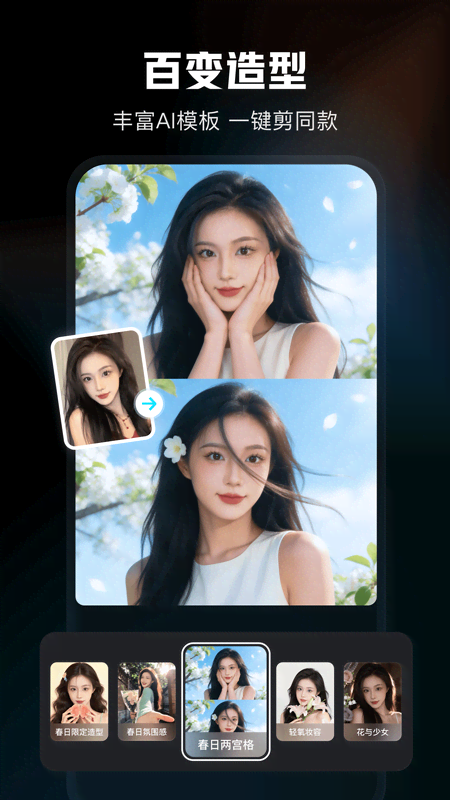
- 🖼️ 一键成片与剪同款模板 – 导入素材即可自动生成节奏合适、配乐精美的成品视频;海量热门模板一键套用,小白也能轻松做出大片感。
- 📱 三端草稿互通 – 手机、平板、电脑登录同一账号,草稿自动同步至云端(原始工程格式完整保留分辨率、字幕、特效、音轨等参数),出门用手机剪,回家用电脑精修,创作永不中断。
- 🎛️ 4K/60fps高质量无水印导出 – 最高支持4K分辨率及60fps帧率导出,3档码率可调(支持50Mbps/100Mbps双码率选择),无水印、无时长限制,满足各类平台发布需求。
软件特色
软件特色
- 🎯 完全免费零门槛 – 基础剪辑功能(多轨、AI字幕、智能抠像、4K导出等)永久免费,新手5分钟即可上手,专业用户也无需付费即可使用全部核心功能。
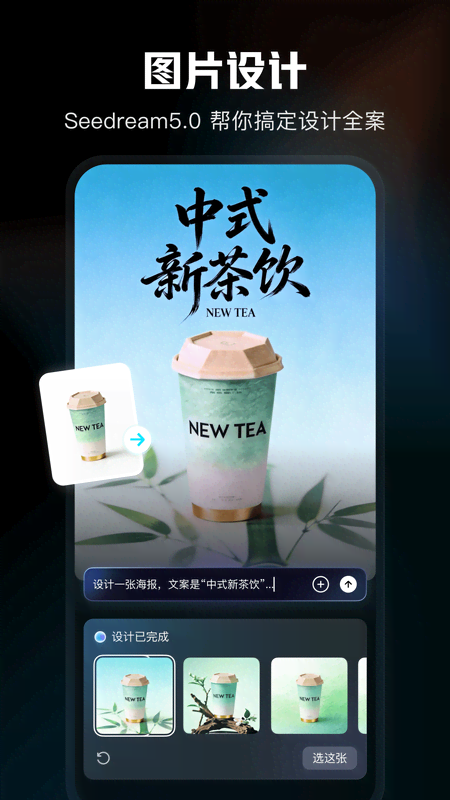
- 🌿 AI全面赋能,效率翻倍 – AI语音转字幕(200+语言及方言识别)、AI一键成片、AI智能抠像、AI消除修复、AI配音(20+音色)、AI调色等,将复杂操作简化为“一键完成”,让零基础用户也能轻松产出高品质作品。
- ⚡ 真4K剪辑,流畅不掉帧 – 搭载自研轻量引擎,在主流设备上即可流畅剪辑4K 60fps视频,卡顿率低于0.5%。
- 🔧 专业级调色与特效 – 支持色轮、HSL、RGB曲线等精细调色,内置300+专业LUT预设,可智能还原索尼S‑Log、大疆Log等灰片格式,普通视频1分钟即可呈现电影级质感。
- 🆓 纯本地运行 + 云端可选 – 核心编辑功能无需联网即可使用,同时提供剪映云空间同步选项,用户可根据需求灵活选择。
- 💡 商用友好,版权无忧 – 4000万+免费素材均获得商用授权,音乐、音效、贴纸等全品类资源无需担心版权问题,自媒体创作者可放心使用。
软件亮点
软件亮点
- 🏆 抖音官方出品,全球超2亿用户信赖 – 由字节跳动旗下脸萌科技开发,背靠抖音海量素材与生态资源,已成为国内用户量最大的免费剪辑工具,累计登顶App Store中国区免费榜27天。
- 🎁 4000万+正版素材库,每周2000+更新 – 涵盖音乐、特效、转场、贴纸等全品类,独家抖音曲库一键使用热门背景音乐,所有素材均获商用授权,创作者再也不用担心版权问题。
- 🧠 AI智能化全流程辅助 – 从AI脚本生成、智能字幕(方言识别98%准确率)、AI抠像发丝级细节处理,到AI调色和智能降噪,AI能力贯穿视频创作全流程,真正实现“智能辅助,轻松创作”。
- 🔄 三端互通,无缝跨设备创作 – 支持iOS、iPadOS、Android、Windows、macOS全平台,登录同一账号即可在不同设备间无缝切换剪辑进度,草稿云端存储完整保留所有编辑参数。
- ⚙️ 横跨手机到专业版的完整生态 – 移动端快速剪辑+模板快剪,iPad版PC级多轨精细剪辑,桌面专业版关键帧/蒙版/复杂特效,全平台协同满足从入门到专业的全链路需求。
更新日志
更新日志
| 版本 | 发布日期 | 主要更新内容 |
|---|---|---|
| v18.8.0 | 2026-05-27 | 最新稳定版,优化AI助手响应速度,完善4K导出稳定性,修复已知问题 |
| v16.9.0 | 2026-03 | 新增AI智能重点速览,优化多轨道编辑性能 |
| v15.8.0 | 2026-01 | 多端同步优化,曲线变速增强 |
| v13.7.0 | 2026-01-16 | 稳定版更新,修复多端同步兼容性问题 |
| v12.x | 2025 | 黑罐头素材库集成,AI功能全面升级 |
| v9.x | 2024 | 三端草稿互通正式上线 |
| v6.x | 2023 | 4K剪辑与多轨道编辑核心功能确立 |
系统要求
系统要求
| 项目 | 最低要求 | 推荐配置(4K剪辑) |
|---|---|---|
| 操作系统 | iOS 13.0 及以上 | iOS 16 / 17 及以上 |
| 兼容设备 | iPhone、iPad、iPod touch | iPhone 12 及以上 / iPad Pro |
| 处理器 | A9 及以上(2015年后机型) | A13 仿生及以上(推荐A14以上) |
| 内存 | 2 GB RAM | 4 GB 以上 |
| 存储空间 | 安装包约 899 MB,安装后约 2-3 GB | 128 GB 以上(素材缓存) |
| 权限 | 存储权限(读取/保存视频) | 相机权限(拍摄素材)、麦克风权限(录音) |
| 网络 | 下载素材和模板需联网 | 高速 Wi-Fi |
| 其他 | — | 推荐使用代理模式提高4K剪辑流畅度 |
📌 说明:剪映iOS版安装包约 899 MB,安装后约 2-3 GB。推荐iPhone 12及以上机型或iPad Pro用户使用,以获得最佳的4K剪辑性能体验。低配置机型请开启“代理模式”,可有效提升剪辑流畅度。
版本区别
目前剪映核心剪辑功能完全免费,部分高级素材和AI功能需VIP/SVIP会员,具体以软件内页面为准。
版本区别
| 对比项 | 免费版 | VIP 会员版 | SVIP 会员版 |
|---|---|---|---|
| 费用 | 永久免费 | 连续包月30元,连续包年198元 | 连续包月59元,连续包年499元 |
| 核心剪辑功能(多轨/字幕/抠像等) | ✅ 完整 | ✅ 完整 | ✅ 完整 |
| 4K/60fps 导出 | ✅ 完整(无水印) | ✅ 完整(无水印) | ✅ 完整(无水印) |
| AI智能字幕 | ✅ 完整 | ✅ 完整 | ✅ 完整 |
| 智能抠像 | ✅ 完整 | ✅ 完整 | ✅ 完整 |
| 海量素材库 | ✅ 基础免费 | ✅ 更多VIP专属 | ✅ 全部开放 |
| 音频降噪 / 声音分离 | ❌ | ✅ | ✅ |
| 高级贴纸/特效 | 部分受限 | ✅ | ✅ |
| AI智能翻译字幕 / 数字人合成 | ❌ | ❌ | ✅ |
| AI一键包装 / 智能剪辑 / AI调色 | ❌ | ❌ | ✅ |
| 云空间容量 | 2 GB | 100 GB | 1 TB |
| 导出规格 | 1080p 30fps(无水印) | 4K 60fps(无水印) | 4K 60fps(无水印) |
| 桌面端高级模块(关键帧曲线/高级调色/HDR输出/代理剪辑) | ❌ | ❌ | ✅ |
| 优先客服通道 | ❌ | ❌ | ✅ |
| 适用场景 | 所有用户 | 追求更多优质素材的中高频用户 | 专业创作者、追求极致效率的重度用户 |
总结:免费版已满足绝大多数视频剪辑需求,会员版主要面向高频创作和追求更多优质素材的专业用户。建议新用户先充分体验免费版,再根据实际需求决定是否升级。
常见问题
Q2:电脑版和手机版的草稿如何互通?
A:登录同一抖音/剪映账号,在手机端或电脑端编辑时,草稿会自动同步到云端(原始工程格式完整保留分辨率、字幕、特效、音轨等参数)。在另一台设备上打开剪映,即可看到并继续编辑。需要保持网络通畅。
899 MB 的专业剪辑App,4K多轨剪辑、AI智能字幕、智能抠像、曲线变速、4000万+海量素材库、三端互通,一个App全搞定。免费无广告无水印,是短视频创作者和自媒体人的不二之选。
- 在视频创作日益普及、专业剪辑工具要么收费要么复杂的今天,剪映用免费且强大的全能姿态,证明了“人人都是短视频创作者”。4K多轨剪辑、AI智能字幕、智能抠像、曲线变速、4000万+海量素材库、三端草稿互通——一个App全搞定,免费无广告无水印,是全球超2亿创作者的信赖选择。
- 从基础的剪切拼接,到AI自动生成字幕、智能抠像、AI调色,再到自然语言下达指令完成复杂剪辑,剪映几乎覆盖了从新手入门到专业创作的全部需求。2026版本深度集成AI引擎,语音转字幕支持200+语言及方言识别,4K剪辑流畅稳定,配套海量商用素材库让创作者再无后顾之忧。
- 立即通过 App Store 免费下载剪映 iOS 官方版,在这 899 MB 的方寸之间,开启你的专业视频创作之旅,轻松制作电影感短视频。
下载提示:请认准渡漳软件网提供的官方纯净版,基于剪映官网及 App Store 原版,无捆绑、无病毒,每日更新。请在 App Store 搜索“剪映”或“CapCut”下载官方版本。
© 版权声明
THE END









暂无评论内容