
文章最后更新时间:
本文详细介绍如何在 Zibll 子比主题中配置极验(GeeTest)行为验 4.0 人机验证接口,涵盖从极验官网注册账号、申请个人测试版、获取 ID 和 KEY,到主题后台配置及功能验证的完整流程,帮助站长快速为网站接入专业的人机验证服务。
适用人群:使用 Zibll 子比主题并希望提升网站安全防护能力的 WordPress 站长
核心价值:通过极验行为验 4.0 接口,为网站的登录、注册、评论、发帖、提交链接等场景增加人机验证防护,有效抵御机器程序恶意攻击。
配置前准备
在开始配置之前,需要先了解以下几点:
注册极验账号并申请个人测试版
注册极验账号
- 访问极验官网:www.geetest.com。
- 点击“免费使用”或“注册”,完成账号注册。
注册后建议扫码联系人工客服,说明申请意向。(不需要这步)
申请个人测试版(关键步骤)
极验是付费产品,个人站长需要通过申请获得测试资格。
| 要点 | 说明 |
|---|---|
| 身份说明 | 明确告知客服为 “个人站点使用”,并说明使用极验行为验 |
| 用量说明 | 如实告知网站量级,后台有记录,超量使用有权关停账号 |
| 申请流程 | 客服会协助申请个人测试版,通过后发送激活邮件 |
| 填写表单 | 按要求填写申请表单,等待审核通过 |
重要提醒
获取极验 ID 和 KEY
申请通过并激活账号后,登录极验管理后台获取接口凭证。
操作步骤
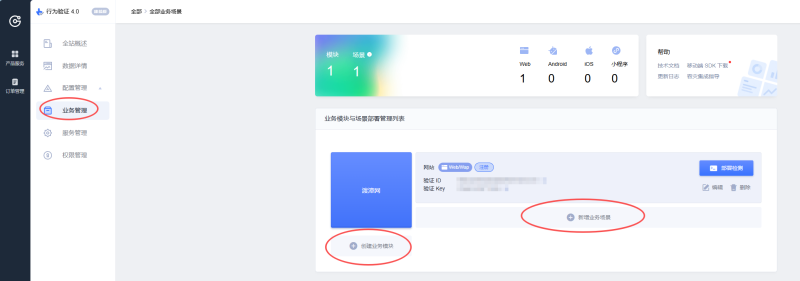
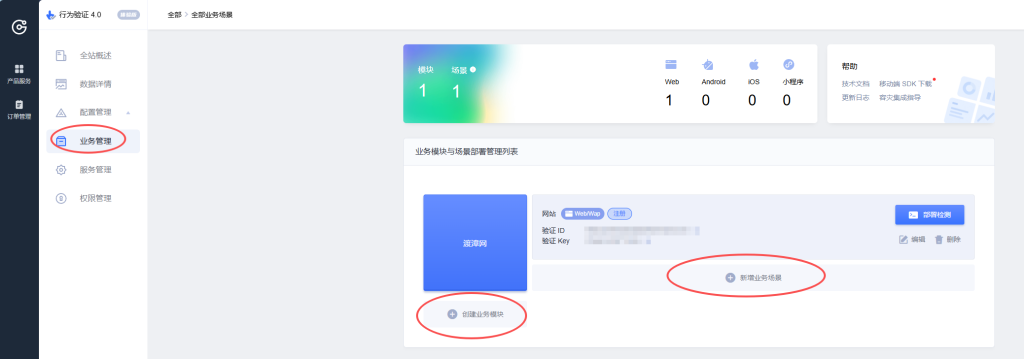
- 登录极验官网,进入验证管理后台。
- 选择 “新增验证”,为网站创建一个验证场景配置项。
- 极验会为该配置项分配一个唯一的 ID 和 KEY。
- 将获取到的 ID 和 KEY 复制保存,这是后续配置的必需凭证。
配置教程
完成 AppCode 获取后,进入 WordPress 后台配置子比主题。
- 进入主题设置:登录 WordPress 后台,进入 后台->主题设置->扩展&增强->网络安全->人机验证类型。
- 选择验证接口:在人机验证方式中,选择 「极验行为验4.0」。
- 填入 ID 和 KEY:将第五步获取的 ID 和 KEY 分别填入对应的输入框。
- 保存设置:点击页面底部的 「保存设置」 按钮,完成配置。

配置人机验证功能选项
可开启验证的场景
| 场景 | 说明 |
|---|---|
| 登录验证 | 用户登录时进行人机验证 |
| 注册验证 | 用户注册时进行人机验证 |
| 评论验证 | 发表评论时进行人机验证 |
| 发帖验证 | 发布论坛帖子时进行人机验证 |
| 提交链接验证 | 提交链接时进行人机验证 |
| 短信/邮件验证 | 发送短信或邮件时进行人机验证 |
根据网站实际需求,勾选需要启用验证的场景即可。
⚠️ 重要提醒:设置排除账号
为什么要设置排除账号?
当启用第三方人机验证后,如果出现参数错误、接口异常或极验服务不可用等情况,可能导致所有用户都无法登录,包括管理员。
如何设置
在主题设置的“登录人机验证排除账号”中,至少设置一个管理员账号的用户名。这样即使验证接口出现异常,该管理员账号仍可正常登录后台进行修复。
建议:设置 2-3 个管理员账号作为备用,避免单一账号也无法登录的极端情况。
功能测试
配置完成后,务必进行实际测试以验证接口是否正常工作。
- 保存配置:确保已点击保存按钮。
- 打开前台页面:访问已开启验证的场景(如登录页面、评论区域)。
- 触发验证:执行对应操作(如点击登录、提交评论)。
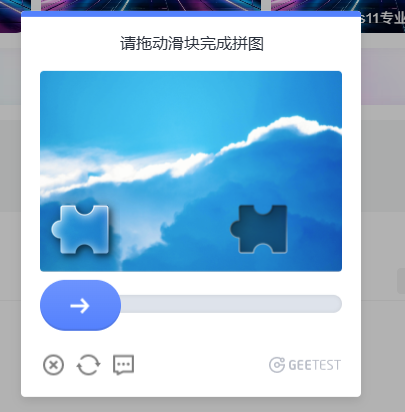
- 验证结果:确认极验行为验证弹窗是否正常显示,滑动/点击验证是否能通过。
排障指引
如未显示物流信息,请依次检查:
- ID 和 KEY 是否复制完整、无多余空格
- 极验账号是否已激活且套餐有效
- 排除账号是否已正确设置(避免自己被锁在后台外)
- 主题版本是否满足 V6.3 及以上要求
常见问题
配置完成后,你的子比主题网站即可通过极验行为验 4.0 为各场景提供专业的人机验证防护,有效防止机器程序恶意攻击。
© 版权声明
暂无评论内容