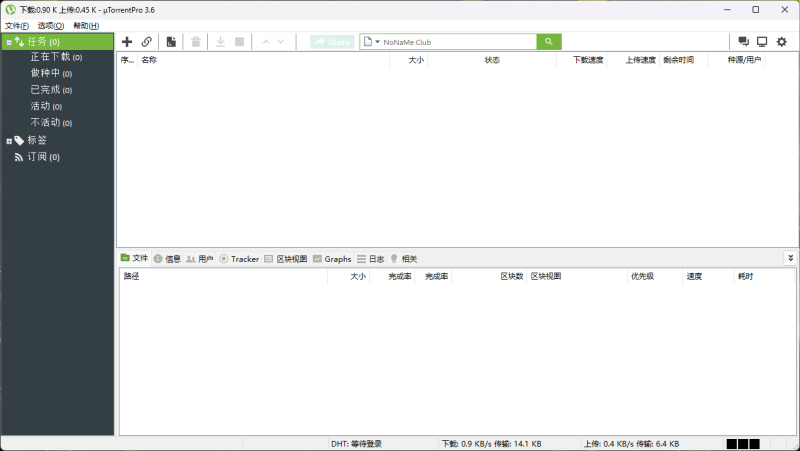

µTorrent(常简写为 uTorrent)是一款老牌、轻量级且功能强大的 BitTorrent 客户端。它以对系统资源占用极小而闻名,适合在老旧或低配置电脑上运行,同时提供带宽管理、计划任务、RSS 自动订阅、嵌入式 Tracker 及远程 Web 访问等实用功能。
- 极致轻量:安装包仅约 2-3 MB,运行时内存占用极低。
- 多协议支持:支持
.torrent种子文件和磁力链接(Magnet URI)。 - 带宽智能管理:可分别设置全局及单个任务的上下行速度限制、连接数限制。
- 计划任务:可按时间段自动调整下载/上传速度或执行关机等操作。
- RSS 自动订阅:自动下载订阅源中的热门资源。
- 嵌入式 Tracker:内置小型 Tracker 服务器,适合小范围临时分享文件。
- 远程访问:通过 Web UI 或手机 App 远程管理下载任务。
- 多核优化:支持多线程磁盘读写,提升大批量任务处理效率。
- 命令行支持:可通过命令行参数实现自动化控制。
准备工作
- 从官方网站(www.utorrent.com)下载安装程序。推荐选择 µTorrent Classic 版本。
- 运行安装包,务必选择 “自定义安装”,取消勾选任何捆绑的附加软件或浏览器工具栏。
- 选择安装路径(建议保持默认),点击“安装”。
- 安装完成后启动 µTorrent,首次运行会弹出“速度指南”向导,可根据实际网络带宽选择预设或跳过稍后手动设置。

界面概览
本段介绍软件主界面的布局分区、状态指示灯含义以及支持的文件格式,帮助用户快速熟悉操作环境。
主界面概览
µTorrent Classic 的主界面主要分为以下几个区域:
| 区域 | 说明 |
|---|---|
| 菜单栏 | 位于窗口最上方(文件、选项、帮助等),进行高级设置和功能操作 |
| 工具栏 | 包含添加种子、添加磁力链接、新建任务等快捷图标 |
| 类别栏(左侧) | 按状态分类显示任务:正在下载、已完成、正在做种、活动、停止等 |
| 主列表区 | 显示所有下载任务的名称、进度、速度、剩余时间、种子/用户数等信息 |
| 标签栏(底部) | 常规、Tracker、文件、信息等选项卡,显示当前选中任务的详细信息 |
| 状态栏(底部) | 显示全局下载/上传速度、DHT 节点数、网络状态指示灯(绿/黄/红) |
网络状态指示灯
| 颜色 | 含义 | 解决建议 |
|---|---|---|
| 绿色 | 一切正常,端口已开放 | 无需操作 |
| 黄色 | 网络状态不确定或端口被阻塞 | 按 Ctrl+G 打开设置向导测试端口;或手动设置端口并配置防火墙/路由器转发 |
| 红色 | 无法被外界连接,严重影响速度 | 检查防火墙是否阻止 µTorrent;在路由器中手动设置端口转发 |
支持的格式
- 输入格式:
.torrent种子文件、磁力链接(Magnet URI) - 下载内容:任何类型的文件或文件夹
基础操作
本段讲解添加任务、任务管理、文件选择与预览等基础操作,让用户快速上手。
添加下载任务
µTorrent支持通过.torrent种子文件和磁力链接(Magnet URI)两种方式添加下载。
管理正在进行的下载
| 操作 | 方法 |
|---|---|
| 暂停/恢复 | 右键任务 → 暂停/恢复;或选中任务后点击工具栏图标 |
| 调整优先级 | 右键任务 → 带宽分配 → 设置高/低/普通优先级 |
| 预览文件 | 对于视频文件,右键任务 → 预览(会优先下载开头部分) |
| 仅下载部分文件 | 在底部“文件”标签页中,右键某文件 → 优先级 → 设为“不要下载” |
| 强制下载(跳过校验) | 右键任务 → 高级 → 设置下载位置(适用于已部分完成的文件) |
核心操作
本段重点讲解影响下载速度的关键设置,包括网络端口、协议加密、DHT/PEX、带宽限制和磁盘优化。
µTorrent的强大之处在于其高度可定制的选项。正确的设置是提升下载速度的关键。
网络连接优化(最重要的第一步)
BitTorrent相关设置
带宽与速度限制
高级磁盘优化
进入 选项 → 设置 → 高级,搜索以下参数并设为 true:
| 参数 | 作用 |
|---|---|
diskio.coalesce_writes | 合并磁盘写入,减少碎片 |
diskio.coalesce_reads | 合并磁盘读取,提高性能 |
进阶操作
本段介绍计划任务、RSS 自动订阅、嵌入式 Tracker、远程 Web 访问和命令行参数等进阶功能。
计划任务(速度调度)
可按时间段自动调整上传/下载速度。
- 进入
选项→设置→计划任务。 - 勾选“启用计划任务”,在网格中绘制不同时段的速度限制(左键设置上传,右键设置下载)。
- 也可在“预设”中选择“整夜全速下载”等场景。
RSS 自动订阅下载
- 进入
选项→设置→RSS→添加,输入 RSS 订阅源 URL。 - 在“筛选器”中创建规则,如“包含 ‘1080p’ 且 ‘已更新’ 则自动下载”。
- 新发布的符合规则的资源会被 µTorrent 自动添加并下载。
高效管理:使用标签和下载目录
你可以利用“标签”功能来分类管理你的下载任务。
- 新建标签:右键点击一个任务,选择“标签”,可以创建新标签,如“电影”、“软件”、“音乐”。
- 自动移动到指定目录:要实现按标签自动分类,可进入
选项->设置->高级->UI Extras,在“如果标签与保存路径不匹配则移动(仅限标签)”下进行设置。例如,设置当标签为“电影”时,自动移动到E:\Movies文件夹。
嵌入式 Tracker(小范围分享)
µTorrent 内置了一个小型 Tracker 服务器,适合临时与朋友分享文件,无需公网服务器。
- 启用方法:进入
选项→设置→高级,找到bt.enable_tracker,将值改为true。 - 使用方式:创建种子时,在 Tracker 列表中添加
http://你的IP:端口/announce,别人即可通过该 Tracker 连接到你。
远程 Web 访问
- 进入
选项→设置→Web UI。 - 勾选“启用 Web 界面”,设置用户名和密码及端口(默认 8080)。
- 在同网络的其他设备浏览器中输入
http://µTorrent主机IP:8080/gui即可远程管理。
命令行参数
本段介绍 µTorrent 的命令行参数,满足高级用户和脚本自动化需求。
µTorrent 支持命令行控制,适用于脚本或自动化场景。
| 参数 | 说明 |
|---|---|
/MINIMIZED | 启动后最小化到系统托盘 |
/HIDE | 启动后隐藏窗口 |
/DIRECTORY “路径” | 设置默认下载目录 |
/TORRENT “种子文件路径” | 添加指定种子并开始下载 |
示例:
µTorrent.exe /MINIMIZED /TORRENT "D:\my.torrent"

常见问题
本段列出用户经常遇到的问题及其解决方法,帮助快速排障。
- 确保任务有足够多的“种子”(健康度)。种子越多的资源,下载速度越快。
- 确认你下载的是热门资源。
- 返回到【设置】-【BitTorrent】,检查协议加密是否已设置为“强制”。
解决方法:这通常是因为同时读写硬盘导致。可以进入 选项 -> 设置 -> 高级,将 diskio.coalesce_writes 和 diskio.coalesce_reads 设置为 true,这能优化磁盘写入和读取。此外,进行适当的上传/下载速度限制也能缓解此问题。
µTorrent是一款体积小巧、功能全面且可定制性极强的BT客户端。从基础的添加下载,到关键的端口与速度优化,再到利用标签进行高效分类,灵活运用这些技巧,你就能获得稳定高速的下载体验,成为一名合格的BT用户。




暂无评论内容