


R‑Studio Agent Emergency Startup Media Creator 是由 R‑Tools Technology Inc. 开发的远程应急启动媒体制作工具。与 R‑Studio Agent(在正常运行的 Windows 系统上安装为服务)不同,Agent Emergency 专为操作系统因系统文件损坏、引导记录丢失或分区表损坏等原因完全无法启动的目标计算机而设计。
当目标计算机无法启动时,技术人员可使用该创建器制作应急启动 U 盘或 CD/DVD。启动后,Agent Emergency 会加载轻量级 FreeBSD 内核并配置网络接口。此时,在主控端运行 R‑Studio Technician / Network / Corporate,即可通过网络访问目标计算机的所有存储设备(包括本地硬盘、RAID 磁盘及外接介质),执行扫描、预览和恢复操作,就好像 R‑Studio 正在目标计算机上运行一样。
作为 R‑Studio Technician / Network / Corporate 套件的重要组成部分,Agent Emergency 是 IT 运维人员、数据恢复工程师和技术支持人员对“完全无法启动”设备进行无接触远程救援的关键工具。
- 🌍 远程技术支持 → 客户电脑彻底无法启动时,指导其制作 Agent Emergency 启动盘,技术人员在自己的电脑上远程完成数据恢复。
- 🏢 企业 IT 集中运维 → 当分公司服务器无法启动时,无需现场出差,通过 Agent Emergency + 主控端 R‑Studio 直接远程救援。
- 📁 数据中心远程救援 → 异地机房的服务器系统崩溃时,通过 Agent Emergency 媒体启动,实现零现场接触的数据恢复。
- 🔧 现场应急响应 → 技术人员随身携带预制的 Agent Emergency U 盘,插入故障设备后即可远程连接主控端恢复数据。
- 💻 跨平台统一救援 → Agent Emergency 支持在 Windows、Linux、macOS(Intel)主控端操作,统一管理异构环境。
软件功能
- 🖱️ 一键制作 Agent Emergency 启动盘:将 R‑Studio Agent Emergency 写入 FAT/FAT32 格式的 U 盘,直接制成可开机设备。
- 📀 ISO 映像烧录与导出:生成标准 ISO 映像文件,供刻录至 CD/DVD 或搭配虚拟机使用。
- 💻 UEFI + Legacy 双启动支持:创建的启动媒体可在现代 UEFI 电脑与传统 Legacy BIOS 电脑上通用。
- 🌐 FreeBSD 内核基础:Agent Emergency 基于 FreeBSD 5.3 内核构建,支持广泛的硬件设备。
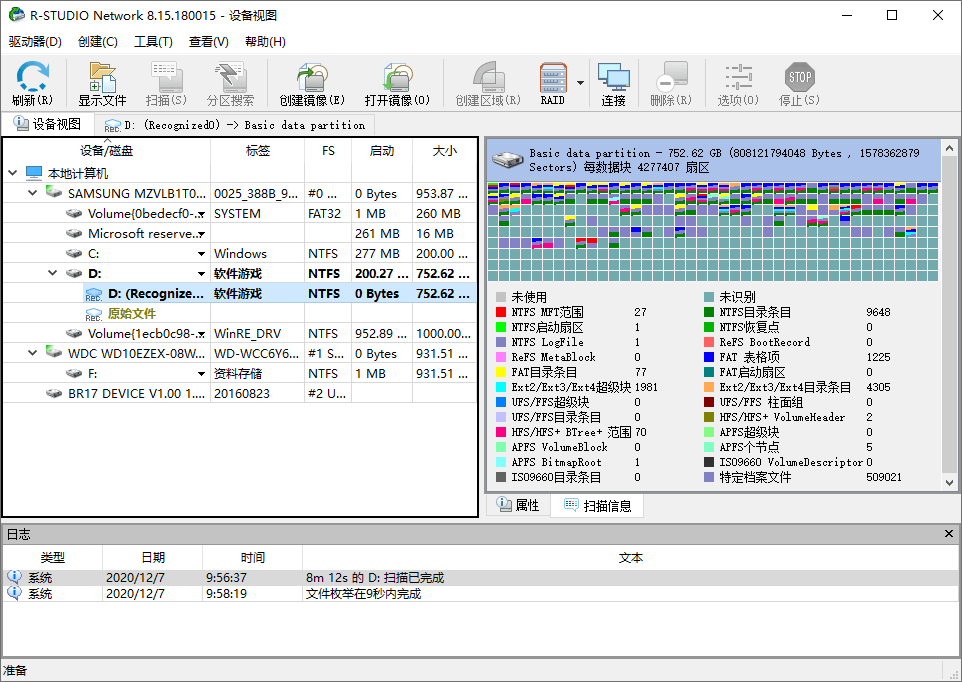
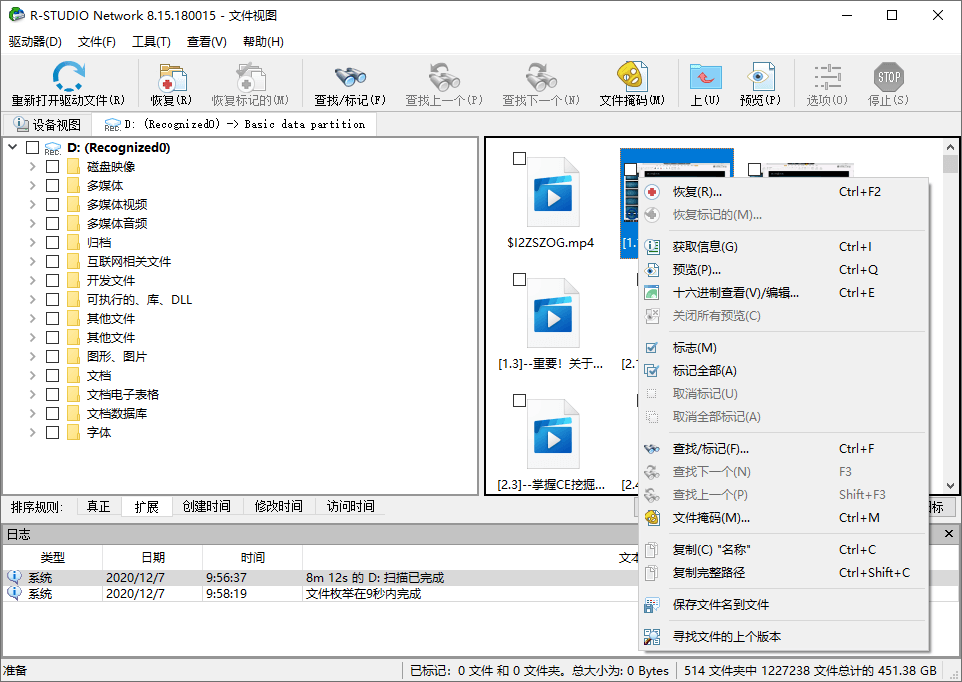
- 🔍 演示模式先行评估:应急媒体以演示模式启动,可完整扫描和预览所有文件,确认文件可恢复后再激活授权解锁恢复功能。
软件特色
- 🗂️ 广泛文件系统兼容:Agent Emergency 可识别并恢复 NTFS、FAT、exFAT、HFS/HFS+、APFS、Ext2/3/4、XFS、UFS1/UFS2 等 20+ 文件系统。
- 🌍 跨平台主控端兼容:主控端 R‑Studio 可在 Windows、macOS、Linux 上运行,通过 Agent Emergency 访问目标计算机。
- 🔄 Agent 与 Agent Emergency 分工明确:Agent 用于正常启动的系统(以服务运行),Agent Emergency 用于完全无法启动的系统。
- 🆓 零门槛效果评估:应急媒体默认以演示模式运行,预览、扫描完全不受限。确认效果后购买授权并激活,无需重新制作。
- 💿 轻量级部署:创建器本体约 10 MB,U 盘仅需 ≥ 50 MB 空间,刻盘即用。
软件亮点
- 📦 “完全无法启动”设备的终极远程解决方案:当目标计算机因操作系统崩溃、引导记录丢失等原因完全无法启动时,Agent Emergency 是远程恢复的唯一可行方案。
- 💼 IT 运维与数据恢复团队的标配工具:Agent Emergency 被全球数据恢复公司和大型企业 IT 部门纳入应急响应必备工具之一。
- 🚀 高效抢救、缩短业务中断时间:系统发生灾难性故障时,Agent Emergency 可将数据恢复与系统修复从“数天”压缩至“数小时”甚至更短。
- 💰 Technician / Network / Corporate 套件内置:一份 Technician 授权即包含 5 个 Agent / Agent Emergency 许可证,多设备救援单设备成本极低。
- 🖥️ 不依赖显卡驱动的纯内核环境:Agent Emergency 基于 FreeBSD 内核,不依赖 Windows 显卡驱动,在任何硬件上均可稳定启动运行。
版本对比
R‑Studio Agent Emergency Startup Media Creator 不是独立销售的软件,而是与 R‑Studio Technician / Network / Corporate 套件打包提供的应急组件。
| 授权版本 | 定价 | 是否包含 Agent Emergency | 说明 |
|---|---|---|---|
| R‑Studio 标准版 | $79.99 | ❌ | 无 Agent / Agent Emergency 组件 |
| R‑Studio Network | $179.99 | ✅ | 包含 1 个 Agent/Agent Emergency 许可证 |
| R‑Studio Technician | $899.00 | ✅ | 包含 5 个 Agent/Agent Emergency 许可证 |
| R‑Studio Corporate | 定制报价 | ✅ | 根据授权范围包含 |
Technician:永久授权,支持在不同电脑间转移(被授权者不同时在多台电脑上使用即可)
Network / Corporate:机器级绑定授权,需根据授权范围使用
Agent / Agent Emergency 许可证随主授权一同提供,无需单独购买
📌 演示模式评估:Agent Emergency 启动的应急媒体以演示模式运行,可完整扫描和预览所有文件,唯一限制是无法恢复大于 1024KB(1MB)的文件。确认效果后购买授权并激活,无需重新制作。
版本选择
- 👤 个人用户 / 偶遇系统无法启动:若预算有限,可委托持 Technician / Network 授权的技术人员远程处理;或在正常系统环境中使用 R‑Studio 演示版评估恢复效果
- 🛠️ IT 工程师 / 多设备运维团队:选择 Network 版($179.99),获得 1 个 Agent / Agent Emergency 许可证,可同时恢复 1 台设备
- 🏢 数据恢复公司 / 多客户场景:选择 Technician 版($899.00),获得 5 个 Agent / Agent Emergency 许可证,可同时服务多台客户设备,单设备成本极低
购买保障
- 📅 30 天退款保证:官方提供 30 天退款保障(需符合退款政策)
- 👁️ 演示版先行评估:下载 R‑Studio 演示版在日常环境中扫描预览,确认文件能被正确识别后再购买授权
- 🔄 Technician 授权可转让:Technician 为永久授权,支持在不同电脑间转移
- ⚡ 即时注册无需重装:购买许可证后输入注册密钥即可解锁,无需重新安装软件
系统要求
| 配置项 | 最低要求 | 推荐配置 |
|---|---|---|
| 操作系统(安装创建器) | Windows 7 / Server 2008 R2 | Windows 11 / Server 2025 |
| 处理器 | 1 GHz 32 位(x86) | 2 GHz 64 位(x64) |
| 内存 | 256 MB | 1 GB 或更高 |
| 磁盘空间 | 50 MB(创建器安装) | 200 MB |
| 可移动媒体容量 | ≥ 50 MB(FAT/FAT32 格式) | ≥ 8 GB(推荐) |
| 目标启动环境 | Legacy BIOS / UEFI | UEFI |
| 网络环境 | 企业 LAN 或互联网连接 | 稳定的 TCP/IP 网络 |
| 其他 | 管理员权限 | 管理员权限 |
注意事项
- ⚠️ 物理损坏严重的硬盘(敲盘、不识别)无法通过软件修复,需先硬件维修。
- ⚠️ 被覆盖的数据无法恢复,发现丢失后立即停止写入。
- ⚠️ 演示模式仅限制恢复 >1024KB 的文件,预览扫描完全免费。
- ⚠️ U 盘制作时,目标设备上的所有数据将被擦除,制作前务必确认其中无重要文件。
- ⚠️ Agent 与 Agent Emergency 的区别:Agent 用于可以正常启动的 Windows 系统(以服务模式运行),Agent Emergency 用于完全无法启动的系统。两者功能相同,但运行环境和应用场景不同。
- ⚠️ Apple Silicon Mac 不支持:此程序无法启动基于 Apple Silicon 的 Mac 计算机,Intel-based Mac 可用 R‑Studio Emergency 作为应急代理。
- ⚠️ 安全启动(Secure Boot)注意事项:如果目标计算机启用了 Secure Boot 且不支持 FreeBSD 内核,请在 BIOS 中暂时禁用它。
免责声明
数据恢复结果受磁盘状态、覆盖程度、操作方式等影响。R‑Studio Agent Emergency 及启动媒体创建器无法保证 100% 恢复所有文件。 使用前请仔细阅读官方文档。对于重要数据,建议先创建磁盘映像(.rdr 映像),在映像上进行恢复操作。渡漳软件网仅提供产品介绍,不承担数据二次损失责任。
操作步骤
- 1️⃣ 准备工作:准备一台正常运行 Windows 的电脑、一个容量 ≥ 50 MB 的 U 盘(推荐 8 GB 或更大),以及需要恢复数据的无法启动的目标计算机。
- 2️⃣ 下载创建器:持 Technician / Network / Corporate 授权账户登录官网下载页,在“Service Utilities for Local Recovery”区域获取 Agent Emergency Startup Media Creator(约 10 MB)。
- 3️⃣ 制作应急启动盘:以管理员身份运行创建器,选择“USB device”将 Agent Emergency 写入 U 盘。若需 ISO 映像,选择“ISO Image”导出文件保存至本地。
- 4️⃣ 从应急媒体启动目标计算机:将制作完成的 U 盘插入无法启动的目标电脑,开机时按特定键调出启动菜单(通常为 F12、Esc 等),选择从该可移动媒体启动。如有必要,手动配置网络接口以获得 IP 地址。
- 5️⃣ 主控端远程恢复:在主控端运行 R‑Studio(Technician / Network / Corporate 版本),选择“Drive”菜单 → “Connect to Remote…”,输入目标计算机的 IP 地址即可建立连接。远程磁盘出现后,即可像操作本地磁盘一样进行扫描、预览和恢复。
常见问题
A:创建器本体可从官网免费下载,但制作的 Agent Emergency 启动媒体默认以演示模式运行——可完整扫描、预览所有文件,唯一限制是无法恢复大于 1024KB 的文件。确认效果后,需购买 R‑Studio Technician / Network / Corporate 套件授权并激活,即可解锁完整恢复功能,无需重新制作。








暂无评论内容