
本文档详细介绍 R-Studio 的许可证注册与激活流程,涵盖各版本的激活方式、离线激活方案、Technician 版的 USB 激活特性以及常见问题处理,帮助用户顺利完成软件授权。
R-Studio 采用永久许可证授权模式,用户购买后即可永久使用当前主版本。所有 R-Studio 许可证在安装或重新安装后,都需要通过互联网完成在线激活。激活完成后,标准版和企业版可离线使用,无需重复激活。
本文档涵盖以下激活方式:
- 在线自动激活:标准方式,需联网完成
- 离线手动激活:通过另一台联网设备或智能手机完成
- USB 激活:Technician 专享,完全离线激活方案
- 重新注册:切换许可证类型或更换激活方式
重要提示:Windows、macOS 和 Linux 平台的 R-Studio 许可证是相互独立的,不可跨平台互换使用。
注册密钥(Registration Key)
获取注册密钥
购买 R-Studio 许可证后,您将收到一封包含注册密钥的电子邮件。该邮件附件中附有一个 .txt 文件,其中包含完整的注册密钥信息。
建议优先使用附件中的密钥——直接从邮件正文复制密钥时,有时会因邮件服务器的编码问题导致密钥损坏。
演示模式
在购买许可证之前,您可以在演示模式下完整评估 R-Studio 的功能:
- 演示模式没有任何功能限制,可以扫描磁盘、预览文件、评估恢复可能性
- 唯一的限制是无法恢复超过特定大小的文件:Windows 和 macOS 版为 256KB,Linux 版为 1024KB
- 大于限制的文件可以双击预览,确认内容满意后,购买许可证并注册即可立即恢复,无需重新安装软件
在线激活(标准方式)
所有 R-Studio 许可证都支持在线自动激活。这是最便捷的激活方式,前提是待激活的计算机可以访问互联网。
操作步骤:
- 获取注册密钥:打开包含注册密钥的电子邮件,打开附件中的
.txt文件,选中并复制密钥内容(不要手动输入)。 - 启动 R-Studio:如果软件尚未激活,启动时会自动弹出 “请注册 R-Studio 演示” 对话框。如果软件已在演示模式下运行,可通过以下方式进入注册界面:
- 输入注册信息:在弹出的对话框中,输入您的注册信息(姓名、邮箱等),然后粘贴注册密钥。
- 确认激活:点击 “确定(OK)” 按钮,软件将自动连接激活服务器完成激活。等待 “注册成功” 的提示消息后,软件即完成注册。
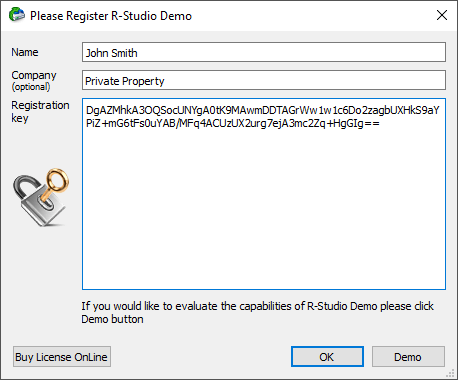
提示:所有 R-Studio 许可证都需要在安装或重新安装后通过互联网完成在线激活。激活后,R-Studio Standalone 和 Corporate 可离线使用,无需重复激活,仅需后台定期进行许可证验证。
离线激活(手动方式)
如果安装 R-Studio 的计算机无法连接互联网(例如隔离环境中的数据恢复工作站),可以通过离线手动激活完成注册。
适用版本:R-Studio Standalone、Corporate 和 T80+。
操作流程:
- 启动 R-Studio:软件检测到未激活且无网络连接时,将显示 “在线激活” 对话框窗口。
- 获取激活信息:对话框中将包含一个激活链接(URL)和一个二维码(QR Code)。您可以:
- 复制该 URL,在另一台联网计算机上访问
- 用智能手机扫描二维码
- 获取激活码:在联网设备上打开该 URL,按照页面提示获取激活码。
- 完成激活:将获取的激活码输入 R-Studio 对话框中的相应字段,点击确认即可完成激活。
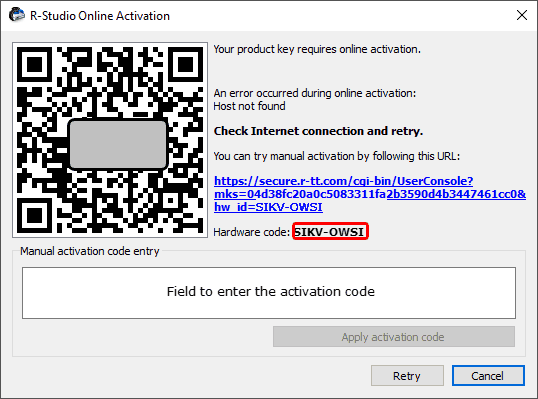
提示:R-Studio T80+ 许可证每次开始新的数据恢复会话时都需要激活。如果无互联网连接,同样需要采用上述离线方式。
Technician 版 USB 激活
R-Studio Technician 许可证提供了一种独特的激活方式——激活 U 盘。这是完全离线的激活方案,尤其适合需要在无网络环境或客户现场进行数据恢复的专业技术人员。
激活 U 盘的功能
激活 U 盘不仅是激活工具,更是一个“万能工具箱”。一个激活 U 盘可以包含以下所有功能:
| 功能 | 说明 |
|---|---|
| 自动激活 | 插入 U 盘后,R-Studio Technician 自动读取许可证数据并完成激活 无需互联网 |
| 便携版 | 可将 R-Studio Technician Portable 安装到 U 盘 在任何计算机上直接运行 |
| 启动版(紧急恢复) | 可集成基于 WinPE 或 Linux 的 R-Studio Technician Emergency 启动版 用于系统无法启动的场景 |
创建激活 U 盘
- 在已安装并注册的 R-Studio Technician 中,点击菜单 帮助(Help) → 创建激活 U 盘(Create Activation USB)
- 从支持的 USB 设备列表中选择一个 U 盘,点击 确定不支持创建激活盘的设备不会显示在列表中
- 程序显示操作完成提示后,激活 U 盘即制作完成
- 此后,在待维护计算机上启动 R-Studio Technician 时,只需插入激活 U 盘,软件将自动读取许可证数据并完成激活,无需联网
激活 U 盘的容量要求
注意:单个激活 U 盘仅可创建一种启动环境(Linux 启动版或 Windows PE 版),不可同时共存。如需切换启动版本,需重新创建激活 U 盘。
激活 U 盘损坏或丢失的处理
| 情况 | 处理方法 |
|---|---|
| U 盘硬件完好,数据损坏 | 快速格式化不会清除激活信息,即使格式化为其他文件系统。 若激活数据被完全清除,可在同一 U 盘中重新创建 |
| U 盘丢失或物理损坏 | 可通过互联网临时激活已安装的 R-Studio Technician 并联系厂商客户支持寻求协助 |
跨平台套装版本
R-Studio 提供多平台套装版本,购买一份许可证即可在 Windows、Mac 和 Linux 系统上使用,无需单独购买各平台版本。套装版尤其适合需要在不同操作系统环境下工作的专业人士。
许可证类型与激活特性对比
许可证转移与重新注册
许可证转移
R-Studio 的许可证转移规则因版本而异:
- 标准版(Standalone)和企业版(Corporate):许可证按设备分配,一旦在设备上安装、注册并激活,即永久绑定该设备,不可转移。
- 可转让许可证:部分版本(如 macOS 和 Linux 的特定许可证)支持许可证转移。可转让许可证允许将软件从一台计算机移动到另一台计算机,包括临时安装到第三方计算机,但许可证持有人不能同时在多台计算机上使用软件。
在另一台电脑上使用注册码
如果您想在另一台电脑上使用同一个注册码,需要先在之前的电脑上卸载 R-Studio 并停用注册码,然后再在新电脑上安装并重新注册。一份注册码只能在一台电脑上激活使用。
重新注册到另一种许可证类型
如果您需要将 R-Studio 重新注册到另一种许可证类型(例如从标准版升级到网络版),请按以下步骤操作:
- 打开 R-Studio
- 点击 帮助(Help) 菜单 → 注册(Register)
- 输入新的注册密钥和注册信息
- 点击确定完成重新注册
重新注册无需重新安装软件,注册密钥会决定软件启动后为本机版还是网络版。
各平台注册入口
Windows 平台
- 启动软件后自动弹出注册对话框,或通过 帮助(Help) → 注册(Register) 进入


macOS 平台
- 点击屏幕顶部的 R-Studio 菜单
- 选择 关于 R-Studio(About R-Studio)
- 在弹出的窗口中点击 注册(Register)
首次运行注意事项:在 macOS High Sierra 及更高版本上首次启动 R-Studio 时,系统会弹出 “系统扩展已被阻止” 的警告。您需要进入 系统偏好设置 → 安全性与隐私,点击 允许(Allow) 按钮,R-Studio 才能获得系统磁盘的完整访问权限。
Linux 平台
- 通过 帮助(Help) 菜单 → 注册(Register) 进入注册界面
- 支持 Debian/Ubuntu 的
.deb包和 Fedora/RedHat 的.rpm包安装方式
R-Studio Emergency 激活
R-Studio Emergency 是包含在 R-Studio 软件包中的紧急启动版本,用于操作系统无法启动时的数据恢复。其激活方式与主程序不同:
- 激活密钥需单独生成:需要获取目标计算机的硬件代码(Hardware Code),然后通过客户门户(Client Portal)申请激活密钥
- 申请时限:从购买之日起一年内可通过客户门户索取激活密钥
- 每次使用时都需要激活:R-Studio Emergency 运行于可移动介质,每次在授权设备上使用时都需要注册和激活
常见问题解答(FAQ)
- Q1:我输入注册密钥后提示“密钥无效”,怎么办?
- A:建议通过以下步骤排查:
- Q2:更换了硬件(如主板)后,R-Studio 提示需要重新激活怎么办?
- A:重大硬件变更(如更换主板)可能会改变计算机的硬件签名,导致已激活的许可证被判定为“新设备”。如果提示“此密钥已无可用激活次数”,您需要联系 R-TT 客户支持寻求协助。
- Q3:如何在另一台电脑上使用我的许可证?
- A:这取决于您的许可证类型。如果您的许可证是可转让许可证,需要先在原电脑上卸载 R-Studio 并停用许可证,然后在新电脑上安装并重新注册。如果您的许可证是标准版(Standalone),则许可证永久绑定原设备,不可转移。
- Q4:为什么 R-Studio T80+ 每次使用都需要激活?
- A:这是 R-Studio T80+ 的设计特性。T80+ 专为多硬盘插槽的大规模数据恢复场景设计,每次开始新的数据恢复会话时都需要激活。
- Q8:R-Studio Emergency 的激活密钥如何获取?
- A:R-Studio Emergency 包含在 R-Studio 软件包中,但激活密钥需要单独生成。您需要获取目标计算机的硬件代码,然后通过客户门户(Client Portal)申请激活密钥,申请期限为购买之日起一年内。
- Q9:Linux 版演示模式的恢复文件大小限制与其他平台不同?
- A:是的。Windows 和 macOS 版演示模式的恢复限制为 256KB,而 Linux 版演示模式的恢复限制为 1024KB(1MB)。
- Q10:R-Studio for Mac 支持 Apple Silicon(M1/M2/M3/M4)芯片吗?
- A:支持。R-Studio for Mac 兼容 Intel 64 位 CPU 和 Apple M1/M2/M3/M4 芯片。
R-Studio 的注册与激活体系涵盖了从个人用户到专业数据恢复机构的各类需求:
- 个人/企业用户:使用在线激活或离线手动激活,激活一次即可永久使用(标准版/企业版)
- 专业技术人员:利用 USB 激活功能,创建万能激活 U 盘,实现无网环境下的便携使用和紧急恢复
- 数据中心/大规模恢复:R-Studio T80+ 提供会话级激活,支持多硬盘插槽场景
无论您使用哪个版本,激活后的 R-Studio 都提供永久使用权限,无需续费。对于需要跨平台使用的用户,推荐购买多平台套装版本,一份许可证即可覆盖 Windows、Mac 和 Linux。
