
本文档详细介绍 R-Studio 驱动器扫描(Drive Scan)功能的完整操作流程与参数配置。驱动器扫描是 R-Studio 高级数据恢复的核心功能,适用于分区丢失、磁盘格式化、文件系统损坏等复杂场景。
什么是驱动器扫描
驱动器扫描(Drive Scan)是 R-Studio 中为了全面分析存储设备数据结构而必须执行的操作。设备面板(Drives Panel)中的任何对象——物理硬盘、逻辑分区、磁盘映像文件、RAID 组件等——都可以被扫描。


与基础文件恢复不同——后者直接读取文件系统元数据、无需扫描——驱动器扫描通过直接读取磁盘原始数据,运用 IntelligentScan 技术重建分区结构和文件系统。即使分区表丢失、文件系统损坏或磁盘已被格式化,也能找回数据。
基础恢复与驱动器扫描的对比
| 对比维度 | 基础文件恢复 | 驱动器扫描(高级恢复) |
|---|---|---|
| 是否需要扫描 | 否 (双击分区即开即用) | 是 (必须执行扫描) |
| 适用场景 | 文件系统完好、 仅文件被删除 | 分区丢失、 格式化、 文件系统损坏、 RAW 分区 |
| 工作原理 | 读取文件系统元数据 (MFT/FAT) | IntelligentScan 技术 已知文件类型扫描 |
| 耗时 | 几秒到几分钟 | 几分钟到数小时 (取决于磁盘容量) |
驱动器扫描操作流程
驱动器扫描的完整流程分为六个核心步骤。
步骤一:选择扫描对象
在左侧 Drives 面板中选择需要扫描的对象。可扫描的对象类型包括:
| 对象类型 | 示例 | 适用场景 |
|---|---|---|
| 物理硬盘 | Physical Drive 0 | 分区表损坏、 分区丢失 |
| 逻辑分区 | C:、D: | 分区格式化、 文件系统损坏 |
| RAW 分区 | 显示为 RAW 的分区 | 分区文件系统结构损坏 |
| 磁盘映像文件 | .img、.dsk、.bin | 从映像文件恢复 (推荐用于坏道硬盘) |
| 远程计算机磁盘 | (Network 版) | 网络数据恢复 |
| RAID 组件 | 虚拟 RAID | RAID 阵列重建 |
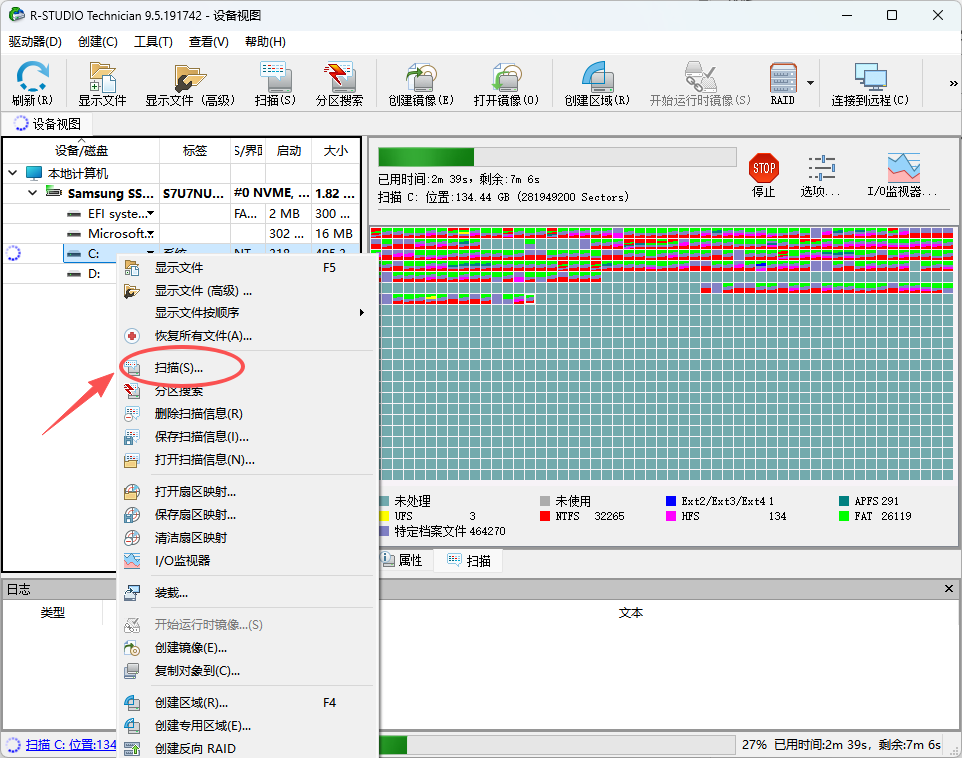
步骤二:启动扫描
- 方式一:单击工具栏中的 Scan 按钮
- 方式二:右键单击选定对象 → 在快捷菜单中选择 Scan
- 方式三:在 Drive 菜单中选择 Scan
平台差异说明:
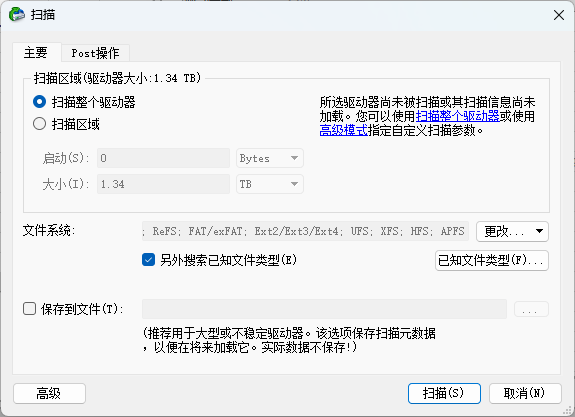
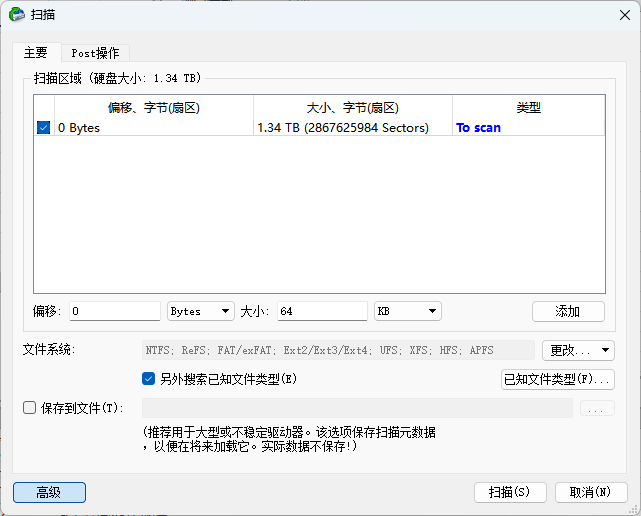
步骤三:设置扫描参数
数据格式说明:Start 和 Size 字段的数值可以使用字节或扇区作为单位输入。详细数据格式和单位换算信息可参考 R-Studio 帮助文档中的 Data Formats and Multipliers 章节。
关键警告:扫描大容量磁盘可能是一个非常耗时的过程。绝对不要尝试将扫描信息保存到正在扫描的对象上,否则可能导致不可预测的结果和数据丢失!
扫描过程与监控
扫描过程中的实时反馈
参数设置完成后,单击 Scan 按钮开始扫描。扫描过程中:
- 右侧 Scan Information(扫描信息) 选项卡实时显示扫描进度
- 扫描进度条显示整体完成百分比
- R-Studio 以图形化方式展示已找到的项目,包括已知类型的文件、FAT 和 NTFS MFT 记录、启动记录等
- 扫描过程中已找到的文件可以立即预览和恢复,无需等待扫描完成
暂停与恢复
扫描过程中可随时单击 Stop 按钮暂停扫描。若已在扫描对话框中勾选“保存扫描信息”,后续可通过加载 .scn 文件从中断点继续扫描。
扫描结果分析
扫描完成后,R-Studio 会在左侧 Drives 面板中展示找到的虚拟分区(通常命名为 Recognized0、Recognized1 等)。
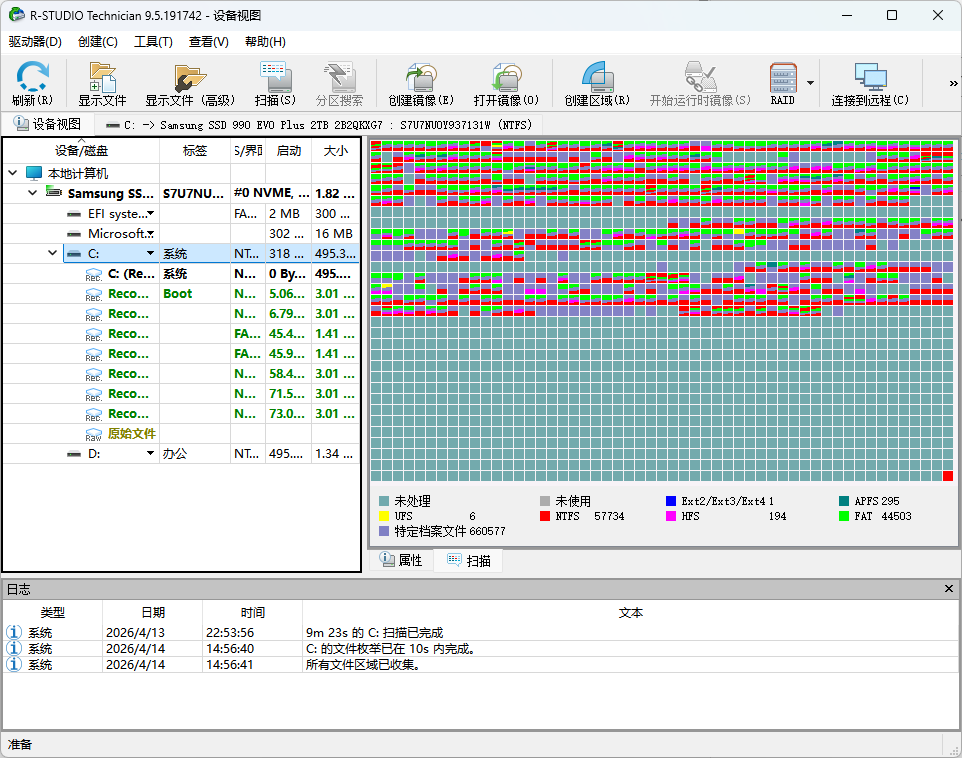
分区识别结果的颜色标识
| 颜色 | 含义 | 说明 |
|---|---|---|
| 绿色 | 高成功率分区 | 文件系统结构完整, 恢复成功率最高, 应优先查看 |
| 黄色/橙色 | 部分损坏的分区 | 文件系统结构部分损坏, 或通过文件签名识别的碎片化数据( 可能丢失原始文件名) |
| 红色带"×"标记 | 已删除的文件或目录 | 在文件列表中以红色"×"图标标示 |
当 R-Studio 找到多个 Recognized 分区时,通常只有一个对应于原始的、可用的逻辑分区。用户可以通过以下方式判断:优先查看绿色标识的分区,双击打开并浏览文件结构是否与预期相符。
扫描结果的操作
扫描完成后,可以在 Recognized 分区中进行以下操作:
- 浏览文件:双击绿色标识的 Recognized 分区,查看文件结构
- 预览文件:右键单击文件 → Preview,验证文件内容
- 标记文件:勾选需要恢复的文件/文件夹
- 执行恢复:右键单击 → Recover Marked
高级扫描技巧
区域扫描(Region Scan)
如果只需扫描对象的一部分(而非整个磁盘),可以创建区域(Region) 来限定扫描范围。这在以下场景中特别有用:
- 已知文件位于磁盘的特定区域
- 磁盘存在大量坏道,需要分段扫描
- 需要先扫描磁盘的可读区域,再处理坏扇区区域
快速查找丢失分区
如果只需要查找磁盘上先前存在过的分区,可以使用快速搜索丢失分区(Fast Search for Lost Partitions) 功能。这比完整扫描快得多。
坏扇区硬盘的扫描优化
对于存在大量坏扇区的硬盘,建议在扫描前通过 Tools 菜单 → Settings → Bad Sectors 进行以下设置:
| 设置项 | 推荐值 | 说明 |
|---|---|---|
| Default read attempt (默认读取尝试次数) | 0 | 使 R-Studio 仅尝试读取每个扇区 1 次。 设为 0 相当于尝试 1 次 |
| 先扫描好区, 再扫描坏区 | 勾选 | R-Studio 会自动合并好区和坏区的扫描结果 |
这些设置可以避免 R-Studio 在坏道区域长时间卡死,优先处理可读区域的数据。R-Studio 会自动合并好区和坏区的扫描结果。
磁盘映像优先策略(坏道硬盘)
对于物理坏道严重的磁盘,建议先创建磁盘映像,再对映像进行扫描:
- 选择故障磁盘 →
Drive菜单 →Create Image - 将映像文件保存到健康磁盘
- 在 R-Studio 中打开映像文件:
File菜单 →Open Image - 对映像文件执行驱动器扫描
优势:映像文件是完全只读的,可以无限次扫描而不会对源盘造成额外损害。当硬盘上不断出现新的坏扇区时,这一策略尤为重要。
扫描信息管理
保存扫描信息
在扫描对话框中勾选 Save scan info to file 后,R-Studio 会将扫描进度和结果保存为 .scn 文件。
.scn 文件的重要说明:
- .scn 文件仅保存磁盘数据结构信息,不保存实际的磁盘数据
- 文件大小远小于原始磁盘容量,便于存储和传输
- 后续可通过
Drive菜单 →Open Scan Info加载 .scn 文件,立即浏览扫描结果并执行恢复,无需重新扫描 - .scn 文件可保存到远程计算机(如通过网络恢复的场景)
加载已保存的扫描信息
- 通过
Drive菜单 →Open Scan Info - 选择之前保存的 .scn 文件
- 加载后可直接浏览扫描结果并执行恢复,无需重新扫描
应用场景:
- 大容量磁盘扫描中断后继续
- 在多台计算机间转移扫描结果
- 保留扫描记录以备后续恢复
常见问题解答
- Q1:驱动器扫描和基础文件恢复有什么区别?
- A:基础文件恢复不需要执行扫描,双击分区即可直接查看文件结构,适用于文件系统结构完好、仅发生误删除的场景。驱动器扫描需要执行完整扫描过程,适用于分区丢失、格式化、文件系统损坏等复杂情况。
- Q2:为什么扫描后出现多个 Recognized 分区?
- A:R-Studio 的 IntelligentScan 技术会在磁盘中搜索多种可能的分区记录,包括当前分区、历史分区、残留的分区信息等。通常只有一个绿色标识的 Recognized 分区对应原始的正常分区,其他可能是历史残留或误识别。
- Q3:扫描耗时会很长吗?应该注意什么?
- A:扫描时间取决于磁盘容量和扫描深度。1TB 硬盘的深度扫描可能需要数小时。
- 建议:
- 勾选“保存扫描信息”,以便中断后继续;
- 尽量在空闲时间执行扫描;
- 如已知文件系统类型,仅勾选对应类型以加快速度。
- Q4:如何加快扫描速度?
- A:有几种方式:
- 在 File Systems 中仅勾选已知的文件系统类型;
- 通过设置 Start 和 Size 缩小扫描范围;
- 使用“区域”功能仅扫描磁盘的一部分;
- 在扫描坏道硬盘时,通过 Bad Sectors 设置减少读取尝试次数。
- Q6:扫描过程中程序卡住怎么办?
- A:可能原因及处理:
- 磁盘存在大量坏扇区——进入 Settings → Bad Sectors,将读取重试次数设为 0,并勾选“先扫描好区再扫描坏区”;
- 磁盘物理故障严重——建议停止直接扫描,先创建磁盘映像,再对映像文件进行扫描。
- Q7:如何判断哪个 Recognized 分区是正确的?
- A:双击打开 Recognized 分区,浏览文件结构是否与预期相符。通常绿色标识的分区恢复成功率最高,应优先查看。若某个分区打开后为空或文件混乱,尝试打开另一个 Recognized 分区。
- Q8:R-Studio 演示模式下驱动器扫描有什么限制?
- A:演示模式下所有功能均可完整评估,文件可以预览,但无法恢复超过 256KB(Windows/macOS)或 1024KB(Linux)的文件。
- Q9:已知文件类型额外搜索是什么?
- A:这是 R-Studio 的原始恢复功能,通过搜索文件签名(文件头特征码)来识别特定类型的文件。当磁盘文件系统严重损坏或不受支持时,此功能尤其有用。扫描时勾选"Extra Search for Known File Types"即可启用。
- Q10:扫描结果中的颜色标识代表什么?
- A:绿色表示高成功率分区(文件系统结构完整);黄色/橙色表示部分损坏的分区或通过文件签名识别的碎片化数据;红色带"×"标记表示已删除的文件或目录。
- Q11:扫描时是否可以同时处理多个磁盘?
- A:R-Studio 支持多任务处理,可以同时扫描多个磁盘。但请注意,同时扫描多个大容量磁盘可能会消耗大量系统资源,影响扫描速度。
- Q12:物理硬盘和逻辑分区扫描有什么区别?
- A:逻辑分区扫描仅扫描指定分区范围内的数据,速度快,适用于分区仍然存在且仅需恢复该分区内数据的情况。物理硬盘扫描扫描整个硬盘的所有扇区,可以查找丢失的分区和跨分区的数据结构,适用于分区表损坏或分区丢失的情况。
驱动器扫描是 R-Studio 高级文件恢复的核心环节。掌握扫描参数的正确配置和扫描结果的分析方法,是高效完成复杂数据恢复的关键。
