
本文档详细介绍使用 R-Studio 进行高级文件恢复(Advanced File Recovery)的完整流程,涵盖磁盘扫描技术、扫描参数配置、扫描结果分析以及特殊场景下的恢复策略。
高级文件恢复适用于分区丢失、格式化、文件系统损坏等基础恢复无法处理的复杂场景。
概述
什么是高级文件恢复
高级文件恢复(Advanced File Recovery)是 R-Studio 中通过执行磁盘扫描(Scan) 来恢复数据的方法。当文件系统结构损坏、分区丢失或磁盘被格式化时,基础文件恢复无法直接访问文件系统元数据,需要通过扫描磁盘来重建文件系统结构或通过文件签名直接识别文件。

R-Studio磁盘扫描
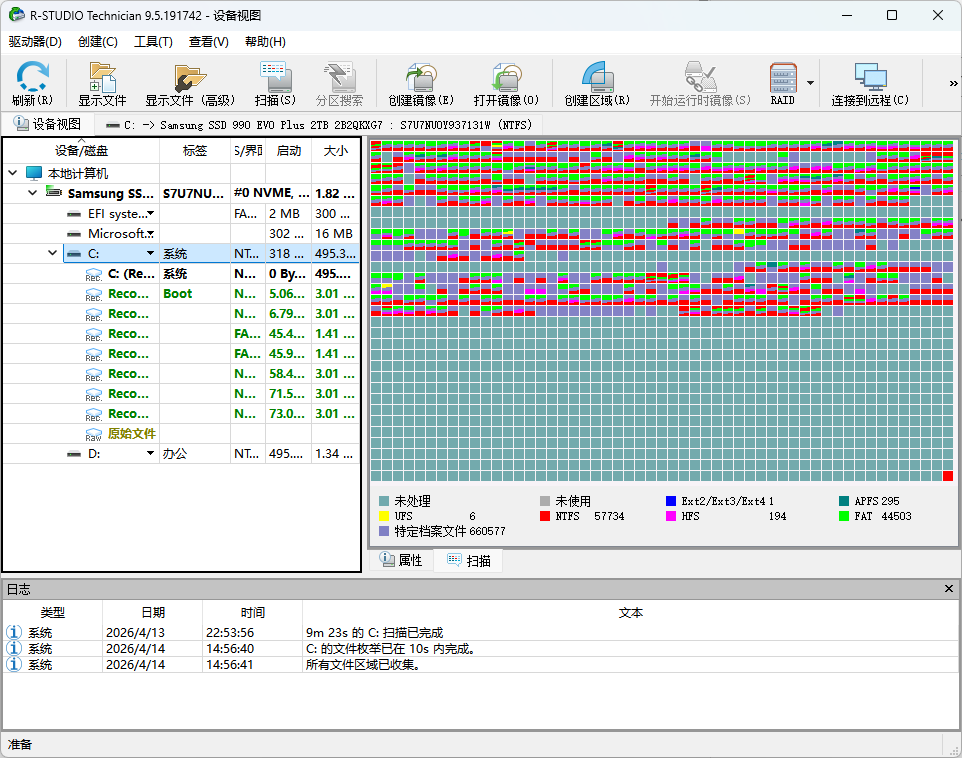
高级恢复与基础恢复的对比
| 对比维度 | 基础文件恢复 | 高级文件恢复 |
|---|---|---|
| 是否需要扫描 | 否 (双击分区即开即用) | 是 (需执行扫描过程) |
| 适用场景 | 文件系统完好 仅文件被删除 | 分区丢失 格式化 文件系统损坏 RAW 分区 |
| 工作原理 | 读取文件系统元数据(MFT/FAT) | IntelligentScan 技术 已知文件类型扫描 |
| 耗时 | 几秒到几分钟 | 几分钟到数小时 (取决于磁盘容量) |
| 恢复成功率 | 高(依赖文件系统记录) | 极高 (多重恢复机制) |
高级恢复的核心技术
R-Studio 的高级恢复基于两大核心技术:
- IntelligentScan 技术:R-Studio 直接从磁盘读取数据,分析数据结构,尝试确定数据所属的记录类型(MBR/GPT、NTFS 启动扇区、MFT 记录、HFS+/APFS 节点、Ext2/3/4 超级块等),进而重建分区和文件系统结构。当数据无法明确归属某一记录类型时,R-Studio 会将其分配到最可能的记录类型,并生成带有概率权重的候选列表。
- 已知文件类型扫描(原始恢复 / Raw File Recovery) :当磁盘文件系统严重毁损或不受支持时,R-Studio 会搜索特定文件类型的专属数据图案(文件签名),即使文件系统元数据完全丢失也能恢复文件。几乎每种文件类型都有可识别的数据模式(文件头特征码),R-Studio 内置了数百种常见文件类型的签名。
高级恢复操作流程
高级恢复的整体流程分为六个核心步骤。
R-Studio磁盘扫描
步骤一:选择扫描对象
在左侧 Drives 面板中,根据恢复场景选择以下对象之一:
| 恢复场景 | 扫描对象选择 | 说明 |
|---|---|---|
| 分区丢失 分区表损坏 | 选择物理硬盘 (如 Physical Drive 0) | 扫描整个硬盘以查找历史分区结构 |
| 分区格式化 | 选择被格式化的逻辑分区 | 扫描该分区即可, 无需扫描整个硬盘 |
| 分区显示为 RAW | 选择RAW 分区 | 文件系统结构损坏, 需深度扫描 |
| 文件系统损坏 | 选择对应的逻辑分区 | 扫描后重建文件系统结构 |
右键单击选择的对象,在快捷菜单中选择 Scan(扫描) ,或单击工具栏中的 Scan 按钮。
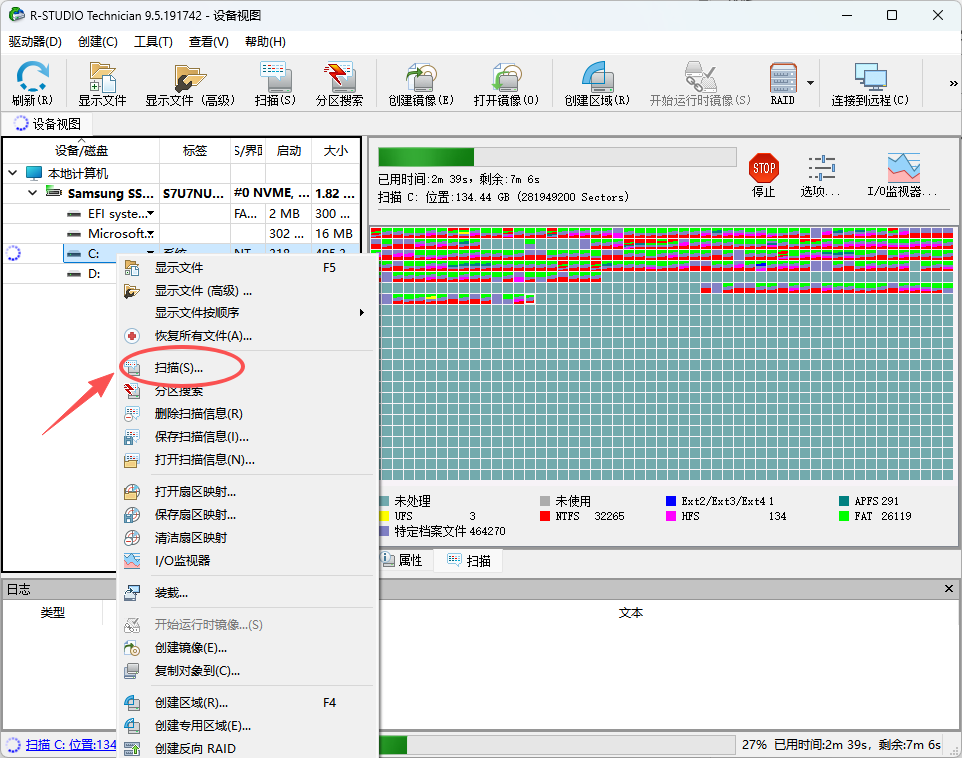
步骤二:设置扫描参数
R-Studio 的扫描对话框提供以下可配置参数:
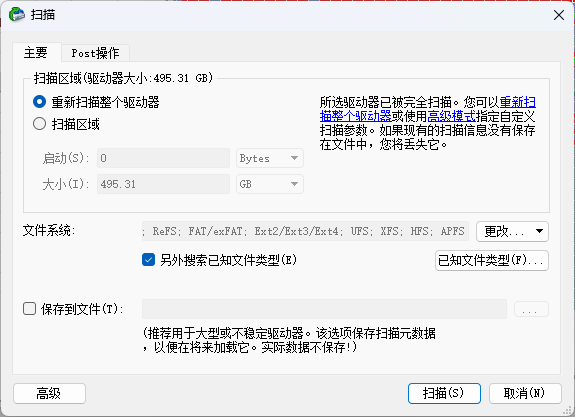
扫描类型的区分
R-Studio 在实际扫描中会根据文件系统状态自动调整策略,但在参数设置上主要体现为是否启用“已知文件类型额外搜索”:
| 扫描类型 | 设置方式 | 适用场景 | 特点 |
|---|---|---|---|
| 快速扫描 | 仅勾选文件系统类型, 不勾选“已知文件类型额外搜索” | 文件系统部分损坏 近期删除 | 扫描速度快, 依赖文件系统元数据 |
| 深度扫描 | 同时勾选文件系统类型 “已知文件类型额外搜索” | 格式化 分区丢失 RAW 分区 | 扫描速度慢, 但恢复能力最强 |
步骤三:执行扫描
参数设置完成后,单击 Scan 按钮开始扫描。扫描过程中:
- 右侧 Scan Information(扫描信息) 选项卡实时显示扫描进度、已扫描的扇区数、已找到的文件数量等
- 扫描进度条显示整体完成百分比
- 可在扫描过程中随时单击 Stop 按钮暂停扫描(已勾选“保存扫描信息”时可恢复)
- 扫描过程中已找到的文件可以立即预览和恢复,无需等待扫描完成
步骤四:分析扫描结果
扫描完成后,R-Studio 会在左侧 Drives 面板中展示找到的虚拟分区(通常命名为 Recognized0、Recognized1 等)。
分区识别结果的颜色标识
| 颜色 | 含义 | 说明 |
|---|---|---|
| 绿色 | 高成功率分区 | 文件系统结构完整, 恢复成功率最高, 应优先查看 |
| 黄色 / 橙色 | 部分损坏的分区 | 文件系统结构部分损坏, 或通过文件签名识别的碎片化数据 (可能丢失原始文件名) |
| 红色带“×”标记 | 已删除的文件或目录 | 在文件列表中以红色“×”图标标示 |
多个 Recognized 分区的处理
当 R-Studio 找到多个虚拟分区时,通常只有一个对应于原始的、可用的逻辑分区。可以通过以下方式判断:
- 优先查看绿色标识的分区
- 双击打开分区,浏览文件结构是否与预期相符
- 如果某个 Recognized 分区打开后显示为空或大量无意义文件,尝试打开另一个 Recognized 分区
如果 R-Studio 无法正确识别分区参数,用户可以根据已知信息手动修正找到的分区参数。
步骤五:浏览定位文件
扫描完成后,在 Recognized 分区中浏览文件结构:
- 左侧文件夹树:显示扫描重建的目录结构
- 右侧文件列表:显示当前文件夹中的文件
- 文件预览:右键单击文件 → Preview(预览),验证文件内容完整性
- 文件查找:通过
File菜单或Ctrl+F(Windows/Linux)/Cmd+F(macOS)按文件名搜索 - 文件类型筛选:通过
View菜单 →File Types按扩展名分类显示
重要提示:通过已知文件类型扫描识别的文件可能没有原始文件名,通常以
ExtXXX_文件名的形式命名,需要通过预览来确认文件内容。
步骤六:执行恢复
- 勾选需要恢复的文件/文件夹
- 右键单击 → Recover Marked(恢复标记的)
- 在恢复对话框中设置:
- Output folder(输出路径):必须选择与源磁盘不同的物理磁盘
- Keep Folder Structure(保持目录结构):建议勾选,保留原始文件夹层次
- Restore File Security(恢复文件权限):按需勾选(Linux/macOS 环境重要)
- 单击 OK 开始恢复
高级恢复场景详解
场景一:格式化后的数据恢复
场景描述:磁盘分区被意外格式化(包括格式化为不同文件系统),分区仍在但数据消失。
操作要点:
- 扫描对象选择被格式化的逻辑分区,无需扫描整个物理硬盘
- 扫描时必须勾选 Extra search for known file types(已知文件类型额外搜索) ,因为格式化会清除文件系统元数据
- 格式化恢复与分区恢复的操作基本相同,区别在于扫描范围:格式化仅针对特定分区,无需对整个磁盘进行扫描
说明:当分区被格式化后,文件系统元数据(如 NTFS 的 MFT)可能被覆盖,仅凭文件系统扫描无法找到文件,必须启用已知文件类型扫描,通过文件签名直接识别文件内容。
场景二:分区丢失 / 分区表损坏
场景描述:硬盘分区表损坏,操作系统中看不到分区或显示为未分配空间。
操作要点:
- 扫描对象选择物理硬盘(而非逻辑分区)
- R-Studio 会自动扫描硬盘,查找历史分区结构
- 扫描完成后,R-Studio 会按颜色区分找到的虚拟分区的恢复优先级,绿色标识的分区恢复成功率最高
- 双击虚拟分区预览文件,确认后恢复
场景三:分区显示为 RAW
场景描述:磁盘分区在操作系统中显示为 RAW 格式,无法访问。
操作要点:
- RAW 分区通常意味着文件系统结构损坏,但操作系统仍能识别该分区存在
- 扫描对象选择 RAW 分区
- 建议同时启用文件系统扫描和已知文件类型扫描
- 扫描结果中绿色标识的 Recognized 分区对应原分区,可直接从中恢复文件
场景四:已知文件类型扫描(原始恢复)
场景描述:文件系统严重损坏,无法通过文件系统元数据定位任何文件,或需要恢复特定类型的文件(如仅恢复照片)。
核心原理:通过文件签名(File Signature / Magic Number)识别文件。几乎每种文件类型都有独特的文件头特征码(如 PDF 以 %PDF 开头,JPEG 以 FF D8 开头),R-Studio 扫描磁盘时搜索这些特征码,将匹配的数据块提取为文件。
操作要点:
原始恢复的限制:
场景五:磁盘映像优先策略(坏道硬盘)
场景描述:磁盘存在物理坏道或状态不稳定,直接扫描可能导致进一步损坏或扫描中断。
操作流程:
- 先为故障磁盘创建磁盘映像:
Drive菜单 →Create Image - 映像文件可压缩、分割,并保存到健康磁盘
- 在 R-Studio 中打开映像文件:
File菜单 →Open Image - 对映像文件执行高级恢复操作
优势:映像文件是完全只读的,可以无限次扫描而不会对源盘造成额外损害;当硬盘上不断出现新坏扇区时,必须先保存剩余信息再处理映像。
场景六:坏扇区优化配置
当扫描对象存在大量坏扇区时,建议在扫描前进行以下设置优化:
- 进入
Tools菜单 →Settings→Bad Sectors - 设置 Default read attempt(默认读取尝试次数)= 0(使 R-Studio 仅尝试读取 1 次)
- 勾选 先扫描好区,再扫描坏区,R-Studio 会自动合并扫描结果
- 勾选 Skip files with bad sectors(恢复时跳过含坏扇区的文件)
这些设置可以避免 R-Studio 在坏道区域长时间卡死,优先处理可读区域的数据。
扫描信息管理
保存扫描信息
在扫描对话框中勾选 Save scan info 后,R-Studio 会将扫描进度和结果保存为 .scn 文件。
使用场景:
- 大容量磁盘扫描耗时数小时,可随时暂停并在后续加载继续
- 需要在多台计算机间转移扫描结果
- 保留扫描记录以备后续恢复
打开已保存的扫描信息
- 通过
Drive菜单 →Open Scan Info - 选择之前保存的
.scn文件 - 加载后可直接浏览扫描结果并执行恢复,无需重新扫描
恢复列表(Recovery Lists)
恢复列表是 R-Studio 提供的批量文件管理功能,尤其适合在高级恢复中处理大量文件:
- 导出恢复列表:右键单击 Recognized 分区或文件夹 →
Export Recovery List,将需要恢复的文件清单导出为文件 - 导入恢复列表:右键单击 →
Import Recovery List,自动标记列表中的文件 - 应用场景:需要由他人审核恢复文件清单;需要分批次恢复大量文件;保留恢复记录
Technician/T80+ 版本支持导出 HTML、XML、JSON、CSV 等多种格式。
常见问题解答
- Q1:高级文件恢复和基础文件恢复有什么区别?
- A:基础恢复不需要执行扫描,双击分区即可直接查看文件结构并恢复已删除文件,适用于文件系统结构完好、仅发生误删除的场景。高级恢复需要执行完整扫描,适用于分区丢失、格式化、文件系统损坏等更复杂的情况。
- Q2:为什么扫描后出现多个 Recognized 分区?
- A:R-Studio 的 IntelligentScan 技术会在磁盘中搜索多种可能的分区记录,包括当前分区、历史分区、残留的分区信息等。通常只有一个绿色标识的 Recognized 分区对应原始的正常分区,其他可能是历史残留或误识别。
- Q3:扫描耗时会很长吗?应该注意什么?
- A:扫描时间取决于磁盘容量和扫描深度。1TB 硬盘的深度扫描可能需要数小时。
- 建议:
- 勾选“保存扫描信息”,以便中断后继续;
- 尽量在空闲时间执行扫描;
- 如已知文件系统类型,仅勾选对应类型以加快速度。
- Q4:已知文件类型扫描能恢复所有类型的文件吗?
- A:不能。已知文件类型扫描仅能恢复 R-Studio 内置文件签名对应的文件类型,且仅能恢复非碎片化的文件(文件数据连续存储)。用户可通过
Known File Types设置自定义添加新的文件签名。
- Q5:分区丢失后,应该扫描物理硬盘还是逻辑分区?
- A:分区丢失时应选择物理硬盘进行扫描。只有扫描整个物理硬盘,R-Studio 才能查找历史分区结构和已被删除的分区记录。
- Q6:扫描过程中程序卡住怎么办?
- A:可能原因及处理:
- 磁盘存在大量坏扇区——进入
Settings→Bad Sectors,将读取重试次数设为 0; - 磁盘物理故障严重——建议停止直接扫描,先创建磁盘映像,再对映像文件进行扫描。
- 磁盘存在大量坏扇区——进入
- Q7:如何判断哪个 Recognized 分区是正确的?
- A:双击打开 Recognized 分区,浏览文件结构是否与预期相符。通常绿色标识的分区恢复成功率最高,应优先查看。若某个分区打开后为空或文件混乱,尝试打开另一个 Recognized 分区。
- Q8:R-Studio 演示模式下高级恢复有什么限制?
- A:演示模式下所有功能均可完整评估,文件可以预览,但无法恢复超过 256KB(Windows/macOS)或 1024KB(Linux)的文件。
- Q9:格式化恢复与分区恢复的操作有何不同?
- A:格式化是针对特定分区进行的,因此在恢复时无需对整个磁盘进行扫描,只需对被格式化的分区进行扫描即可。
- Q10:恢复的文件打不开或显示乱码怎么办?
- A:可能原因:文件数据已被新内容部分覆盖;文件高度碎片化,已知文件类型扫描无法正确处理;文件系统严重损坏。
- 建议尝试:
- 从其他 Recognized 分区中尝试恢复同一文件;
- 重新扫描,启用更详细的扫描设置;
- 如为格式化恢复,确保扫描时勾选了“已知文件类型额外搜索”。
R-Studio 的高级文件恢复功能为复杂数据恢复场景提供了完整的解决方案:
| 核心要点 | 说明 |
|---|---|
| 适用场景 | 格式化、分区丢失、分区损坏、RAW 分区、文件系统严重损坏 |
| 核心技术 | IntelligentScan 技术 + 已知文件类型扫描(原始恢复) |
| 扫描对象 | 分区丢失选物理硬盘;格式化选逻辑分区 |
| 关键设置 | 勾选“保存扫描信息”便于中断恢复; 格式化/严重损坏时勾选“已知文件类型额外搜索” |
| 结果识别 | 绿色标识 = 高成功率分区,优先查看 |
| 核心原则 | 恢复文件必须保存到不同物理磁盘 |
| 坏道处理 | 先创建磁盘映像,再对映像进行恢复操作 |
建议用户在遇到数据丢失时,优先停止对源磁盘的任何写入操作,根据丢失场景选择合适的恢复方式。对于复杂的分区丢失或格式化场景,高级恢复是唯一可行的恢复途径。
