
本文档详细介绍如何在 R-Studio 中快速定位目标文件,涵盖基础查找、批量查找与标记、智能排序、正则表达式高级搜索、跨分区统一搜索以及查找结果的利用方法,帮助用户在海量数据中高效筛选待恢复的文件。
R-Studio 提供了多种在已打开的分区或 Recognized 分区中定位文件的方法。当需要在海量文件中快速找到特定文件,或需要批量筛选出符合条件的一类文件(如所有 .docx 文档、超过 10MB 的文件、某段时间内修改过的文件等)时,善用这些功能可以极大提升恢复效率。


R-Studio 寻找文件的四种核心方式:
| 查找方式 | 适用场景 | 核心优势 |
|---|---|---|
| 基础查找 | 精确查找单个已知文件名的文件 | 操作简单,支持通配符(*、?) |
| 批量查找与标记 | 需要查找并自动标记符合条件的一批文件 | 可组合多种筛选条件,自动标记 |
| 智能排序 | 需要按扩展名、时间等维度浏览文件 | 直观展示,无需输入关键词 |
| 正则表达式搜索 | 需要按复杂模式匹配文件名 | 匹配能力最强,适合高级用户 |
所有查找功能都可以与 文件预览、恢复列表 等功能联动,形成完整的文件筛选 → 验证 → 恢复工作流。
基础查找(查找单个文件)
R-Studio 的基础查找功能适用于在文件夹树或文件列表中快速定位一个已知名称的文件。
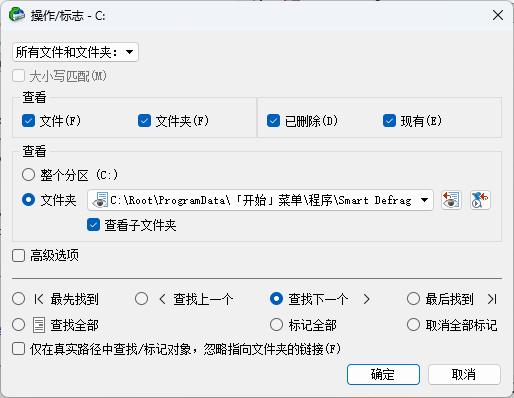
打开查找对话框
可通过以下任一方式打开查找对话框:
- 单击工具栏中的 Find 按钮
- 在 Tools 菜单中选择 Find
- 使用快捷键 Ctrl+F(Windows/Linux)或 Cmd+F(macOS)
- 右键单击(Windows/Linux)或 Control+单击(macOS)任意文件夹,在快捷菜单中选择 Find
查找对话框选项说明
高级选项说明
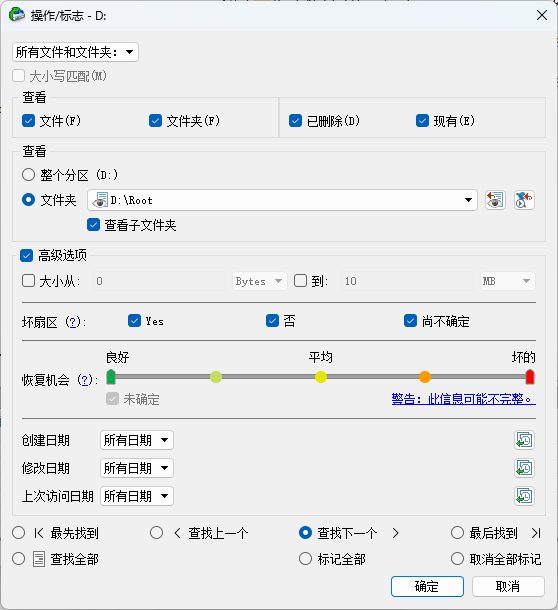
勾选 Advanced options 后,可以进一步细化查找条件:
| 高级选项 | 说明 |
|---|---|
| Size from / up to (文件大小范围) | 按文件大小筛选, 单位支持 KB、MB、GB 等 |
| Date (日期范围) | 按修改时间、创建时间、最后访问时间分别设置边界, Set for all 按钮可将同一时间范围应用到所有三个时间字段 |
| Recovery Chances (恢复概率) | 按文件的恢复可能性筛选 (仅对已删除文件有效) |
| Bad sectors (坏扇区) | 筛选是否存在坏扇区的文件 |
查找结果导航
查找完成后,R-Studio 会定位到第一个匹配的文件,可以通过以下按钮依次浏览所有匹配结果:
R-Studio 会自动记忆之前输入的搜索字符串,方便重复使用。
批量查找与标记
当需要查找并标记符合特定条件的一批文件时,应使用 Find/Mark 模式。这一模式可以组合多种筛选条件,并自动标记所有匹配的文件。
进入 Find/Mark 模式
在查找对话框中,选择查找模式为 Find/Mark(而非默认的 Find),然后勾选 Mark matched files(标记匹配的文件) 选项。
批量查找操作流程
- 打开目标分区或 Recognized 分区
- 通过 Tools 菜单 → Find 打开查找对话框
- 选择查找模式为 Find/Mark
- 在 Find what 框中输入查找条件(支持通配符)
- 根据需要配置以下选项:
- Look at:选择查找对象(文件/文件夹)
- Deleted files / Existing files:选择查找范围
- Look in:选择查找范围(整个磁盘或指定文件夹)
- Advanced options:按需配置大小、日期、恢复概率等筛选条件
- 确认 Mark matched files 已勾选
- 单击 OK,R-Studio 将自动查找并标记所有匹配的文件
标记操作的特殊说明
R-Studio 的每次查找和标记/取消标记操作都是相互独立的。即:如果一个文件匹配当前的搜索条件,它就会被标记/取消标记,而无论其之前的状态如何。
示例说明:
- 第一次查找:标记所有
.doc文件 → 所有.doc文件被标记 - 第二次查找:标记所有
.txt文件 → 所有.txt文件被标记,之前的.doc文件仍然保持标记 - 第三次查找:取消标记所有小于 2KB 的文件 → 所有小于 2KB 的文件(无论扩展名)被取消标记,大于等于 2KB 的
.doc和.txt文件仍然保持标记
这意味着可以叠加多次查找条件,精确筛选出满足多个条件的文件集合。
取消标记所有文件
如果需要清空当前所有标记,可以通过 File 菜单或右键菜单中的 Unmark All 选项批量取消标记。
智能排序
当不确定文件的确切名称,但希望按扩展名或时间维度浏览文件时,排序功能是最高效的定位方式。
按扩展名排序
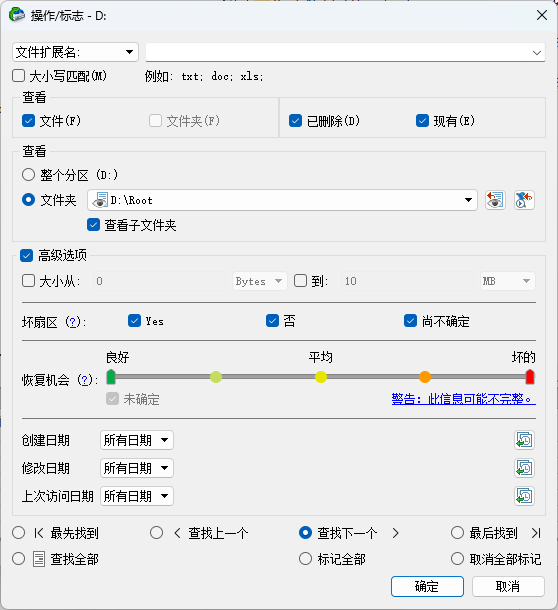
如果希望按扩展名浏览文件(例如先查看所有 .jpg,再查看所有 .docx),可以通过以下方式实现:
- 在 Drives 面板中,右键单击(Windows/Linux)或 Control+单击(macOS)目标逻辑分区
- 选择 Open Drive Files Sorted By → Extensions
- R-Studio 将在 Folders 和 Contents 面板中显示排序后的文件列表,并标注每个文件的完整路径
按时间排序
类似的,可以按以下时间属性进行排序:
| 排序方式 | 说明 |
|---|---|
| Creation Time (创建时间) | 按文件创建时间排序 |
| Modification Time (修改时间) | 按文件最后修改时间排序 |
| Accessed Time (访问时间) | 按文件最后访问时间排序 |
排序后,可以更直观地按时间段筛选文件——例如在格式化恢复场景中,只恢复最近修改过的文件。
恢复常规视图
完成按扩展名或时间的浏览后,可以通过以下方式恢复到常规的文件系统结构视图:
高级查找技巧
正则表达式搜索
R-Studio 支持使用正则表达式(Regular Expressions)进行文件名匹配,这是最灵活的搜索方式。
启用方式:在查找对话框中选择 Regular Expressions 选项。
正则表达式示例:
| 需求 | 正则表达式 | 说明 |
|---|---|---|
| 匹配以字母开头、 后跟数字的文件 | ^[A-Za-z]\d+ | ^ 表示行首,[A-Za-z] 匹配字母,\d+ 匹配一个或多个数字 |
| 匹配特定扩展名 | \.(jpg|png|gif)$ | \. 匹配点号,(xxx|yyy) 匹配多种扩展名,$ 表示行尾 |
| 匹配包含特定字符串的文件 | .*report.* | 匹配文件名中包含 "report" 的所有文件 |
提示:正则表达式匹配能力最强,适合需要复杂匹配模式的场景。建议先在小范围文件夹中测试表达式效果。
跨分区查找
如果多个 Recognized 分区(如 Recognized0、Recognized1)中可能都包含需要恢复的文件,可以先将它们打开到同一个标签页中,然后在该标签页中统一进行查找。
操作流程:
- 双击打开第一个 Recognized 分区
- 右键单击(Windows/Linux)或 Control+单击(macOS)下一个分区 → 选择 Show Files In Tab → 选择第一个分区所在的标签页
- 重复步骤 2 将所有需要查找的 Recognized 分区添加到同一标签页
- 在该标签页中执行查找操作,R-Studio 将同时搜索所有已打开分区中的文件
使用场景:当磁盘扫描后 R-Studio 找到多个 Recognized 分区,而文件可能分散在多个分区中时,此功能尤为实用。
查找结果的利用
文件预览验证
在正式恢复文件之前,建议使用 R-Studio 的内置文件预览器验证文件内容的完整性:
| 类型 | 支持格式 |
|---|---|
| Office 文档 | .docx、.xlsx、.pptx (无需安装 Office); .doc、.xls、.ppt |
| PDF 文档 | .pdf (无需安装 Adobe Acrobat), 支持跳转页面、缩放、搜索文本 |
| 图片 | 在主窗口中以缩略图形式显示, 或在外部预览器中放大/缩小/旋转 |
| 视频/音频 | 可直接播放, 无需安装对应播放器 |
| RAW 相机原片 | 支持尼康、佳能等相机的 RAW 格式预览 |
批量恢复已标记文件
完成文件的查找、筛选和标记后,可以通过以下方式批量恢复:
- 右键单击已标记的任意文件 → 选择 Recover Marked
- 或通过 File 菜单 → Recover Marked
- 在恢复对话框中设置输出路径(必须选择与源磁盘不同的物理磁盘)、保持目录结构等选项
- 单击 OK 开始恢复
恢复列表
恢复列表是批量文件管理的进阶功能。可以将需要恢复的文件清单导出为文件,供他人审核确认后再加载恢复。
导出恢复列表:
导入恢复列表:
| 标记 | 含义 |
|---|---|
:+ | 标记该文件、或该文件夹及其所有子文件和子文件夹 |
:* | 标记该文件、或该文件夹及其子文件 (不标记子文件夹) |
:- | 取消标记该文件、或该文件夹及其所有子项 |
:= | 取消标记该文件或该文件夹及其子文件 (不影响子文件夹) |
:! | 提供文件信息 (仅 Technician/T80+ 版) |
按恢复列表批量恢复
恢复列表尤其适用于以下场景:
平台差异说明
| 操作 | Windows / Linux | macOS |
|---|---|---|
| 打开查找对话框 | Ctrl + F | Cmd + F |
| 右键菜单 | 右键单击 | Control + 单击 |
| 查找对话框 | Tools → Find | R-Studio 菜单或 Tools → Find |
| 工具栏 Find 按钮 | ✓ | ✓ |
注意:查找功能在所有平台上功能一致,仅快捷键和右键菜单的触发方式存在差异。
常见问题解答
- Q1:基础查找和批量查找与标记有什么区别?
- A:基础查找(Find 模式)仅定位单个匹配文件,通过 Find first/next 按钮依次导航;批量查找与标记(Find/Mark 模式)会自动标记所有匹配的文件,适用于需要批量恢复的场景。两者可通过查找对话框的模式选项切换。
- Q2:如何查找已删除的文件?
- A:在查找对话框中,确保 Deleted files 复选框已勾选,R-Studio 将在已删除文件中进行查找。如果同时勾选 Existing files,则同时查找现有文件和已删除文件。
- Q4:如何同时查找多个 Recognized 分区中的文件?
- A:先将多个 Recognized 分区打开到同一个标签页中(右键 → Show Files In Tab → 选择目标标签页),然后在该标签页中执行查找操作,R-Studio 会同时搜索所有已打开分区中的文件。
- Q5:标记操作会叠加吗?
- A:会。R-Studio 的每次查找和标记/取消标记操作都是相互独立的。如果先标记所有
.doc文件,再标记所有.txt文件,所有.doc文件将保持标记状态,同时.txt文件也被标记。
- Q6:如何批量取消标记?
- A:可以通过
File菜单或右键菜单中的 Unmark All 选项一次性取消所有标记。
- Q7:查找结果中看不到已删除文件怎么办?
- A:检查两个地方:
- 查找对话框中是否勾选了 Deleted files 选项;
- 当前打开的分区是否支持显示已删除文件(基础文件恢复模式下,只有已识别的逻辑分区才支持显示已删除文件)。
- Q8:R-Studio 演示模式下查找功能有限制吗?
- A:查找和预览功能在演示模式下完全可用。唯一的限制是恢复文件时,超过 256KB(Windows/macOS)或 1024KB(Linux)的文件无法保存。
R-Studio 提供了多层次的查找和筛选体系,帮助用户在海量数据中快速定位目标文件:
| 方法 | 核心用途 | 标记文件 |
|---|---|---|
| 基础查找 (Find) | 精确定位单个已知文件 | 不自动标记 |
| 批量查找与标记 (Find/Mark) | 查找并自动标记一批符合条件的文件 | 自动标记 |
| 智能排序 | 按扩展名/时间浏览, 无需输入关键词 | 手动标记 |
| 正则表达式 | 复杂模式匹配 | 配合 Find/Mark 使用 |
| 跨分区查找 | 同时搜索多个 Recognized 分区 | 配合 Find/Mark 使用 |
| 恢复列表 | 导出/导入文件清单, 支持团队审核 | 导入时自动标记 |
建议用户根据实际恢复场景选择合适的查找策略:
- 精确恢复少量文件:使用基础查找 + 手动标记
- 批量恢复特定类型文件:使用 Find/Mark 模式 + 文件扩展名筛选
- 不确定文件名但记得时间范围:使用智能排序按时间浏览
- 复杂匹配模式:使用正则表达式
- 多分区恢复:使用跨分区查找
- 团队协作审批:使用恢复列表导出/导入
掌握这些查找技巧后,可以在复杂的恢复场景中快速筛选出目标文件,有效提升恢复效率。
