
本文档详细介绍 R-Studio 中磁盘映像(Disk Image)的创建、管理和使用方法。磁盘映像是驱动器面板中任意对象的逐字节精确复制,创建后可像原始对象一样进行处理。对于存在硬件故障风险的硬盘,映像功能是数据恢复的关键工具。
什么是磁盘映像
磁盘映像是 Drives 面板中任意对象的逐字节精确复制。创建映像后,它可以像原始对象一样被处理——扫描、浏览文件、恢复数据等。


为什么需要磁盘映像
如果存在硬件故障导致数据完全丢失的风险,映像功能至关重要。当硬盘上不断出现坏块时,你必须立即创建该硬盘的映像。此后,所有数据搜索、扫描和恢复均可从该映像完成,而无需再触碰故障源盘。
核心优势:
- 保护源盘:映像文件是完全只读的,可以无限次扫描而不会对源盘造成额外损害
- 应急保存:当硬盘上不断出现新的坏扇区时,必须先保存剩余信息再处理映像
- 网络存储:如果映像通过网络创建,可以保存到远程计算机上
- 兼容第三方:R-Studio 还可以加载和处理使用 DeepSpar Disk Imager™ 创建的映像
创建映像时的附加功能
在创建映像的同时,R-Studio 可以同时执行驱动器扫描并保存扫描信息,以减少处理磁盘所需的总时间。
企业版及以上版本的额外功能
R-Studio 企业版(Corporate)及以上版本可以直接在硬盘上创建映像,实际上可以复制磁盘克隆。
映像的暂停与继续
映像创建过程可以暂停,稍后再继续。
创建磁盘映像
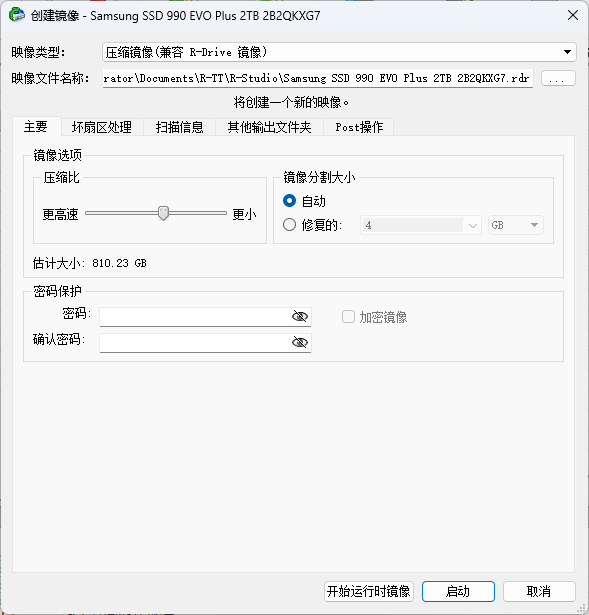
基本操作步骤
- 在 R-Studio 的 Drives 面板中选择一个对象(物理硬盘、逻辑分区、RAID 组件等)
- 单击工具栏中的 Create Image 按钮
- 在 Create Image 对话框中指定映像选项、文件名和映像的目标位置
注意:要存储映像文件,你需要一个至少等于对象大小的空闲空间。
其他创建映像的方法:
- 右键单击选定对象 → 选择 Create Image
- 通过 Drive 菜单 → Create Image
创建映像对话框说明
在创建映像对话框中,可以配置以下选项:
基本选项
| 选项 | 说明 |
|---|---|
| Destination | 映像文件的保存路径 |
| File name | 映像文件名 |
| Image type | 映像类型 (逐字节映像、压缩映像、多卷映像、VMDK 等) |
映像选项
| 选项 | 说明 |
|---|---|
| Compression | 压缩级别 (适用于 R-Drive Image 兼容格式) |
| Split into volumes | 分割为多卷,可指定每卷大小 (如 700MB 适配 CD) |
| Password protection | 密码保护(可选) |
| Save scan info | 同时保存扫描信息,便于后续快速恢复 |
网络恢复时的特殊说明
如果连接远程计算机进行网络数据恢复,Create Image 对话框的外观会有所不同。你可以将映像保存到本地或远程电脑。
Technician/T80+ 版本的额外选项
R-Studio Technician 和 T80+ 版本提供以下高级选项:
附加输出文件夹
- 可指定多个输出文件夹,用于负载均衡或分散存储
后期操作选项
| 选项 | 说明 |
|---|---|
| Shutdown when finished | 映像创建完成后自动关机 |
| Send email notification | 完成后发送电子邮件通知 |
开始创建映像
设置完成后,R-Studio 会开始创建映像,进度信息显示进度。
在映像创建过程中,你可以更改一些选项。单击 Options 按钮,根据需要更改设置。
暂停与继续映像创建
你可以暂停映像创建,稍后再继续:
- 单击 Stop 按钮,弹出 Cancel Drive Operation 对话框
- 选择处理方式:
- Stop:保留已生成的部分映像文件,稍后可继续
- Discard:丢弃该映像文件(不保留)
继续创建映像:
- 要为同一对象继续创建映像,请选择相同的映像文件名
- R-Studio 会检测到已有部分映像,询问是继续还是重新开始
- 你可以创建新的映像文件,或者继续为该对象创建映像
注意:对于
.rdi和.vmdk文件类型,R-Studio 会为每次新的创建开始创建一个新文件。
打开磁盘映像
要处理已生成的映像文件,应先打开该映像文件。
打开映像的基本操作
- 单击工具栏中的 Open Image 按钮,或
- 在 Drive 菜单中选择 Open Image File
网络恢复场景:如果连接远程计算机进行网络数据恢复,选择加载位置时会出现 Open Image File 对话框。你可以从本地或远程电脑加载映像。
选择映像文件
选择所需的映像文件。
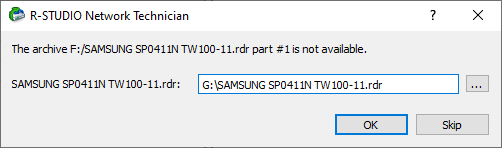
多卷映像处理:如果映像是多卷的,且所有部分不在同一位置,对话框会出现,要求指定其他映像部分的路径。指定通往其他图像部分的路径,然后点击 OK。
映像对象的显示
打开后,一个映像对象会出现在 Drives 面板中。根据映像类型,其在 Drives 面板中的显示方式不同:
| 映像类型 | 显示特征 |
|---|---|
| 逐字节映像 | 标准磁盘图标 |
| 压缩映像(兼容 R-Drive Image) | 带压缩标志的磁盘图标 |
| 多卷映像 | 显示为多部分组合的磁盘图标 |
| VMDK 映像 | 特定 VMDK 图标 |
你可以像对待普通的硬盘/磁盘对象一样,从这个映像中进行所有数据搜索、扫描和恢复。
关闭映像
关闭单个映像
- 方式一:选择映像对象,单击工具栏中的 Close Image 按钮
- 方式二:右键单击映像对象 → 在快捷菜单中选择 Close Image
- 方式三:选择映像对象,按 F8 键
关闭所有映像
- 在 Tools 菜单中选择 Close All Images
挂载映像中的逻辑磁盘
映像中的逻辑磁盘(或多个磁盘)可以挂载在操作系统中作为设备,使其内容被任何程序访问,包括其他数据恢复软件。
挂载逻辑磁盘
- 在 Drives 面板中,右键单击映像中的逻辑磁盘
- 在快捷菜单中选择 Mount
- 选择一个磁盘字母分配到已挂载的逻辑磁盘(Windows)或指定挂载点(Linux/macOS)
- 点击 OK
挂载成功后,Drives 面板中会出现一个虚拟磁盘对象。该虚拟磁盘将以只读模式供系统使用。
卸载虚拟磁盘
- 在 Drives 面板中,右键单击映像中的虚拟磁盘
- 在快捷菜单中选择 Unmount
实际应用场景
坏道硬盘的应急处理
当硬盘出现大量坏扇区时:
- 立即创建磁盘映像(逐字节复制)
- 将映像保存到健康的存储设备
- 关闭软件,断开故障硬盘
- 重新打开映像文件,进行扫描和恢复
在映像创建的同时执行扫描
在映像创建设置中,勾选 Save scan info,R-Studio 会在创建映像的同时执行磁盘扫描并保存扫描信息。这样,映像创建完成后,立即就可以加载扫描信息进行恢复,无需再次扫描。
通过网络保存映像
R-Studio Network 版本支持将映像直接保存到远程计算机,适用于:
- 本地磁盘空间不足
- 需要在服务器端集中存储映像
- 远程数据恢复场景
常见问题解答
- Q1:创建映像需要多少磁盘空间?
- A:映像文件大小至少等于源对象的容量(逐字节映像)。如果使用压缩映像,文件大小会减小,但压缩率取决于磁盘数据的可压缩性。
- Q2:映像创建过程中可以中断吗?
- A:可以。单击 Stop 按钮,选择 Stop 保留部分映像,稍后可继续创建。
- Q3:R-Studio 支持哪些映像格式?
- A:支持 R-Studio 原生格式(.rdi)、R-Drive Image 兼容格式(.rdi)、VMDK(虚拟机磁盘格式),以及 DeepSpar Disk Imager 创建的映像。
- Q4:挂载的映像中的磁盘是只读的吗?
- A:是的。R-Studio 挂载的虚拟磁盘是只读模式,其他程序只能读取内容,不能写入,确保映像文件不会被修改。
- Q5:演示模式下可以创建映像吗?
- A:可以创建映像,但恢复文件时受大小限制(Windows/macOS >256KB,Linux >1024KB 无法保存)。
- Q6:映像文件可以分割成多个部分吗?
- A:可以。在创建映像时选择 Split into volumes,指定每卷大小(如 700MB),R-Studio 会自动分割。
- Q7:如何加载多卷映像?
- A:打开主映像文件(第一卷),如果其他部分不在同一目录,R-Studio 会弹出对话框要求指定路径。
| 核心要点 | 说明 |
|---|---|
| 功能定位 | 逐字节精确复制磁盘/分区, 作为安全的数据恢复源 |
| 核心价值 | 保护故障源盘,避免二次损坏; 支持网络存储和第三方映像 |
| 创建方式 | 选择对象 → Create Image → 设置选项 → 开始 |
| 映像类型 | 逐字节、压缩、多卷、VMDK |
| 附加功能 | 创建时同时执行磁盘扫描并保存扫描信息 |
| 后续操作 | 打开映像、关闭映像、挂载映像中的逻辑磁盘 |
| 挂载特性 | 只读模式,可被任何程序访问 |
| 企业版增强 | 支持磁盘克隆 |
磁盘映像是 R-Studio 处理故障硬盘的核心功能。面对物理坏道或即将失效的磁盘,先创建映像,再恢复数据是最佳实践。
