
本文档详细介绍如何使用 R-Studio 检查 RAID 一致性(即数据奇偶校验值的有效性)。该功能适用于所有包含奇偶校验块的 RAID 布局(如 RAID 4、RAID 5、RAID 6 等),帮助用户验证虚拟 RAID 参数是否正确。
对于包含奇偶校验块的 RAID 布局(如 RAID 4、RAID 5、RAID 6 等),R-Studio 提供了检查 RAID 一致性的功能。该功能通过验证数据奇偶校验值是否有效,帮助用户确认虚拟 RAID 的参数配置是否正确。
使用场景:
- 创建虚拟 RAID 后,验证块大小、块顺序、偏移量等参数是否正确
- 排查数据恢复过程中出现的文件损坏问题
- 确认 RAID 阵列中是否存在数据不一致的磁盘
注意:此功能仅适用于包含奇偶校验的 RAID 级别,不适用于 RAID 0、RAID 1 或简单的卷集/条带集。
操作步骤
- 在 Drives 面板中,右键单击需要检查的 RAID 对象(虚拟 RAID 或已识别的 RAID)
- 在快捷菜单中选择 Check RAID consistency...(检查 RAID 一致性)将弹出 RAID consistency check(RAID 一致性检查)窗口,并显示检查进度。
- 检查完成后,可以查看结果。
结果解读
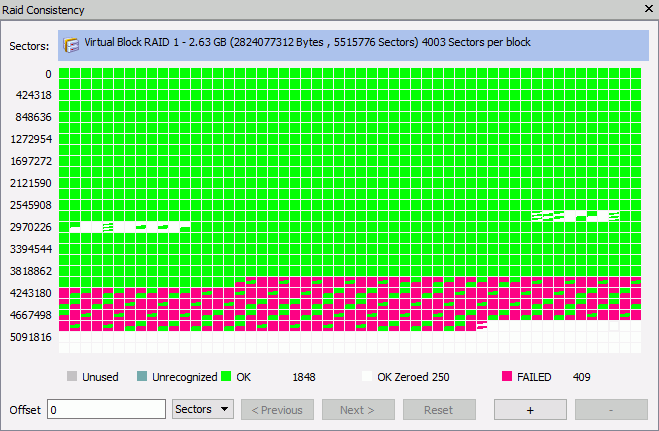
块颜色标识
| 颜色 | 含义 |
|---|---|
| 绿色 | 数据奇偶校验值有效。 表示该数据块与对应的奇偶校验块匹配, RAID 参数正确 |
| 红色 | 数据奇偶校验值无效。 表示该数据块与奇偶校验块不匹配, 可能存在参数错误或数据损坏 |
| 白色(显示 0) | 数据块全为零, 奇偶校验也为零, 通常表示未使用的空间 |
交互操作
| 操作 | 说明 |
|---|---|
| 悬停鼠标 | 显示该块内的扇区范围、有效扇区数和无效扇区数 |
| 双击块 | 将该块移动到左上角,并将数据放大 2 倍 |
控制选项说明
| 选项 | 功能 |
|---|---|
| Sectors | 显示当前行第一个扇区的编号 |
| Offset | 输入要跳转的地址(扇区、字节或 KB 等), 按 Enter 键跳转 |
| Sectors / Bytes / KB... | 指定 Offset 字段中的数值单位 (扇区、字节、KB 等) |
| Previous / Next | 移动到数据的上一个/下一个部分 |
| + / - | 放大/缩小数据显示 |
常见问题解答
- Q1:检查 RAID 一致性有什么作用?
- A:主要作用有两个:
- 验证虚拟 RAID 的参数(块大小、块顺序、偏移量等)是否正确;
- 识别阵列中哪些磁盘可能存在数据不一致(如未正确同步的镜像或奇偶校验错误)。
- Q2:如果发现大量红色块,说明什么?
- A:红色块表示奇偶校验值与数据不匹配。可能原因:RAID 参数设置错误(如块顺序、奇偶校验延迟不对);成员磁盘顺序错误;某个磁盘数据已损坏或不是原始成员。
- Q3:检查 RAID 一致性会修改磁盘数据吗?
- A:不会。该功能是只读操作,仅验证奇偶校验值,不会对磁盘进行任何写入。
- Q4:RAID 0 可以使用此功能吗?
- A:不可以。RAID 0 没有奇偶校验,此功能仅适用于 RAID 4、RAID 5、RAID 6 等包含奇偶校验块的级别。
- Q5:检查完成后,如何根据结果调整 RAID 参数?
- A:如果发现大量红色块,建议返回 Parents 选项卡,调整块顺序、块大小或奇偶校验延迟参数,然后重新创建 RAID 并再次检查,直到绿色块占主导。
- Q6:R-Studio 演示模式下可以检查 RAID 一致性吗?
- A:可以。所有检查功能均可用,不受演示模式限制。
| 核心要点 | 说明 |
|---|---|
| 适用 RAID 级别 | RAID 4、RAID 5、RAID 6 等包含奇偶校验的阵列 |
| 操作入口 | 右键单击 RAID 对象 → Check RAID consistency... |
| 绿色块 | 奇偶校验有效,参数正确 |
| 红色块 | 奇偶校验无效,参数错误或数据损坏 |
| 白色(0) | 未使用空间 |
| 附加功能 | 悬停显示详情、双击放大、偏移跳转、缩放 |
| 安全性 | 只读操作,不修改数据 |
检查 RAID 一致性是验证虚拟 RAID 配置正确性的重要手段。在创建虚拟 RAID 后,建议执行此检查,并通过颜色标识快速判断参数是否准确,从而提高数据恢复的成功率。
