
本文档详细介绍使用 R-Studio 进行数据恢复的完整流程,涵盖扫描前准备、基本文件恢复、高级文件恢复以及恢复后的验证与保存,帮助用户根据不同的数据丢失场景选择合适的恢复策略。
概述
R-Studio 提供了两种主要的数据恢复方式:
| 恢复类型 | 适用场景 | 核心原理 |
|---|---|---|
| 基本文件恢复 | 文件系统结构完好 仅文件被删除 | 基于文件系统元数据 (如 NTFS 的 MFT) 直接定位已删除文件记录 |
| 高级文件恢复 (磁盘扫描) | 分区丢失、格式化、文件系统损坏、RAW 状态 | 扫描整个磁盘, 重建文件系统结构, 同时通过文件签名识别文件 |
核心原则:无论采用哪种方式,绝对不要将恢复的文件保存到正在恢复的源磁盘上,否则可能覆盖待恢复的数据,导致不可逆的数据丢失。

扫描前的准备工作
在执行任何恢复操作之前,请务必完成以下准备:
基本文件恢复(适用于误删除)
当磁盘分区结构完好、文件系统正常,仅需恢复误删除的文件时,可使用基本文件恢复模式。
操作流程:
- 打开目标磁盘:在主界面左侧 Drives 面板中,双击需要恢复的逻辑分区(如 C:、D:),R-Studio 会立即解析该分区并显示当前文件系统结构。
- 浏览并识别已删除文件:
- 预览验证:右键点击文件 → 选择 预览(Preview),确认文件内容完整。R-Studio 内置预览器支持图片、Office 文档、PDF、音视频等多种格式。
- 执行恢复:
常见问题:如果双击分区后 R-Studio 未显示文件结构,说明该分区文件系统可能已损坏,请转为“高级文件恢复”。
高级文件恢复(磁盘扫描)
当遇到以下情况时,需对整个磁盘或分区执行完整扫描:
- 分区丢失或被删除
- 磁盘显示为 RAW 格式
- 文件系统损坏
- 磁盘被格式化
- 基本文件恢复未能找到目标文件
启动扫描
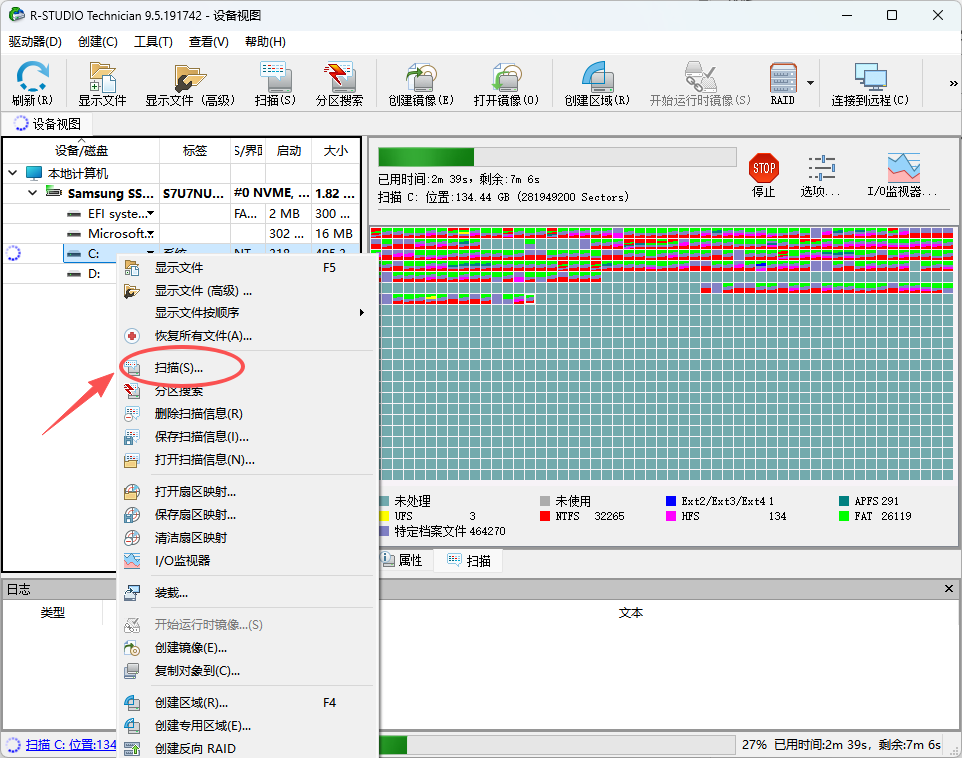
设置扫描参数
| 参数 | 说明 | 推荐设置 |
|---|---|---|
| 扫描范围 (Start / Size) | 全盘扫描或指定扇区范围 | 默认全盘扫描 |
| 文件系统 (File Systems) | 指定待扫描的文件系统类型。 可勾选不需要的类型以加快扫描速度 | 若不确定,保持全部勾选 |
| 保存扫描信息 | 将扫描进度保存到文件(.scn), 后续可直接打开, 无需重新扫描 | 建议勾选,尤其大容量磁盘 |
| 已知文件类型额外扫描 | 启用后, 除文件系统扫描外, 还会基于文件签名进行原始恢复 | 格式化/严重损坏时勾选 |
扫描结果分析
扫描完成后,R-Studio 会展示多个虚拟分区(如 Recognized0、Recognized1 等)。左侧文件树中:
建议优先查看绿色条目下的文件结构,成功率最高。

R-Studio高级数据恢复
预览与筛选
扫描完成后可使用以下方式辅助定位目标文件:
- 预览:右键点击文件 → 预览,验证文件内容完整性后再恢复
- 查找:使用主界面的 查找 功能,按文件名搜索
- 文件类型筛选:通过
View菜单的File Types按扩展名分类显示 - 恢复列表:右键最上层文件夹 → 导出恢复列表(Export Recovery List),生成恢复清单文件,便于批量编辑和后续加载恢复
执行恢复
确认目标文件后:
- 勾选需要恢复的文件/文件夹
- 右键 → 恢复标记的
- 设置输出路径(必须选择不同的物理磁盘)
- 可选:勾选“保持目录结构”、“恢复文件权限”
- 点击 确定
高级恢复场景与技巧
磁盘映像优先策略
对于存在物理坏道或严重不稳定的磁盘,切勿直接在源盘上操作。应先创建磁盘映像,再从映像文件进行恢复。
创建映像:选择磁盘 → Drive 菜单 → Create Image → 选择“普通映像”或“压缩映像”。映像可压缩、分割,并兼容 R-Drive Image 格式。
RAID 阵列恢复
R-Studio 支持 RAID 0/1/4/5/6/10 等阵列恢复。
- 自动识别:若 RAID 被操作系统识别,它会出现在
Volume sets and RAIDs对象中,可像普通磁盘一样扫描 - 虚拟 RAID 重建:RAID 故障无法访问时,通过
Create Virtual RAID手动添加成员磁盘,利用自动 RAID 参数检测功能自动识别块大小、奇偶校验顺序等参数
成功恢复所需最少磁盘数:RAID 1 至少 1 块;RAID 5 至少 2 块。
网络远程恢复(Network 版)
- 在远程计算机安装并运行 R-Studio Agent
- 在本地 R-Studio 中通过
Drive→Connect to Remote Computer连接 - 连接成功后,远程磁盘出现在设备面板中,后续操作与本地磁盘完全一致
系统无法启动时的恢复
使用 R-Studio Emergency 紧急启动版本:
- 在正常的计算机上,通过 R-Studio Emergency Media Creator 创建可启动 USB 或 CD/DVD
- 使用启动介质启动故障计算机
- 选择 GUI(图形界面)或 TUI(文本界面)版本,进行恢复
R-Studio Emergency 不支持文件预览。
坏扇区优化配置
处理含坏道的磁盘前,建议调整 Tools → Settings → Bad Sectors:
- 设置 默认读取尝试次数 = 0(使 R-Studio 仅尝试读取 1 次)
- 勾选 先扫描好区,再扫描坏区,R-Studio 会自动合并扫描结果
恢复后验证
恢复完成后建议按以下步骤进行验证:
| 步骤 | 操作 |
|---|---|
| 检查文件数量 | 确认恢复的文件数量与预期相符 |
| 抽查文件完整性 | 随机打开几个恢复的文件 检查是否可正常读取 |
| 核对文件大小 | 对比恢复前后的文件大小是否一致 |
| 检查目录结构 | 若勾选了“保持目录结构” 验证文件夹层次是否正确 |
常见问题解答
- Q3:为什么恢复的文件打不开或显示乱码?
- A:可能原因:文件数据已被新内容部分覆盖;文件高度碎片化,扫描未完整重建;文件系统严重损坏。建议尝试“已知文件类型额外扫描”。
- Q4:扫描结果中出现大量重复文件,如何筛选?
- A:使用
View菜单的File Types按扩展名分类显示;或使用“查找”功能按文件名/日期筛选。
建议初学者在非关键数据上先进行演练,熟悉界面和操作流程后再处理重要数据。
