
本文档详细介绍如何使用 R-Studio 的内置文件预览器(File Previewer)查看现有文件和已删除文件的内容,帮助用户在正式恢复前评估文件完整性和恢复成功率。
R-Studio 内置了功能强大的文件预览器(File Previewer),允许用户在不安装对应应用程序的情况下预览现有文件和已删除文件的内容。这一功能在数据恢复流程中具有重要价值:
- 评估恢复成功率:在正式恢复前预览文件内容,确认文件是否完整可读
- 验证文件准确性:确保找到的文件正是需要恢复的目标文件
- 避免无用功:防止恢复损坏或错误匹配的文件,节省时间和存储空间
R-Studio 支持预览的格式覆盖图片、音视频、Office 文档、PDF 等常见文件类型。预览器与恢复功能深度集成——在预览界面中即可直接恢复或标记文件以供后续批量恢复。


演示模式下的预览
R-Studio 演示模式下,所有预览功能完全可用。即使超过恢复大小限制的文件(Windows/macOS 版 >256KB,Linux 版 >1024KB),用户仍可通过双击文件进行预览,确认文件内容满意后再购买许可证进行完整恢复。
预览文件的操作方法
打开文件预览
在设备面板中打开分区或扫描结果后,可通过以下任一方式预览文件:
方式一:右键菜单(最常用)
方式二:工具栏按钮
方式三:文件菜单
预览界面中的操作
在预览器打开文件后,用户可以进行以下操作:
- 直接恢复:在预览界面中单击恢复按钮,立即恢复当前预览的文件
- 标记恢复:标记文件以供后续批量恢复
- 关闭所有预览:如同时打开了多个预览窗口,可通过 File 菜单中的 Close All Previews 一次性关闭所有预览
平台差异说明
| 操作 | Windows / Linux | macOS |
|---|---|---|
| 右键菜单 | 右键单击 | Control + 单击 |
| 工具栏预览按钮 | ✓ | ✓ |
| 文件菜单预览 | ✓ | ✓ |
| 关闭所有预览 | ✓ | ✓ |
支持的文件类型
R-Studio 内置预览器支持以下文件类型的预览,无需安装对应的应用程序。
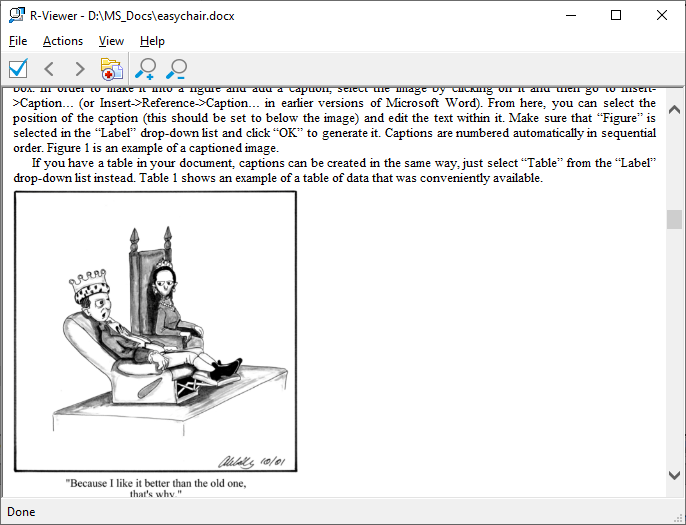
Office 文档(MS Office 和 Open/Libre Office)
| 文件类型 | 支持格式 |
|---|---|
| Word / Writer 文档 | .docx、.doc(Office 97-2003) |
| Excel / Calc 表格 | .xlsx、.xls(Office 97-2003) |
| PowerPoint 演示文稿 | .pptx、.ppt(Office 97-2003) |
预览时包括嵌入的图片均可正常显示,支持缩放以获得更好的查看体验。
PDF 文档
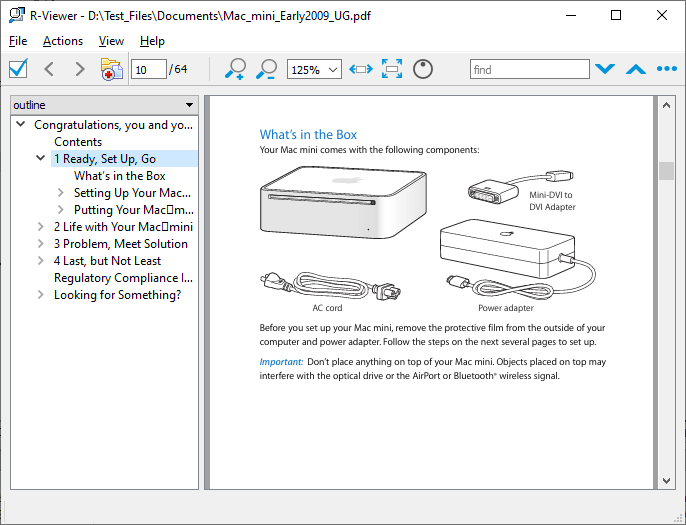
支持预览 .pdf 格式文件,无需安装 Adobe Acrobat。预览器提供以下功能:
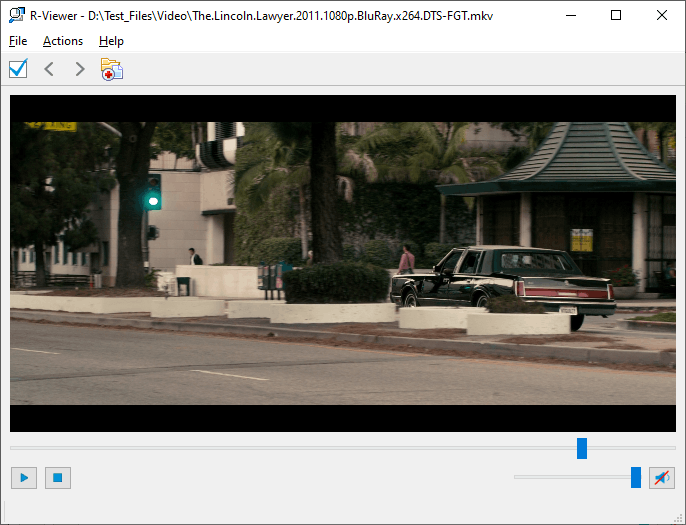
视频格式
| 格式 | 说明 |
|---|---|
| AVI | 常见视频格式 |
| MP4 | 主流视频格式 |
| 3GP | 移动设备视频 |
| QuickTime | .mov 格式 |
| Matroska | .mkv 格式 |
| MPEG 系列 | MPEG 程序流、 MPEG 传输流(含 AVCHD) |
| MXF | Material eXchange Format (专业视频交换格式) |
| ASF / WTV | Windows 媒体格式 |
| FLV | 网页视频格式 |
| GIF | 动态图片格式 |
| 其他 | AIFF、BFI、CAF、GXF、 HLS、Maxis XA、MPEG-DASH、 NUT、Ogg、OMA、RL2、TXD 等 |
音频格式
| 格式 | 说明 |
|---|---|
| AAC / AAC+ | 高级音频编码 |
| FLAC | 无损音频压缩格式 |
| MP3(隐含支持) | 常见音频格式 |
| AC-3 | 杜比数字音频 |
| AMR-NB / AMR-WB | 语音编码格式 |
| Apple lossless | 苹果无损音频 |
| DSD | 直接流数字编码 |
| ADPCM / DPCM | 自适应差分脉冲编码调制 |
| DTS(DCA) | 数字影院系统音频 |
| 其他 | 8SVX、ATRAC、CELT、 DSP Group TrueSpeech、DST、 DV audio、G.723.1、G.729、 GSM、IAC、iLBC 等 |
图片格式
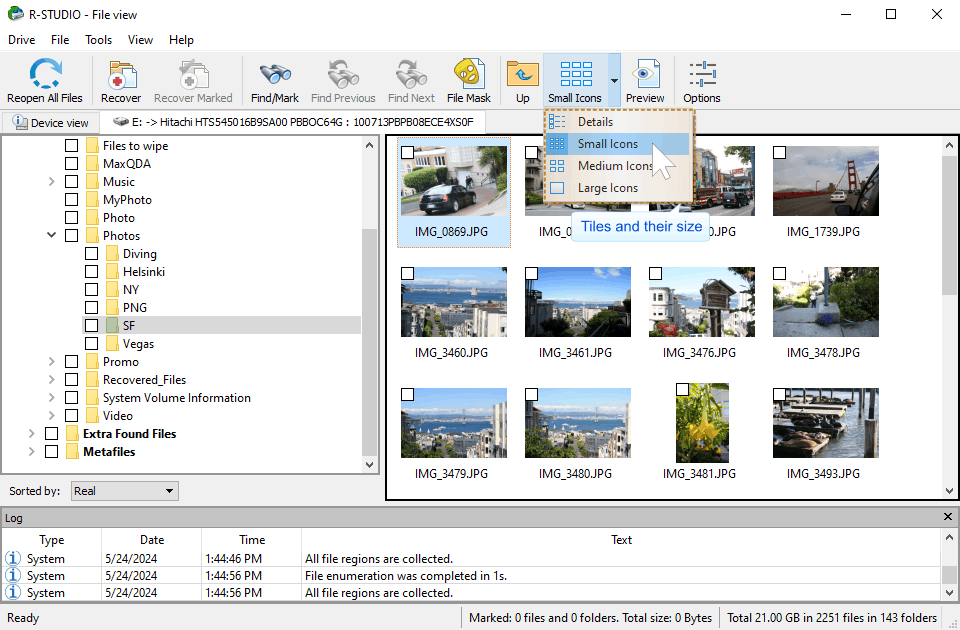
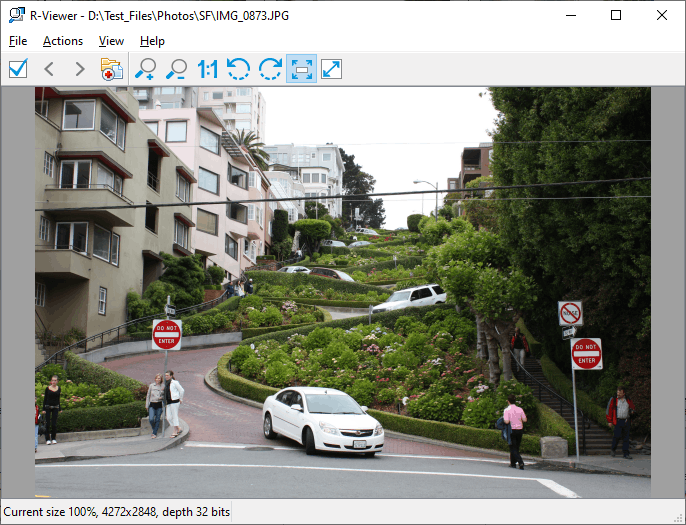
图片文件支持两种预览方式:
方式一:在主窗口中以缩略图显示
方式二:在外部预览器中查看
文本文件
Apple Silicon(M1/M2/M3/M4)Mac 用户注意事项
如果您使用搭载 Apple Silicon 芯片的 Mac 电脑,首次启动预览器时可能需要安装 Rosetta 2——这是 macOS 系统组件,用于在 Apple Silicon 上运行专为 Intel Mac 构建的应用程序。
安装流程:
- 首次启动预览器时,系统会自动弹出安装提示对话框
- 按照指引完成安装(需要互联网连接以下载 Rosetta)
- 安装完成后,重新启动预览器即可正常使用
手动安装:如果自动提示未出现但预览器无法启动,可通过终端手动安装。
预览器与恢复功能的协同
预览器与 R-Studio 的恢复功能深度集成,在预览界面中即可执行恢复操作,无需返回主界面:
这一设计极大提升了数据恢复的工作效率,尤其是在需要逐一验证大量文件的场景中。
对于需要深入分析文件原始数据的专业用户,R-Studio 还提供了文本/十六进制编辑器(View/Edit),可通过以下方式打开:
注意:文本/十六进制编辑器的高级写入功能(Enable Write)仅 Technician/T80+ 版本可用。
常见问题解答
- Q1:R-Studio 预览文件功能有什么用?
- A:预览功能允许用户在正式恢复前查看现有文件和已删除文件的内容,用于评估恢复成功率、验证文件准确性,避免恢复损坏或不匹配的文件,节省时间和存储空间。
- Q2:预览功能支持哪些文件类型?
- A:支持 MS Office 文档(.docx/.xlsx/.pptx 及旧版 .doc/.xls/.ppt)、PDF、视频(AVI/MP4/3GP/QuickTime/Matroska/MPEG 等)、音频(AAC/FLAC/AC-3/DSD 等)、图片(支持缩略图和外部查看器)以及文本文件。
- Q4:为什么在 macOS 上预览文件时提示需要安装 Rosetta?
- A:如果您使用的是 Apple Silicon(M1/M2/M3/M4)芯片的 Mac,预览器可能需要 Rosetta 2 来运行。首次启动时会自动提示安装,按照指引完成即可。
- Q5:R-Studio 演示模式下可以预览文件吗?
- A:可以。演示模式下所有预览功能完全可用。即使超过恢复大小限制的文件(Windows/macOS >256KB,Linux >1024KB),用户仍可双击文件进行预览。
- Q6:预览时发现文件内容是乱码或无法显示,怎么办?
- A:这通常意味着文件数据已被覆盖、损坏或高度碎片化。
- 建议:
- 尝试从其他 Recognized 分区中恢复同一文件;
- 重新扫描,启用“已知文件类型额外搜索”;
- 使用文本/十六进制编辑器查看文件原始数据。
- Q10:预览器与文本/十六进制编辑器有什么区别?
- A:预览器用于查看文件内容(以解析后的可读形式呈现),适用于快速验证;文本/十六进制编辑器用于查看和编辑文件的原始数据(十六进制),适用于低级分析和修复,但高级写入功能仅 Technician/T80+ 版本可用。
| 核心要点 | 说明 |
|---|---|
| 功能定位 | 恢复前验证文件完整性和准确性 |
| 支持格式 | Office 文档、PDF、视频、音频、图片、文本文件 |
| 无需应用程序 | 内置预览器直接渲染,无需安装对应软件 |
| 操作方式 | 右键/Control+单击 → Preview; 或工具栏/文件菜单 |
| 演示模式可用 | 所有预览功能完全可用 |
| Apple Silicon | 可能需要安装 Rosetta 2 |
| 与恢复集成 | 预览界面中可直接恢复或标记文件 |
| 版本增强 | v9.5+ 增强 RAW 图片和 PDF 预览 |
预览功能是 R-Studio 数据恢复流程中的关键验证环节,通过在主窗口中显示的直观缩略图或功能强大的外部预览器,您可以轻松快速预览图片文件,确保恢复的数据准确无误。
