
本文档详细介绍如何在 R-Studio 中自定义文件类型。通过创建自定义文件类型,用户可以为 R-Studio 添加内置列表之外的文件签名,使其能够在原始恢复(Raw Recovery)中识别和恢复特定格式的文件。
什么是自定义文件类型
扫描已知文件类型(也称为原始文件恢复)是 R-Studio 最强大的数据恢复技术之一。通过指定已知文件类型,R-Studio 可以在磁盘数据结构部分或完全损坏时,仍然恢复特定类型的文件。
其工作原理基于文件签名——几乎所有文件类型都有可识别的数据模式(即文件签名或魔数,Magic Number),如同文件的指纹。文件签名通常出现在文件的开头(固定偏移位置),许多情况下也会出现在结尾。
R-Studio 出厂时已预置了最常见的文件类型。当需要恢复专有格式或 R-Studio 最新版本之后才出现的新文件格式时,用户可以通过创建自定义文件类型来扩展 R-Studio 的恢复能力。
核心原理:文件签名
文件签名是文件开头的特定字节序列,用于标识文件格式。例如:
| 文件类型 | 十六进制签名 | ASCII 表示 |
|---|---|---|
25 50 44 46 | %PDF | |
| JPEG | FF D8 FF | 非 ASCII |
| ZIP | 50 4B 03 04 | PK\x03\x04 |
| PNG | 89 50 4E 47 | .PNG |
R-Studio 在原始恢复模式下扫描磁盘时,会搜索这些文件签名。找到签名后,从该位置开始提取数据,直到遇到另一个文件签名或达到文件结束条件,从而完成文件恢复。
重要限制
原始恢复(基于文件签名扫描)存在一个核心限制:只能恢复非碎片化的文件。如果目标文件在磁盘上被分割成多个不连续的片段,原始恢复将无法正确重组完整文件。
XML 文件结构

自定义文件类型存储在 XML 文件中。签名描述的语法类似于 XML 语言。XML 文件保存在 Settings → Main 选项卡中指定的用户路径下。
版本说明
| 版本 | 说明 |
|---|---|
| Version 1 | 基础版本,固定偏移签名,默认选项 |
| Version 2 | 扩展版本,支持可变偏移签名和 AND/OR 组合 |
版本通过在 FileTypeList 标签中设置 version 属性指定(默认值为 1.0)。
基础 XML 结构(Version 1)
<?xml version="1.0" encoding="utf-8"?>
<FileTypeList>
    <FileType id="2" group="archive" description="ARJ Archive" extension="arj">
        <Signature offset="3" count="1">Abc\x5c\x00\x04</Signature>
        <Signature offset="9" count="2">\x23\x01\xf4</Signature>
    </FileType>
</FileTypeList>
Version 2 XML 结构(支持多签名组合)
Version 2 引入了 AND/OR 逻辑组合和可变偏移签名。以下是一个基于文件末尾定位签名的示例:
<?xml version="1.0" encoding="UTF-8"?>
<FileTypeList version="2.0">
    <FileType id="50001" group="DCM FILES" description="PFILE" features="" extension="C0W">
        <Begin combine="OR"/>
        <End combine="AND">
            <Signature offset="64">\x01MD5E\x00\x00\x00\x00\x00\x00\x00\x00\x00\x00\x00\x00\x00\x00\x00\x00\x00...</Signature>
        </End>
    </FileType>
</FileTypeList>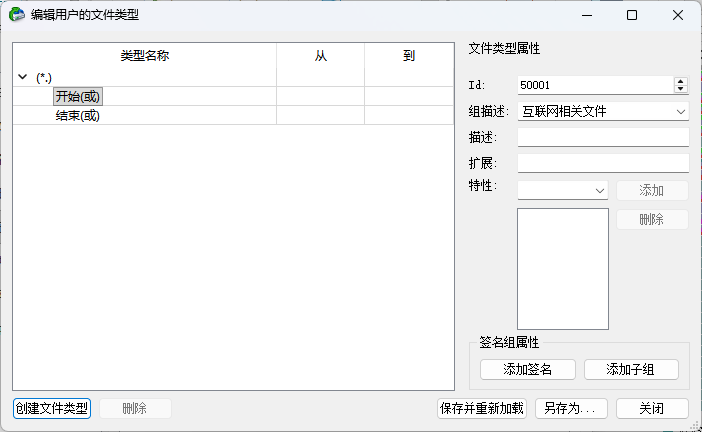
标签说明
FileTypeList(根元素)
| 属性 | 类型 | 必需 | 说明 |
|---|---|---|---|
version | string | 可选 | 版本号(1.0 或 2.0),默认 1.0 |
FileType(文件类型定义)
| 属性 | 类型 | 必需 | 说明 |
|---|---|---|---|
id | u32 | 必需 | 数字标识符,必须唯一 |
group | string | 可选 | 文件类型分组, 可使用预定义分组或自定义分组 |
description | string | 可选 | 文件类型的简要描述 |
extension | string | 可选 | 文件扩展名, 如 "jpg"、"mp4" |
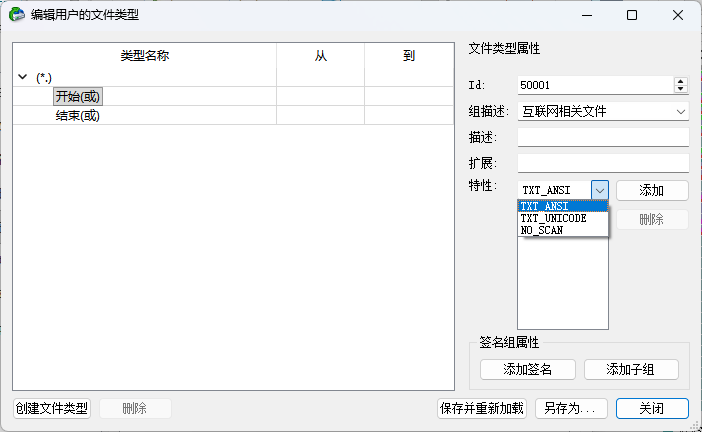
features | string | 可选 | 附加属性, 多个属性用空格分隔 |
FileType 属性标志
| 标志 | 说明 |
|---|---|
NO_SCAN | 不扫描该类型 (仅在按扩展名排序时显示) |
TXT_ANSI | 可作为 ANSI 文本查看, 预览时直接发送到文本/十六进制编辑器 |
TXT_UNICODE | 可作为 UNICODE 文本查看, 预览时直接发送到文本/十六进制编辑器 |
Signature 元素(Version 1)
Version 1 的 Signature 元素包含以下属性:
| 属性 | 类型 | 说明 |
|---|---|---|
offset | decimal | 从文件开头计算的字节偏移量 |
count | decimal | 签名重复的次数 |
签名内容格式:签名内容由字符串和转义序列组成。转义序列以 \x 后跟两个十六进制数字表示字节值(如 \x00、\xff)。普通字符串(如 Abc)直接按 ASCII 字符处理。
添加自定义文件类型的方法
方法一:使用图形界面(推荐)
通过图形界面添加自定义文件类型是最简单的方法,无需手动编写 XML 代码。
操作步骤(适用于 Windows/macOS/Linux):
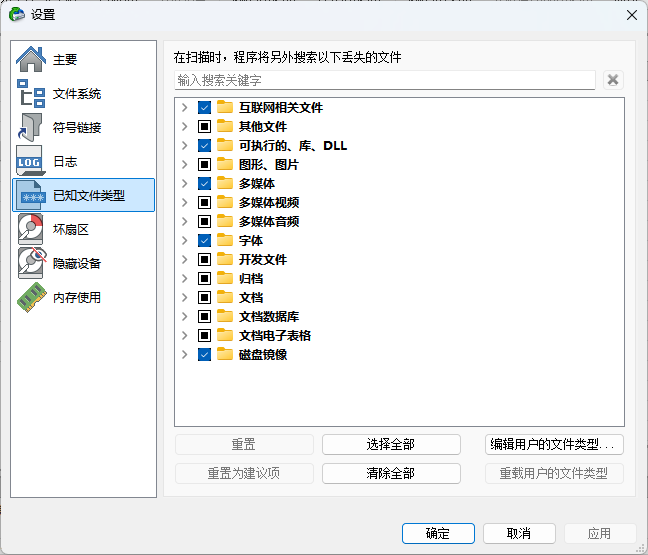
- 打开 R-Studio,进入 Tools → Settings → Known File Types
- 单击 Edit User‘s File Types... 按钮
- 在编辑对话框中单击 Create File Types 按钮
- 填写文件类型属性:
id:数字标识符,必须唯一group:分组名称(如 "Multimedia Video")description:文件类型描述extension:文件扩展名
- 单击 Add Signature 按钮,指定签名参数:
- 输入签名的十六进制值
- 单击 Save 保存
方法二:直接编辑 XML 文件
对于需要批量添加或高级配置的用户,可以直接编辑 XML 文件。
操作步骤:
- 在 Settings → Main → User paths 中查看 XML 文件位置
- 使用文本编辑器打开 XML 文件
- 按照 XML 结构添加新的
<FileType>定义 - 保存文件
- 在 Settings → Known File Types 中单击 Reload User‘s File Types 重新加载
高级自定义文件类型
在一个 XML 文件中定义多个文件类型
可以在同一个 XML 文件中定义多个文件类型,只需依次添加多个 <FileType> 块即可。无需使用特殊的分隔符。
示例:
<?xml version="1.0" encoding="utf-8"?>
<FileTypeList>
    <FileType id="2" group="archive" description="ARJ Archive" extension="arj">
        <Signature offset="3" count="1">Abc\x5c\x00\x04</Signature>
    </FileType>
    <FileType id="3" group="archive" description="Another Archive" extension="arc">
        <Signature offset="0" count="1">AnotherSig</Signature>
    </FileType>
</FileTypeList>
R-Studio文件类型高级自定义
文件签名识别方法
识别文件签名
创建自定义文件类型的第一步是确定目标文件的文件签名。以下是标准流程:
- 收集该类型的几个样本文件(用于对比确定固定签名)
- 在 R-Studio 中右键单击样本文件,选择 View/Edit(文本/十六进制编辑器)
- 查看文件开头的十六进制字节
- 对比多个文件,找出共同的、固定的字节序列
- 记录偏移量(签名起始位置)
签名选择建议
| 签名长度 | 优缺点 |
|---|---|
| 短签名(4-8字节) | 匹配速度快,但容易产生假阳性匹配 |
| 长签名(12字节以上) | 匹配准确率高,假阳性少,但可能遗漏某些变体 |
| 完整静态头部 | 最准确,前提是文件格式的头部完全固定 |
社区建议:如果确定文件头的前 20 个字节是完全静态的,应使用完整签名以减少假阳性。
高级配置
多签名组合(Version 2)
Version 2 支持使用 AND/OR 逻辑组合多个签名:
<Begin combine="OR"/>
<End combine="AND">
    <Signature offset="64">签名内容</Signature>
    <Signature offset="0">另一个签名内容</Signature>
</End>
Begin 块定义文件开头的签名条件,End 块定义文件结尾的签名条件。combine 属性指定多签名之间的逻辑关系:
AND:所有签名必须同时匹配OR:任意一个签名匹配即可
结尾偏移签名
当文件没有固定文件头,但存在固定文件尾时,可以使用从文件末尾开始计算的偏移签名:
<End combine="AND">
    <Signature offset="64">\x01MD5E\x00\x00...</Signature>
</End>
在图形界面中添加签名时,在 Begin/End 选项中选择 End,offset 表示从文件末尾向前偏移的字节数。
最小文件大小设置
截至撰写时,R-Studio 尚不支持在自定义文件类型中直接指定文件大小范围。但可以通过以下方式规避因文件内嵌预览文件签名导致的误识别问题:将其他文件类型全部禁用,仅保留需要扫描的自定义文件类型,避免软件在目标文件内部遇到其他签名时提前结束文件。
排除特定文件类型
如需禁用某个内置文件类型(例如避免干扰自定义文件的恢复),可以在 FileType 标签中添加 features="NO_SCAN" 属性,R-Studio 将不会扫描该文件类型。
常见问题解答
- Q1:自定义文件类型扫描时产生大量错误文件怎么办?
- A:这可能由以下原因导致:签名过于简短产生大量假阳性;签名与实际文件格式不匹配;其他文件类型的签名提前触发了文件结束。建议:使用更长的、更独特的文件签名;在扫描设置中禁用不相关的文件类型;在自定义文件类型定义中使用
NO_SCAN标志禁用内置类型。
- Q2:自定义文件类型扫描出来的文件大小不正确?
- A:通常是因为 R-Studio 遇到了另一个文件的签名,提前结束了当前文件的提取。解决方法:确保自定义签名能够唯一标识文件;禁用所有其他文件类型;尝试为文件类型添加结尾签名。
- Q3:如何处理没有固定文件头的文件格式?
- A:如果文件没有固定文件头但有固定文件尾,可以在
End块中使用从文件末尾开始的偏移签名。在图形界面添加签名时,将 Begin/End 选项设为 End 即可。
- Q4:自定义文件类型显示在哪个分组中?
- A:
group属性决定文件在 File Types 对话框中的显示分组。可以使用内置分组名称(如 "Multimedia Video"、"archive")或创建自定义分组名称。
- Q5:如何在 macOS 上使用自定义文件类型?
- A:操作方法相同:打开 R-Studio → Preferences → Known File Types → Edit User's File Types...。macOS 平台还支持使用 Control+单击(右键)快捷菜单进行十六进制编辑器预览。
- Q6:在 Linux 上如何创建自定义文件类型?
- A:同样通过图形界面:Tools → Settings → Known File Types → Edit User's File Types... 添加。Linux 版支持 GUI 图形界面和直接编辑 XML 文件两种方式。
- Q7:签名中的转义序列
\x如何表示十六进制字节? - A:
\x后跟两个十六进制数字表示一个字节。例如\x54\x41\x50\x45表示 ASCII 字符串 "TAPE"。\x5c表示反斜杠字符\。
- Q11:如何加载用户自定义的 XML 文件?
- A:在 Settings → Known File Types 中单击 Reload User's File Types 按钮即可重新加载,无需重启软件。
- Q12:自定义文件类型的扫描性能如何?
- A:添加自定义文件类型会增加原始恢复的扫描时间,因为 R-Studio 需要额外检查这些签名。建议仅在需要时启用相关类型,通过
NO_SCAN标志禁用暂时不用的自定义类型。
平台差异说明
| 操作 | Windows / Linux | macOS |
|---|---|---|
| 打开设置 | Tools → Settings | R-Studio → Preferences |
| 已知文件类型 | Known File Types 选项卡 | Known File Types 选项卡 |
| 打开十六进制编辑器 | 右键 → View/Edit | Control+单击 → View/Edit |
| XML 文件位置 | Main 设置中指定 | Main 设置中指定 |
| 核心要点 | 说明 |
|---|---|
| 功能定位 | 为 R-Studio 添加内置列表之外的文件签名, 扩展原始恢复能力 |
| 工作原理 | 基于文件签名(Magic Number)识别文件格式 |
| 添加方式 | 图形界面(推荐)或直接编辑 XML 文件 |
| XML 结构 | FileTypeList 包含多个 FileType,每个 FileType 包含一个或多个 Signature |
| 版本 | Version 1(固定偏移), Version 2(可变偏移 + AND/OR 组合) |
| 关键属性 | id(唯一标识)、group(分组)、extension(扩展名) |
| 签名格式 | 字符串 + \xHH 十六进制转义序列 |
| 核心限制 | 仅能恢复非碎片化文件 |
| 平台支持 | Windows、 macOS、 Linux 全部支持 |
自定义文件类型是 R-Studio 原始恢复功能的重要扩展。通过创建自定义文件签名,用户可以恢复专有格式或新型文件格式的数据,极大地扩展了 R-Studio 在特殊场景下的恢复能力。
