
本文档详细介绍 R-Studio 主面板的布局结构与各区域功能,帮助用户快速熟悉软件界面,为后续的数据恢复操作奠定基础。
当 R-Studio 启动后,其主面板(Main Panel)将出现在桌面上。R-Studio 的整体界面设计较为人性化,主面板大致可分为四大核心区域:顶部菜单栏与工具栏、左侧设备面板、右侧多选项卡面板(含文件浏览区、属性区等)、底部日志面板。熟悉这些区域的布局与功能,是高效使用 R-Studio 进行数据恢复的第一步。
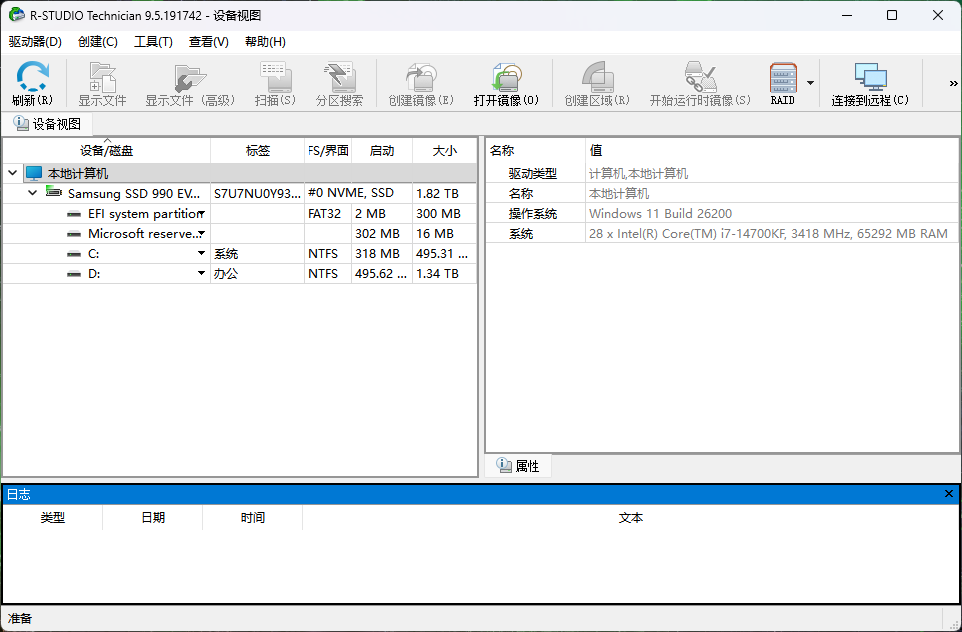
主面板区域划分总览:
| 区域 | 位置 | 主要功能 |
|---|---|---|
| 顶部菜单栏 | 窗口最上方 | 软件全部功能入口 |
| 顶部工具栏 | 菜单栏下方 | 常用功能快捷按钮 |
| 左侧设备面板 | 左侧 | 显示物理硬盘、逻辑分区、RAID、映像文件等 |
| 右侧多选项卡面板 | 右侧 | 文件浏览、属性信息、扫描信息、父级信息等 |
| 底部日志面板 | 底部 | 记录操作事件与错误信息 |
主面板四大区域详解
顶部菜单栏与工具栏
窗口最上方是 菜单栏(Menu Bar),提供 R-Studio 的全部功能入口。菜单栏下方是 工具栏(Toolbar),汇集了常用功能的快捷按钮,可通过 View 菜单选择是否显示工具栏及按钮文字。
菜单栏各菜单说明
| 菜单 | 主要功能 |
|---|---|
| File(文件)或创建 | 打开磁盘/映像文件、创建映像、关闭设备、退出程序 |
| Drive(驱动器) | 扫描磁盘、打开驱动器文件、创建 RAID、查看属性 |
| Tools(工具) | 选项设置、创建紧急启动盘、S.M.A.R.T. 监控 |
| View(视图)或查看 | 显示/隐藏各类面板 (工具栏、状态栏、设备面板、属性面板、事件日志等) |
| Help(帮助) | 打开帮助文档、切换界面语言、关于信息 |
工具栏常用按钮说明
工具栏的按钮数量随版本和上下文略有不同,以下列出主要功能按钮:
| 按钮 | 功能说明 |
|---|---|
| 网络介质恢复 | (Network 版) 支持通过远程网络恢复数据 |
| 刷新硬件 | 重新扫描系统中的存储设备,插拔磁盘后使用 |
| 打开已扫描分区 | 打开已识别或已扫描过的分区 |
| 扫描 | 对选定的硬盘或分区执行数据扫描 |
| 打开镜像文件 | 加载已有的磁盘映像文件 (支持 .img/.dsk/.bin 等格式) |
| 创建磁盘镜像 | 将选定磁盘或分区创建为映像文件 |
| 创建虚拟分区 | 手动创建虚拟分区,用于高级分区恢复 |
| 创建虚拟 RAID | 对已损坏的 RAID 阵列进行虚拟重建 |
| 删除虚拟对象 | 删除已创建的虚拟分区或虚拟 RAID |
| 停止当前操作 | 中断正在进行的扫描或恢复任务 |
注意:扫描结果页打开后,工具栏按钮会发生变化,切换为扫描结果专用的操作按钮(如刷新扫描结果、恢复已选文件、查找文件、文件筛选、文件预览等)。
左侧设备面板(Drives Panel)
左侧区域为 设备面板,显示当前计算机可访问的所有存储设备。该区域可通过 View 菜单 → Device View 控制显示/隐藏。
设备面板以树形结构展示以下对象:
| 对象类型 | 说明 |
|---|---|
| 物理硬盘(Hard Drives) | 计算机中实际连接的硬盘(含 USB 外接设备) |
| 逻辑分区(Logical Disks) | 物理硬盘上已识别的分区(C盘、D盘等) |
| RAID 组件 | 正在重建或虚拟的 RAID 阵列成员 |
| 磁盘映像文件 | 已加载的映像文件,与真实磁盘同等对待 |
| 远程计算机设备 | (Network 版)通过 R-Studio Agent 连接的远程磁盘 |
R-Studio 会通过图标直观显示硬盘的 S.M.A.R.T. 健康状态:
| 图标状态 | 含义 | 建议操作 |
|---|---|---|
| 正常(Normal) | 硬盘状态良好,可正常操作 | 常规使用 |
| 警告(Warning) | 可能存在潜在问题 | 谨慎操作 建议先创建磁盘映像 |
| 严重(Critical) | 硬盘故障风险极高 | 强烈建议立即停止操作 联系专业恢复机构 |
右侧多选项卡面板
右侧区域是主面板中功能最丰富的部分,包含多个选项卡:
| 选项卡 | 功能说明 |
|---|---|
| Contents / Folders(文件浏览区) | 显示选定设备或分区的目录树与文件列表 支持查看现有文件和已删除文件 |
| Properties(属性) | 显示选定设备的基本信息 (名称、容量、文件系统、IO方式等) |
| Scan Information(扫描信息) | 显示扫描进度、已找到的文件数量等实时信息 |
| Parents(父级信息) | 显示当前文件/目录的上级结构信息 |
提示:可通过
View菜单选择需要显示哪个选项卡(Properties Tab、Scan Information Tab、Parents Tab)。
文件浏览区显示说明
- 左侧为文件夹树(Folders Panel),显示目录结构
- 右侧为文件列表(Contents View),显示选中文件夹中的文件
- 扫描结束后,R-Studio 会根据文件系统数据结构组织出可能的方案,通常绿色项目为最优方案
- 已删除的文件通常带有特殊标记(如文件图标上带"X")
- 支持按文件类型、时间等进行分类和筛选
底部日志面板(Event Log Panel)
底部区域为 日志面板,记录软件运行过程中的各类事件和错误信息。
| 功能 | 说明 |
|---|---|
| 操作记录 | 记录用户执行的各项操作 |
| 错误提示 | 记录扫描或恢复过程中出现的异常 |
| 警告信息 | 提示潜在风险(如设备状态异常) |
可通过 View 菜单 → Event Log 控制日志面板的显示/隐藏。该面板在排查故障时非常有用,建议首次使用时保持开启。
界面操作与自定义选项
显示/隐藏各面板
用户可根据需要自定义界面显示元素,通过 View 菜单控制以下组件的可见性:
| 显示项 | View 菜单对应选项 |
|---|---|
| 工具栏 | Toolbar |
| 工具栏按钮文字 | Toolbar Button Text |
| 状态栏 | Status bar |
| 设备面板 | Device View |
| 文件夹树 | Folders View |
| 文件列表 | Contents View |
| 属性面板 | Properties View |
| 日志面板 | Event Log |
| 查找结果 | Find Results |
调整文件列表显示列
用户可选择文件列表中需要显示的列,通过 View 菜单 → Contents Columns 进行设置,可选列包括文件名、大小、修改时间、创建时间、属性等。
排列方式调整
通过 View 菜单 → Arrange,用户可调整窗口各区域的排列方式。
切换界面语言
R-Studio 支持多语言界面,包括简体中文。通过 Help 菜单 → Change Language,选择需要的语言即可。


常见问题解答
- Q1:R-Studio 主面板分几个区域?分别是什么功能?
- A:主面板主要分为四大区域:顶部菜单栏与工具栏(软件功能入口与快捷操作)、左侧设备面板(显示所有存储设备)、右侧多选项卡面板(文件浏览、属性信息等)、底部日志面板(记录操作事件与错误信息)。
- Q2:如何显示或隐藏某个面板?
- A:通过顶部
View(视图)菜单,勾选或取消勾选对应的面板选项即可,如 Device View(设备面板)、Event Log(事件日志)等。
- Q3:左侧设备面板中的硬盘图标有不同颜色代表什么?
- A:硬盘图标表示 S.M.A.R.T. 健康状态:正常状态可正常操作;警告状态表示可能存在潜在问题;严重状态表示硬盘故障风险极高,建议立即停止操作并寻求专业帮助。
- Q4:如何将 R-Studio 界面切换为中文?
- A:点击
Help菜单 →Change Language,在列表中选择“简体中文”即可。部分版本可能需要在安装时选择语言或从官网下载中文版。
R-Studio 的主面板采用清晰的四区域布局,各区域分工明确:
- 菜单栏与工具栏:承载全部功能入口与快捷操作
- 设备面板:集中管理所有待恢复的存储设备
- 多选项卡面板:文件浏览、属性查看、扫描进度监控三位一体
- 日志面板:记录操作事件,便于故障排查
建议新用户在首次使用时先熟悉各区域的分布与功能,并通过 View 菜单自定义适合自己的界面布局。掌握主面板的基本操作后,即可顺利进入后续的数据扫描与恢复流程。
