
本文档详细介绍如何使用 R-Studio 创建和处理非常复杂的自定义 RAID 布局,包括非标准 RAID 5、类 Mac Pro 内部 RAID 的四盘阵列以及高级 RAID 6 布局。
R-Studio 允许用户创建和处理非常复杂的自定义 RAID 布局。当预设的标准布局(如左同步、左异步等)无法匹配原始阵列时,可以通过手动输入块顺序表(Block Order Table)的方式精确重建任意 RAID 5、RAID 6 或其他级别的阵列。
本文档提供三个高级示例:
- 高级 RAID 5(3 块磁盘,非标准块顺序)
- 高级 RAID 5(4 块磁盘,类似 Mac Pro 内部 RAID 卡布局)
- 高级 RAID 6(5 块磁盘,包含数据奇偶校验 PD、全奇偶校验 PA 和 Reed‑Solomon RS)
高级 RAID 5 示例(3 盘非标准布局)
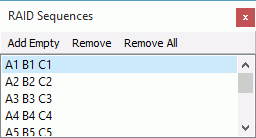
布局参数
| 参数 | 值 |
|---|---|
| 磁盘数量 | 3 块 |
| 块大小 | 4 KB |
| 偏移 | 32768 扇区(64 KB) |
| 块顺序 | 见下表 (A、B、C 为磁盘, PD 为奇偶校验块, 数字为数据块序号) |
块顺序表:
| 行号 | 磁盘 A | 磁盘 B | 磁盘 C |
|---|---|---|---|
| 1 | 1 | PD | 2 |
| 2 | 3 | 4 | PD |
| 3 | 5 | 6 | PD |
| 4 | 7 | PD | 8 |
| 5 | 9 | PD | 10 |
| 6 | 11 | PD | 12 |
| 7 | 13 | 14 | PD |
| 8 | 15 | 16 | PD |
| 9 | 17 | 18 | PD |
创建步骤
- 单击 Create Virtual RAID 按钮 → 选择 Create Virtual Block RAID & Autodetect
(或通过 Create 菜单选择 Create Virtual Block RAID & Autodetect) - 重要:确保 Parents 选项卡中的 Apply changes immediately 复选框未勾选,以防止 R-Studio 在完全指定配置前开始处理。
- 将所需的对象(磁盘、逻辑分区或映像文件)从 Drives 面板拖拽到 Parents 选项卡中,并在 RAID type 下拉框中选择 Custom(自定义)其他添加对象的方式:
- 右键单击 Parents 选项卡 → 从快捷菜单中选择所需的分区
- 右键单击 Drives 面板中的分区 → 选择 Add to RAID → 选择目标 RAID 对象
- 在 Parents 选项卡中指定 Block size(块大小)和 Offset(偏移量)参数:
- 块大小:4 KB
- 偏移:32768 扇区(64 KB)
- 暂时忽略 Block order 字段
- 手动将 Number of rows(行数)设置为 9,块顺序表将展开。
- 在块顺序表中输入块顺序:
- 使用 RAID Sequence 窗口在行之间移动
- 键盘操作:使用方向键导航,按数字键(1‑9)或字母键(p 表示奇偶校验)输入
- 鼠标操作:右键单击单元格,从快捷菜单中选择数字或奇偶校验(PD)
- 更正错误:R-Studio 会提示数字不正确,导航到相应单元格输入正确值;按 Delete 键清空单元格
- 清空整个表:右键单击表格 → 选择 Clear all
- 完成输入后,单击 Apply 按钮应用配置
- 创建的虚拟 RAID 对象即可像普通磁盘/卷一样进行扫描和恢复。如果 R-Studio 检测到有效文件系统,Drives 面板中会出现一个分区对象。
- 可选:必要时可执行 Check RAID Consistency(检查 RAID 一致性)验证参数正确性。
高级 RAID 5 示例(4 盘 Mac Pro 风格布局)
布局参数
此布局类似于 Mac Pro 内部 RAID 卡中使用的 4 盘阵列。
| 参数 | 值 |
|---|---|
| 磁盘数量 | 4 块(A、B、C、D) |
| 块大小 | 512 KB(1024 扇区) |
| 偏移 | 32768 扇区(64 KB) |
| 块顺序 | 见下表 (PD 为奇偶校验块,数字为数据块序号) |
块顺序表:
| 序列 | A | B | C | D | 说明 |
|---|---|---|---|---|---|
| 序列 1 | PD | 1 | 2 | 3 | 行 1 |
| 序列 2 | 4 | PD | 5 | 6 | 行 2 |
| 序列 3 | 7 | 8 | PD | 9 | 行 3 |
| 序列 4 | 10 | 11 | 12 | PD | 行 4 |
可以看出,这种布局无法直接放入标准的二维块顺序表(因为奇偶校验块在每个序列中的位置不同)。需要通过 RAID Sequence 窗口手动创建多个序列。
创建步骤
- 按照与上一示例相同的方式,创建 Custom 类型的虚拟块 RAID,并取消勾选 Apply changes immediately。
- 将 4 个所需对象拖拽到 Parents 选项卡中,确保顺序正确。
- 指定 Block size = 512 KB,Offset = 32768 扇区,暂时忽略 Block order。
- 手动将 Number of rows 设置为 3,并将 Block order 更改为 Custom(自定义)。
- 右键单击 RAID Sequence 窗口,选择 Remove All(移除所有序列)。然后手动将 Number of rows 设置为 3。
- 创建序列:
- 右键单击块顺序表中的 单元格 1 → 选择 Create New Sequence
- 右键单击 单元格 2 → 选择 Add to Sequence(添加到同一序列),对 单元格 3 同样操作
- 右键单击 单元格 4 → 选择 Create New Sequence(新序列)
- 右键单击 单元格 5 → 选择 Add to Sequence,对 单元格 6 同样操作
- 继续此过程,直到 RAID Sequence 窗口中出现 4 个序列,每个序列包含 3 个磁盘(因为每行有 3 个数据块和 1 个奇偶校验块,但奇偶校验块不占数据位置,实际上每个序列对应一行中的非奇偶校验位置)。
- 输入数据块编号和奇偶校验:
- 在 RAID Sequence 窗口中选择第一个序列。
- 右键单击 单元格 1(对应磁盘 A 的第一个块)→ 选择 Parity of Data(数据奇偶校验)。
- 右键单击 单元格 2 → 选择数字 1,右键单击 单元格 3 → 选择数字 2。
- 如果出现不必要的序列,右键单击并选择 Remove。
- 切换到 RAID Sequence 窗口中的下一个序列,重复上述过程:
- 例如第二个序列中,单元格 4 为 PD,单元格 5 为 4,单元格 6 为 5,以此类推。
- 继续直到填满块顺序表中的所有单元格。
- 单击 Apply 应用配置。
创建的虚拟 RAID 对象即可正常使用。
高级 RAID 6 布局示例(5 盘,含 PD/PA/RS)
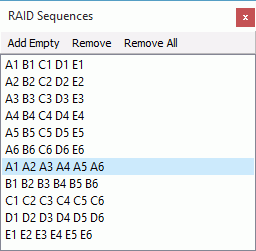
布局参数
| 参数 | 值 |
|---|---|
| 磁盘数量 | 5 块(A、B、C、D、E) |
| 块大小 | 64 KB |
| 偏移 | 0 |
| 行数 | 6 |
块顺序表(行 1‑5 使用两种纠错:数据奇偶校验 PD 和 Reed‑Solomon RS;行 6 为全列奇偶校验 PA):
| 行 | A | B | C | D | E |
|---|---|---|---|---|---|
| 1 | 1 | RS | 2 | 3 | PD |
| 2 | 4 | 5 | 6 | PD | RS |
| 3 | 8 | 9 | PD | RS | 7 |
| 4 | 12 | PD | RS | 10 | 11 |
| 5 | PD | RS | 13 | 14 | 15 |
| 6 | PA | PA | PA | PA | PA |
图例:
- PD = 数据奇偶校验(xor)
- PA = 全奇偶校验(所有列)
- RS = Reed‑Solomon 纠错码
- 数字 = 数据块序号
创建步骤
- 创建 Custom 类型的虚拟块 RAID,取消勾选 Apply changes immediately。
- 将 5 个所需对象拖拽到 Parents 选项卡中。
- 指定 Block size = 64 KB,Offset = 0。
- 手动将 Number of rows 设置为 6。
- 在块顺序表中输入块顺序:
- 对于行 1‑5,需要指定数据块编号、PD、RS 等。
- 注意:只有在 RAID Sequence 窗口中选择正确的序列时,才能指定纠错块类型。
- 数字键:输入数据块编号
rs、pd、pa、u、i键:输入对应纠错类型
- 行序列:当添加 RAID 父对象时,R-Studio 会自动生成行序列。选择所需的行序列,然后为每一列输入值。
- 列序列和任意序列:需要手动创建这些序列并添加相应的块。
- 根据上表逐一填写所有单元格。例如:
- 第 1 行:A1=1,B1=RS,C1=2,D1=3,E1=PD
- 第 2 行:A2=4,B2=5,C2=6,D2=PD,E2=RS
- 第 3 行:A3=8,B3=9,C3=PD,D3=RS,E3=7
- 第 4 行:A4=12,B4=PD,C4=RS,D4=10,E4=11
- 第 5 行:A5=PD,B5=RS,C5=13,D5=14,E5=15
- 第 6 行:A6=PA,B6=PA,C6=PA,D6=PA,E6=PA
- 完成输入后,单击 Apply 按钮应用配置。
创建的虚拟 RAID 6 对象即可像普通磁盘一样扫描和恢复。
Parents 选项卡中的控制按钮
| 按钮 | 功能 |
|---|---|
| Locate | 在 Drives 面板中定位选中的对象 |
| Add Empty Space / Add Missing Drive | 向 RAID 中添加空空间或缺失驱动器对象 |
| Remove | 从 RAID 中移除选中的对象 |
| Move Up | 将选中对象在 RAID 中上移 |
| Move Down | 将选中对象在 RAID 中下移 |
| Synchronize Offsets | 使 RAID 中所有对象的偏移量相同 |
| Reset changes | 将配置恢复到初始状态 (单击 Apply 后或刚加载后的状态) |
常见问题解答
- Q1:何时需要使用高级自定义 RAID 布局?
- A:当预设的 RAID 类型(如 RAID 0/1/5/6 的标准块顺序)无法正确重组数据时,说明原始阵列可能使用了专有或非标准布局。此时需要手动输入块顺序表。
- Q2:如何获取原始阵列的块顺序信息?
- A:通常来自 RAID 控制器的技术文档、已知的行业标准(如 Mac Pro RAID 卡),或通过分析少量数据块分布推断。也可以从专业数据恢复工程师处获得。
- Q3:RAID Sequence 窗口的作用是什么?
- A:它允许将复杂的二维块顺序表拆分成多个一维序列,每个序列对应一个固定的奇偶校验位置模式。这对于处理奇偶校验块位置随行变化的布局(如 Mac Pro 示例)至关重要。
- Q4:演示模式下可以创建自定义 RAID 吗?
- A:可以。所有配置和预览功能均可用,但恢复文件时受大小限制(Windows/macOS >256KB,Linux >1024KB 无法保存)。
- Q5:如何验证自定义布局是否正确?
- A:创建后,在虚拟 RAID 对象中找到任意文件(如 JPEG 图片)进行预览。如果文件内容显示正常,说明布局正确。也可以使用 Check RAID Consistency 功能。
| 核心要点 | 说明 |
|---|---|
| 功能定位 | 手动创建任何复杂 RAID 布局, 包括非标准 RAID 5/6 及专有阵列 |
| 关键操作 | 选择 Custom RAID 类型 → 设置块大小/偏移 → 手动输入块顺序表 |
| RAID Sequence | 用于将复杂布局分解为多个序列, 每个序列有独立的奇偶校验模式 |
| 支持的纠错类型 | PD(数据奇偶校验)、 PA(全奇偶校验)、 RS(Reed‑Solomon)、SP、I |
| 输入方式 | 键盘(数字/字母)或鼠标右键菜单 |
| 验证方法 | 预览文件内容是否正常, 或执行 RAID 一致性检查 |
通过 R-Studio 的高级自定义 RAID 布局功能,即使面对最复杂的专有阵列,也能精准重建数据结构,从而成功恢复数据。
