
本文档详细介绍如何在 R-Studio 中创建和处理带奇偶校验延迟(Parity Delays)的 RAID 阵列(如 RAID 5)。通过配置延迟参数、块大小、偏移和块顺序,可以精确重建非标准布局的 RAID 阵列。
R-Studio 允许用户创建带奇偶校验延迟(Parity Delays) 的 RAID 阵列(支持任意允许该特性的 RAID 级别)。奇偶校验延迟是一种非标准 RAID 布局,其中奇偶校验块不是每行都出现,而是按照固定的间隔(延迟值)插入。这种布局常见于某些专有 RAID 实现或特殊配置的存储系统中。
本文以创建一个具有以下参数的 RAID 5(带奇偶校验延迟)为例:
| 参数 | 值 |
|---|---|
| 磁盘数量 | 3 块 |
| 延迟(Delay) | 16 |
| 块大小(Block size) | 16 KB |
| 偏移(Offset) | 1088 扇区(544 KB) |
| 块顺序(Block order) | 左异步(连续) / Left Asynchronous (Continuous) |
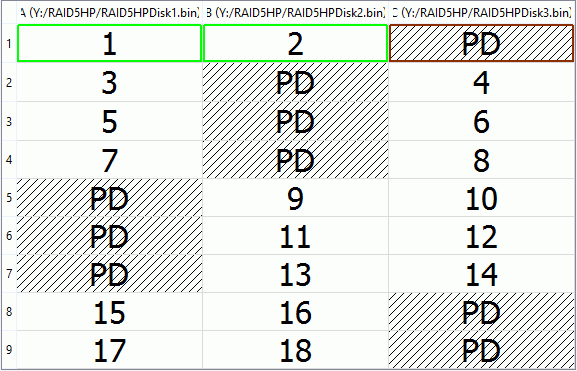
数据块分布示意
下表展示了在上述配置下,数据块和奇偶校验块在三块磁盘(A、B、C)上的分布情况(PD 表示奇偶校验块,数字表示数据块序号,Delay=16 表示每 16 行后出现一个奇偶校验块偏移)。
| 行号 | 磁盘 A | 磁盘 B | 磁盘 C |
|---|---|---|---|
| 1 | 1 | 2 | PD |
| 2 | 3 | 4 | PD |
| 3 | 5 | 6 | PD |
| 4 | 7 | 8 | PD |
| 5 | 9 | 10 | PD |
| 6 | 11 | 12 | PD |
| 7 | 13 | 14 | PD |
| 8 | 15 | 16 | PD |
| 9 | 17 | 18 | PD |
| 10 | 19 | 20 | PD |
| 11 | 21 | 22 | PD |
| 12 | 23 | 24 | PD |
| 13 | 25 | 26 | PD |
| 14 | 27 | 28 | PD |
| 15 | 29 | 30 | PD |
| 16 | 31 | 32 | PD |
| 17 | 33 | PD | 34 |
| 18 | 35 | PD | 36 |
| 19 | 37 | PD | 38 |
| 20 | 39 | PD | 40 |
| 21 | 41 | PD | 42 |
| 22 | 43 | PD | 44 |
| 23 | 45 | PD | 46 |
| 24 | 47 | PD | 48 |
| 25 | 49 | PD | 50 |
| 26 | 51 | PD | 52 |
| 27 | 53 | PD | 54 |
| 28 | 55 | PD | 56 |
| 29 | 57 | PD | 58 |
| 30 | 59 | PD | 60 |
| 31 | 61 | PD | 62 |
| 32 | 63 | PD | 64 |
| 33 | PD | 65 | 66 |
| 34 | PD | 67 | 68 |
| 35 | PD | 69 | 70 |
| 36 | PD | 71 | 72 |
| 37 | PD | 73 | 74 |
| 38 | PD | 75 | 76 |
| 39 | PD | 77 | 78 |
| 40 | PD | 79 | 80 |
| 41 | PD | 81 | 82 |
| 42 | PD | 83 | 84 |
| 43 | PD | 85 | 86 |
| 44 | PD | 87 | 88 |
| 45 | PD | 89 | 90 |
| 46 | PD | 91 | 92 |
| 47 | PD | 93 | 94 |
| 48 | PD | 95 | 96 |
说明:当延迟为 16 时,前 16 行的奇偶校验位于磁盘 C,接下来的 16 行奇偶校验位于磁盘 A,再接下来的 16 行位于磁盘 B,以此循环。
创建带奇偶校验延迟的 RAID 5
操作步骤
- 单击 Create Virtual RAID 按钮 → 选择 Create Virtual Block RAID & Autodetect
(或通过 Create 菜单选择 Create Virtual Block RAID & Autodetect) - 重要:确保 Parents 选项卡中的 Apply changes immediately 复选框未勾选。这样可以防止 R-Studio 在完全指定配置之前尝试处理 RAID。
- 将所需的对象(磁盘、逻辑分区或映像文件)从 Drives 面板拖拽到 Parents 选项卡中,并在 RAID type 下拉框中选择 RAID 5其他添加对象的方式:
- 右键单击 Parents 选项卡 → 从快捷菜单中选择所需的分区
- 右键单击 Drives 面板中的分区 → 选择 Add to RAID → 选择目标 RAID 对象
- 检查对象顺序:对象的放置顺序必须与原始 RAID 5 中的顺序完全一致。如果顺序错误,可通过拖拽父对象进行调整。
- 在 Parents 选项卡中指定 Block size(块大小)和 Offset(偏移量)参数:
- 块大小:16 KB(根据原始配置)
- 偏移:1088 扇区(544 KB)
- 在 Parity delay(奇偶校验延迟)控件中输入延迟数值:16设置延迟后,行数(Rows)会自动变为 48(在本例中)。
- 可选:根据需要调整 First parity(首个奇偶校验位置)参数。
- 默认情况下,该参数等于 Parity delay。通过修改它,可以“偏移”块顺序表。
- 例如,对于 3 磁盘 RAID 5,如果 Parity delay = 3 且 First parity = 1,块顺序表会相应变化。
- 在 Block order 字段中选择 Left Asynchronous (Continuous)(左异步连续)
- 单击 Apply 按钮应用所有配置
- 创建完成后,虚拟 RAID 5 对象即可像普通磁盘/卷一样进行扫描和恢复。如果 R-Studio 检测到有效的文件系统,Drives 面板中会出现一个分区对象。
- 可选:必要时可执行 Check RAID Consistency(检查 RAID 一致性)验证参数正确性。
Parents 选项卡中的控制按钮说明
| 按钮 | 功能 |
|---|---|
| Locate | 在 Drives 面板中定位选中的对象 |
| Add Empty Space / Add Missing Drive | 向 RAID 中添加空空间或缺失驱动器对象 |
| Remove | 从 RAID 中移除选中的对象 |
| Move Up | 将选中对象在 RAID 中上移 |
| Move Down | 将选中对象在 RAID 中下移 |
| Synchronize Offsets | 使 RAID 中所有对象的偏移量相同 |
| Reset changes | 将配置恢复到初始状态 (单击 Apply 后或刚加载后的状态) |
常见问题解答
- Q1:什么是奇偶校验延迟(Parity Delay)?
- A:奇偶校验延迟是一种非标准 RAID 布局,其中奇偶校验块不是每行都出现,而是按照固定的行数间隔插入。这通常用于优化某些特定工作负载的性能或满足专有 RAID 控制器的要求。
- Q2:如何确定延迟值(Delay)?
- A:延迟值通常由原始 RAID 控制器的配置决定。如果不确定,可以尝试常见的数值(如 8、16、32、64),并通过预览文件验证是否正确。
- Q3:First parity 参数的作用是什么?
- A:First parity 参数用于指定第一个奇偶校验块出现的位置(相对于块顺序表的起始)。通过调整该参数,可以“偏移”整个奇偶校验分布模式,从而匹配某些非标准布局。
- Q4:创建过程中为什么要取消勾选“Apply changes immediately”?
- A:因为带奇偶校验延迟的 RAID 配置较为复杂,需要先完成所有参数设置(包括延迟、块顺序等)后再统一应用。如果实时应用,可能会导致中间状态不正确。
- Q5:演示模式下可以创建这种 RAID 吗?
- A:可以。所有创建、配置、扫描和预览功能均可用,但恢复文件时受大小限制(Windows/macOS >256KB,Linux >1024KB 无法保存)。
- Q6:如何验证奇偶校验延迟参数是否正确?
- A:最有效的方法是找到任意一个文件(如 JPEG 图片)进行预览。如果文件内容显示正常,说明参数正确。也可以使用 Check RAID Consistency 功能进行一致性检查。
| 核心要点 | 说明 |
|---|---|
| 功能定位 | 创建和处理带奇偶校验延迟的非标准 RAID 阵列 |
| 关键参数 | 块大小、 偏移、 奇偶校验延迟(Delay)、 块顺序、 First parity(可选) |
| 创建入口 | Create Virtual RAID → Create Virtual Block RAID & Autodetect → 选择 RAID 5 |
| 重要设置 | 先取消“Apply changes immediately”, 配置完成后再单击 Apply |
| 数据分布 | 延迟值决定奇偶校验块出现的行间隔, 可通过块顺序表理解 |
| 验证方法 | 预览文件内容是否正常, 或执行 RAID 一致性检查 |
带奇偶校验延迟的 RAID 是某些专有存储系统的常见配置。通过 R-Studio 的灵活参数设置,用户可以精确重建这类非标准阵列,从而恢复宝贵的数据。
