
本文档详细介绍如何使用 R-Studio 自动或手动查找 RAID 5 和 RAID 6 的参数。当 RAID 控制器信息丢失或参数未知时,通过参数查找功能可以快速确定块大小、块顺序、偏移量等关键配置,从而重建虚拟 RAID 并恢复数据。
R-Studio 能够为 RAID 5 和 RAID 6 查找参数。RAID 参数可以自动或手动查找。该功能对于以下场景尤为有用:
- RAID 控制器损坏,无法获取原始配置信息
- 阵列配置丢失,需要从成员磁盘中逆向推导参数
- 不确定块大小、块顺序、偏移量或奇偶校验延迟
使用限制:
- RAID 中的磁盘数量应在 3 到 32 块之间
- 只有所有原始磁盘(或其映像)都存在时,才能查找 RAID 参数。如果 RAID 中有任何替代对象(如缺失驱动器),将无法查找参数
自动查找 RAID 参数
自动查找是最快捷的方式,R-Studio 会搜索可能的参数组合,并显示最可能的配置。
操作步骤
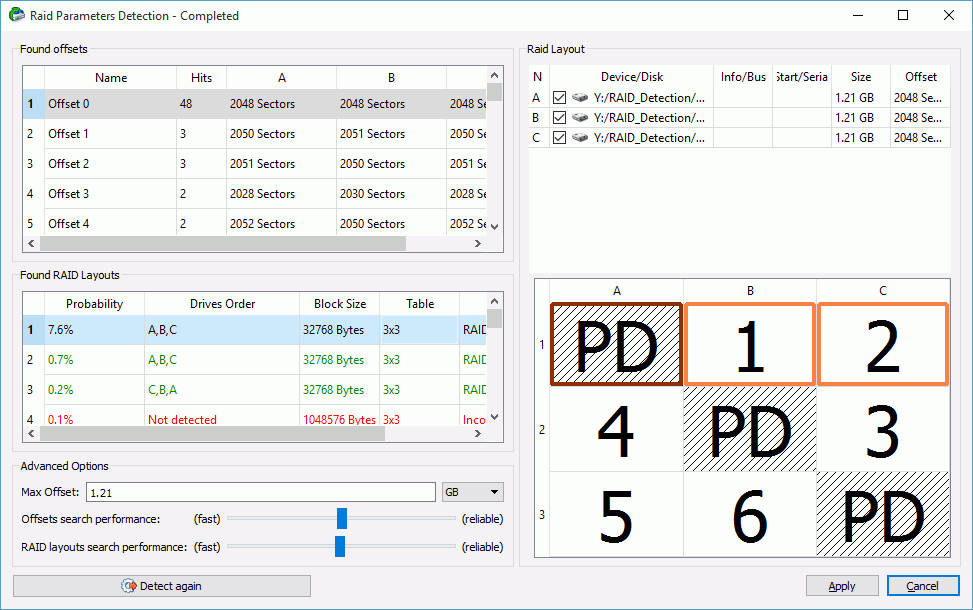
- 在创建虚拟 RAID 对象后(成员磁盘已添加到 Parents 选项卡),单击 Parents 选项卡中的 Auto Detect 按钮。R-Studio 将开始搜索 RAID 参数,并在 RAID Parameter Detection(RAID 参数检测)对话框中显示最可能的配置。
- 在对话框中选择一个配置(通常选择第一个),单击 Apply 按钮。R-Studio 会将选中的 RAID 布局应用到 Parents 选项卡中。
- 单击 Parents 选项卡中的 Apply 按钮,确认使用找到的参数。如果必要,可以单击 Choose Variants(选择变体)按钮返回参数检测对话框,选择其他 RAID 布局。
手动查找 RAID 参数
当自动检测无法确定唯一参数,或需要更精细的控制时,可以使用手动查找(高级检测)。
操作步骤
- 单击 Parents 选项卡中的 Auto Detect 下拉列表 → 选择 Advanced Detection(高级检测)。
- 在 RAID Parameter Detection 对话框中,配置必要的检测参数:
- Drive order(磁盘顺序):可以调整成员磁盘的顺序
- Offset for drive(s)(磁盘偏移量):为单个或多个磁盘指定偏移
- Enable/Disable drives:启用或禁用某些磁盘参与检测
- (可选)高级参数:
- 右键单击 Found offsets 窗格的空白区域 → 选择 Add Custom offset(添加自定义偏移)
- 为每个磁盘单独指定偏移量
- 选择一个偏移量(在 Found offsets 窗格中),然后单击 Click here to find RAID Layouts(单击此处查找 RAID 布局)按钮。R-Studio 会根据当前设置搜索可能的 RAID 布局,并在 Found RAID layouts 窗格中列出。
- 在 Found RAID layouts 窗格中选择一个 RAID 变体,单击 Apply 按钮。
- 单击 Parents 选项卡中的 Apply 按钮,确认使用找到的参数。如果必要,可以单击 Choose Variants 按钮返回参数检测对话框,选择其他 RAID 布局。
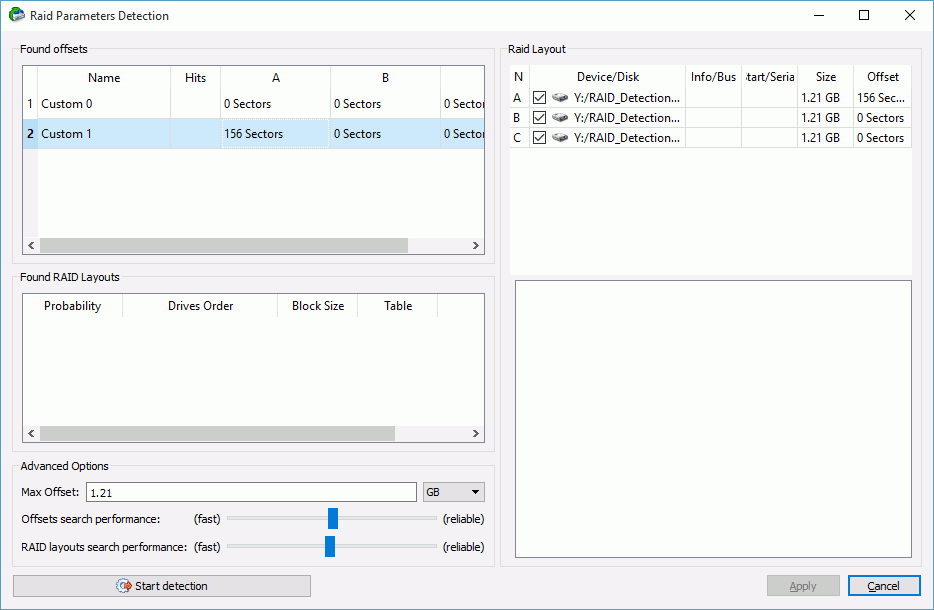
RAID 参数检测对话框说明
| 区域 | 功能 |
|---|---|
| Found offsets | 列出检测到的可能偏移量(扇区数)。 选择一个偏移量后, R-Studio 会基于该偏移搜索 RAID 布局 |
| Found RAID layouts | 列出检测到的可能 RAID 布局 (块大小、块顺序、奇偶校验延迟等)。 选择一个后单击 Apply |
| Drive list | 显示当前 RAID 中的所有成员磁盘, 可调整顺序、修改偏移、启用/禁用 |
| Start detection | 开始基于当前设置进行检测 |
| Choose Variants | 返回参数检测对话框,选择其他布局 (在自动检测后使用) |
常见问题解答
- Q1:为什么我的 RAID 参数无法自动检测?
- A:可能原因:
- RAID 中磁盘数量不在 3–32 之间;
- 存在缺失驱动器或空空间等替代对象;
- 磁盘顺序与原始阵列严重不符;
- 磁盘上的数据过于零散或损坏。
- 建议尝试手动检测,或调整磁盘顺序后再试。
- Q2:自动检测显示多个可能的 RAID 布局,如何选择?
- A:可以先选择最可能的(通常列在第一位),应用后预览一个典型文件(如 JPEG 图片)。如果文件内容正常,说明参数正确;否则返回选择其他布局。
- Q3:手动检测时,如何知道正确的偏移量?
- A:可以查看 Found offsets 窗格,R-Studio 会列出所有可能的偏移值。通常选择最小的非零偏移(如 64、128 等)。也可以参考原始 RAID 控制器的典型偏移(如 0、64KB、128KB)。
- Q4:我可以为每个磁盘单独设置偏移吗?
- A:可以。在手动检测对话框中,右键单击 Found offsets 窗格空白处,选择 Add Custom offset,然后为每个磁盘输入偏移量(扇区数)。
- Q5:检测过程中可以禁用某些磁盘吗?
- A:可以。在 Drive list 中取消勾选对应磁盘的复选框即可。这在某些磁盘可能不是原始成员时很有用。
- Q6:R-Studio 演示模式下可以查找 RAID 参数吗?
- A:可以。所有检测和预览功能均可用,但恢复文件时受大小限制(Windows/macOS >256KB,Linux >1024KB 无法保存)。
- Q7:查找参数后,如何验证参数是否正确?
- A:应用参数后,在虚拟 RAID 对象中找到任意文件进行预览。如果文件内容正确,说明参数正确。也可以使用 Check RAID Consistency 功能进行一致性检查。
- Q8:RAID 6 的参数查找与 RAID 5 有何不同?
- A:RAID 6 需要额外识别第二份奇偶校验(Reed‑Solomon 或 XOR)的布局。R-Studio 的检测算法会自动处理 RAID 6 的双奇偶校验参数。
| 核心要点 | 说明 |
|---|---|
| 适用 RAID 级别 | RAID 5 和 RAID 6 |
| 磁盘数量要求 | 3 到 32 块 |
| 必要条件 | 所有原始磁盘(或映像)必须存在, 不能有缺失驱动器 |
| 自动检测 | 一键搜索,显示最可能的参数组合 |
| 手动检测(高级) | 可调整磁盘顺序、偏移、启用/禁用磁盘, 自定义偏移 |
| 输出参数 | 块大小、块顺序、偏移量、奇偶校验延迟等 |
| 验证方法 | 预览文件或执行 RAID 一致性检查 |
查找 RAID 参数是重建虚拟 RAID 的关键步骤。通过 R-Studio 的自动或手动检测功能,即使没有控制器的配置信息,也能快速确定正确的阵列参数,为后续数据恢复奠定基础。
