
本文档详细介绍如何使用 R-Studio 批量恢复多个文件,涵盖查找与标记、按扩展名/时间排序、使用查找/标记对话框、批量恢复选项以及恢复列表(Recovery List)的创建与编辑。批量恢复功能可以显著提升大量文件的恢复效率,尤其适用于扫描结果中包含成百上千个文件的场景。
当你需要恢复大量文件时(例如从格式化后的磁盘或扫描出的 Recognized 分区中恢复成百上千个文件),逐一手动标记和恢复是不现实的。R-Studio 提供了完善的批量文件恢复机制,帮助用户高效完成这一任务。


批量恢复的核心流程:
- 查找并标记所有需要恢复的文件
- 在一个恢复步骤中恢复所有标记的文件
- 可选:创建恢复列表(Recovery List)进行手动编辑或远程审批
查找并标记多个文件
在批量恢复之前,需要先标记目标文件。R-Studio 提供了多种批量标记的方法。
按扩展名或时间排序标记
如果你希望按文件扩展名(如所有 .jpg)或按创建/修改/访问时间顺序查看并标记文件,可以使用排序功能。
操作步骤:
- 在 Folders 面板中选择需要排序的标签页:
- Extensions:按扩展名排序文件
- Creation Time:按创建时间排序文件
- Modification Time:按修改时间排序文件
- Access Time:按访问时间排序文件
- R-Studio 会在 Folders 和 Contents 面板中显示已排序的文件,并标注每个文件的完整路径
其他打开方式:
- 在 Drives 面板中,右键单击逻辑磁盘 → Open Drive Files Sorted By → 选择排序方式
- 在 Drive 菜单中 → Show Sorted Files → 选择排序方式
恢复常规视图:
- 右键单击逻辑磁盘 → Open Drive Files Sorted By → Real File System Structure
- 或直接单击 Real 标签页
使用“查找/标记”对话框批量标记
通过 Find/Mark 模式,可以一次性查找并标记整个磁盘或文件夹中符合特定条件的文件。
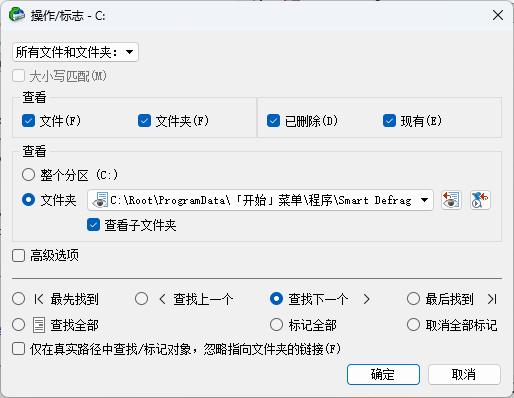
操作步骤:
- 打开 Find 对话框(
Tools→Find或Ctrl+F) - 选择查找模式为 Find/Mark
- 勾选 Mark matched files(标记匹配的文件)
- 设置查找条件(文件名、扩展名、大小、日期等)
- 单击 OK
重要特性:每次查找和标记/取消标记操作都独立于之前的操作。也就是说,如果文件符合当前的搜索条件,无论其之前的标记状态如何,它都会被标记或取消标记。
示例:
- 第一次查找:标记所有
.doc文件 → 所有.doc文件被标记 - 第二次查找:标记所有
.txt文件 → 所有.txt文件被标记,.doc文件仍然保持标记 - 第三次查找:取消标记所有小于 2KB 的文件 → 所有小于 2KB 的文件被取消标记,大于等于 2KB 的
.doc和.txt文件保持标记
利用这一特性,可以叠加多个条件,精确筛选出需要恢复的文件集合。
批量恢复多个文件
恢复所有标记的文件
完成标记后,通过以下方式一次性恢复所有标记的文件:
- 右键单击任意标记的文件 → 选择 Recover Marked
- 或通过 File 菜单 → Recover Marked
R-Studio 会在单次操作中完成所有标记文件的恢复,无内存限制。
恢复整个对象的所有文件(不受内存限制)
如果需要从整个逻辑磁盘、分区或 Recognized 分区中恢复所有文件,可以使用 Recover All Files 命令。
操作方式:
- 在 Drives 面板中,右键单击目标对象 → 选择 Recover All Files
该命令可以恢复无限数量的文件,且不受内存限制。弹出恢复对话框后,可以设置恢复选项(输出路径、保持目录结构等)。
批量恢复选项(处理同名/冲突文件)
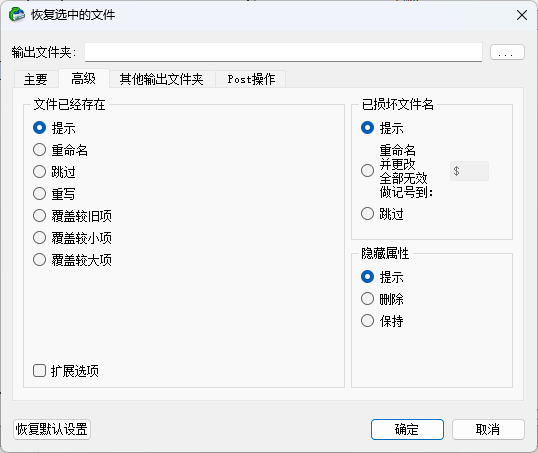
当恢复多个文件时,可能会遇到目标位置已存在同名文件或文件名无效的情况。R-Studio 默认会弹出对话框逐一询问,但在批量恢复中这会导致大量重复操作。
在恢复对话框的 Advanced 部分,可以设置批量文件恢复选项,指示 R-Studio 对所有这些情况采取统一操作。
基本选项:
| 选项 | 说明 |
|---|---|
| Overwrite | 覆盖已存在的文件 |
| Skip | 跳过已存在的文件 |
| Rename | 自动重命名新文件(如 filename(1).ext) |
| Ask | 逐一询问(默认) |
扩展选项(更灵活的处理方式):
| 选项 | 说明 |
|---|---|
| Compare by time (modified) | 按修改时间比较: 仅当新文件比现有文件更新时才覆盖 |
| Compare by size | 按文件大小比较: 仅当大小不同时才覆盖 |
| Default action if no valid time | 如果文件时间无效,执行默认操作 (覆盖/跳过/重命名) |
这些扩展选项可以组合使用,帮助你在不丢失较新版本的前提下批量恢复文件。
内存考虑
R-Studio 将已找到文件的信息存储在计算机内存中。如果扫描结果中的文件数量极其庞大(例如数百万个),可能会耗尽内存。
解决方案:
- 使用“恢复所有文件”命令:该命令不受内存限制,可以恢复无限数量的文件
- 分步浏览:当 R-Studio 内存接近耗尽时,会出现“文件太多...”的消息。此时可以暂时停止文件列表的加载,转而浏览已找到的文件,然后继续整理。也可以跳过部分文件列表,继续查看。
恢复列表(Recovery List)
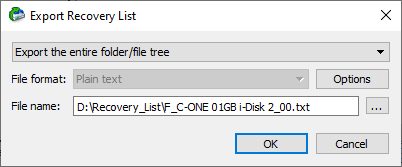
恢复列表是一个包含磁盘/分区上文件和文件夹清单的文件。你可以手动编辑该文件以指定需要恢复的文件,然后加载回 R-Studio,R-Studio 会自动标记列表中的文件进行恢复。
适用场景:
- 需要由远离 R-Studio 运行环境的人员(如远程负责人)审批大量文件的恢复
- 需要精确控制哪些文件被恢复(通过编辑列表或使用特殊标记)
- 保留恢复记录以备后续操作
创建恢复列表
为整个磁盘/分区创建:
- 在 File 菜单中选择 Export Recovery List,或
- 右键单击最上方的文件夹(通常高于 Root,即磁盘盘符或名称)→ 选择 Export Recovery List
为特定文件夹创建:
- 右键单击该文件夹 → 选择 Export Recovery List
在导出对话框中指定保存位置及必要选项。R-Studio 所有版本都能以纯文本格式创建基本功能的恢复列表。Technician/T80+ 版本可以创建带有更高级选项的其他格式(HTML、XML、JSON、CSV)的自定义恢复列表。
编辑恢复列表
恢复列表是一个纯文本文件。所有未标记的文件在加载到 R-Studio 时会被标记。如果需要排除某些文件,可以直接从列表中删除它们。
此外,可以使用以下特殊标记来指定更细致的恢复选项:
| 标记 | 含义 |
|---|---|
:+ | 标记该文件或文件夹、 其所有文件以及文件夹内的子文件夹 |
:* | 标记该文件, 或标记文件夹及其文件 (不标记子文件夹) |
:- | 取消标记该文件, 或取消标记文件夹、 其文件以及子文件夹 |
:= | 取消标记该文件或文件夹及其文件 (不取消标记子文件夹) |
:! | 提供文件信息 (仅 Technician/T80+ 版本) |
处理逻辑:R-Studio 按顺序处理列表中的记录,后面的标记可以覆盖前面的标记。
示例 1:恢复 Files_to_Recover 文件夹中的所有文件,但排除其中的 File_2.jpg。
:+ Files_to_Recover\
:- Files_to_Recover\File_2.jpg
示例 2:排除 Files_to_Recover 文件夹中的所有文件,但保留 File_2.jpg。
:- Files_to_Recover\
:+ Files_to_Recover\File_2.jpg
加载恢复列表
- 在 File 菜单中选择 Import Recovery List 并选择文件,或
- 右键单击最上方的文件夹 → 选择 Import Recovery List
R-Studio 会加载文件并相应标记文件,然后可以正常执行恢复。
恢复列表示例
假设我们从某个逻辑磁盘导出了恢复列表,原始内容包含所有文件路径。我们需要实现以下恢复需求:
- 根文件夹中的所有文件
Diving/子文件夹中的MyPhoto1.jpg和MyPhoto3.jpgDiving/Aquarium/文件夹中的所有文件SF/文件夹中的所有文件,但排除SF/Sea Lions/子文件夹
编辑后的恢复列表(仅显示关键修改部分):
:= Diving/
:+ Diving/Aquarium/
:+ Diving/MyPhoto1.jpg
:+ Diving/MyPhoto3.jpg
:+ SF/
:- SF/Sea Lions/
MyPhoto6.JPG
MyPhoto7.JPG
MyPhoto8.JPG
MyPhoto9.JPG解释:
:= Diving/:先取消标记整个Diving/文件夹:+ Diving/Aquarium/:标记Aquarium子文件夹及其所有内容:+ Diving/MyPhoto1.jpg和MyPhoto3.jpg:单独标记这两个文件:+ SF/:标记SF/文件夹及其所有内容:- SF/Sea Lions/:取消标记Sea Lions子文件夹- 最后的
MyPhoto6.JPG等(无标记):默认标记(因为未加取消标记前缀)
加载此列表后,R-Studio 会按照上述规则标记文件,然后可一键恢复所有标记的文件。
常见问题解答
- Q1:批量标记时,如何叠加多个条件?
- A:利用“每次查找/标记操作独立”的特性。例如先标记所有
.jpg,再标记所有大于 5MB 的文件,最后取消标记小于 1MB 的文件。这样最终标记的是(.jpg 且 >5MB) 或 (大于5MB 且不是小于1MB)等复杂集合。
- Q2:恢复列表中的标记语法区分大小写吗?
- A:是的,文件路径区分大小写(取决于文件系统)。Windows 上的 NTFS 通常不区分大小写,但 Linux 上的 Ext4 区分大小写。建议保持与实际路径一致。
- Q3:创建恢复列表后,可以跨计算机使用吗?
- A:可以。恢复列表文件是纯文本,可以在任何计算机上编辑,然后加载到另一台运行 R-Studio 的计算机中(需确保磁盘/分区结构相同)。
- Q4:批量恢复时如何处理大量同名文件?
- A:在恢复对话框的批量选项中,选择 Rename 自动重命名,或选择 Compare by time/size 智能覆盖。
- Q5:R-Studio 演示模式下批量恢复有限制吗?
- A:可以批量标记和预览,但恢复时每个文件受大小限制(Windows/macOS >256KB,Linux >1024KB 无法保存)。
- Q6:“恢复所有文件”命令和“恢复标记的文件”有什么区别?
- A:前者恢复整个对象中的所有文件(不受内存限制),后者只恢复被标记的文件。两者都支持批量恢复选项。
- Q7:如何为 Technician/T80+ 版本创建更丰富的恢复列表格式?
- A:在导出恢复列表时,选择 HTML、XML、JSON 或 CSV 格式。这些格式可以包含更多元数据(如文件大小、时间戳),便于外部程序处理。
| 核心要点 | 说明 |
|---|---|
| 批量标记方法 | 按扩展名/时间排序手动标记; 使用 Find/Mark 对话框自动标记 |
| 批量恢复命令 | Recover Marked(恢复标记的文件) 或 Recover All Files(恢复整个对象) |
| 批量冲突处理 | 在恢复对话框中设置覆盖/跳过/重命名, 支持按时间/大小比较 |
| 内存考虑 | 海量文件时使用 Recover All Files 命令或分步浏览 |
| 恢复列表 | 导出为文件 → 手动编辑 (支持特殊标记 :+、:- 等)→ 导入自动标记 |
| 适用版本 | 基础恢复列表所有版本支持; 高级格式仅 Technician/T80+ |
批量文件恢复是 R-Studio 高效处理大规模数据恢复的关键功能。掌握查找/标记技巧和恢复列表的使用,可以大幅减少重复劳动,提升恢复准确率。
