
本文档详细介绍如何在 R-Studio 中将多个磁盘或分区打开到同一个标签页,实现跨分区统一搜索、标记和恢复文件。这一功能在处理多个 Recognized 分区时尤为实用。
概述
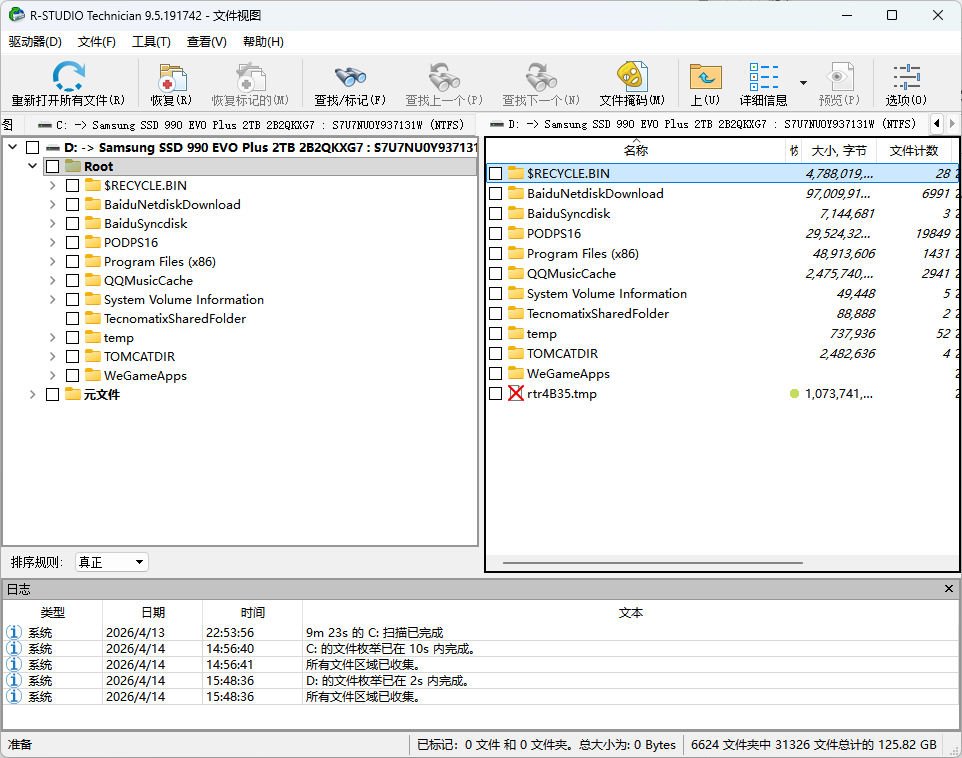
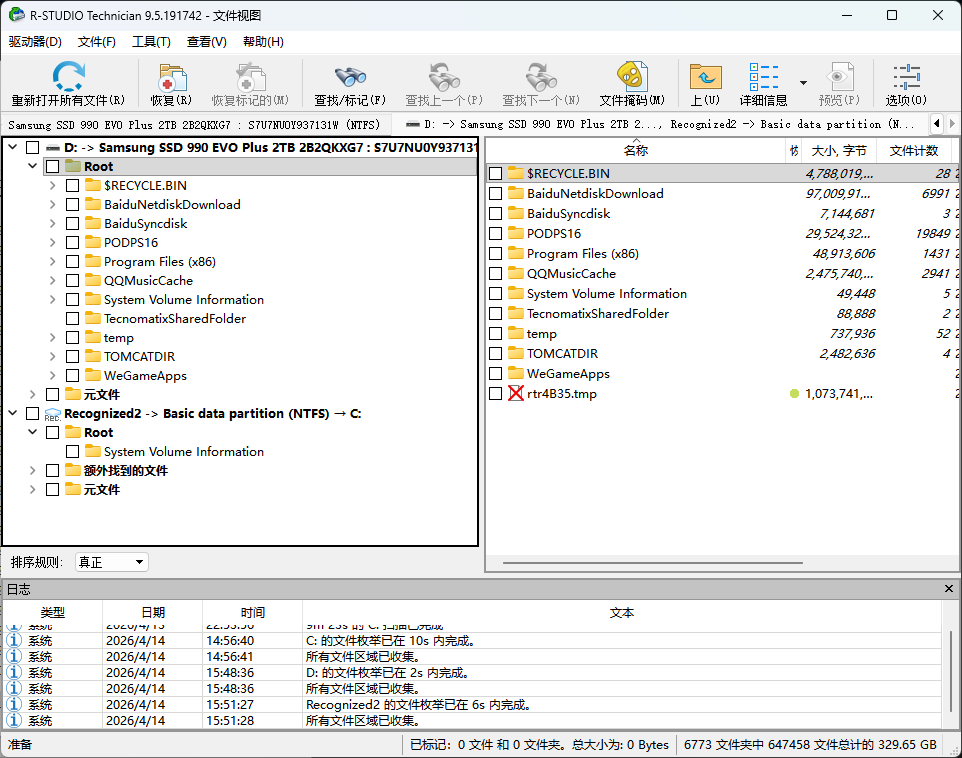
R-Studio 提供了灵活的标签页管理功能,允许用户将多个磁盘或分区同时打开到同一个标签页中。当这些分区/磁盘被集中在一个标签页后,可以跨分区统一进行文件搜索、标记和恢复操作。
这一功能尤其适用于以下场景:
- 从多个 Recognized 分区(扫描后识别的虚拟分区)中恢复文件
- 跨多个物理磁盘统一恢复分散存储的数据
- 需要对比或整合多个分区中文件的恢复结果
- 处理 RAID 重建后产生的多个 Recognized 分区

核心操作
在一个标签页中打开多个分区
操作流程:
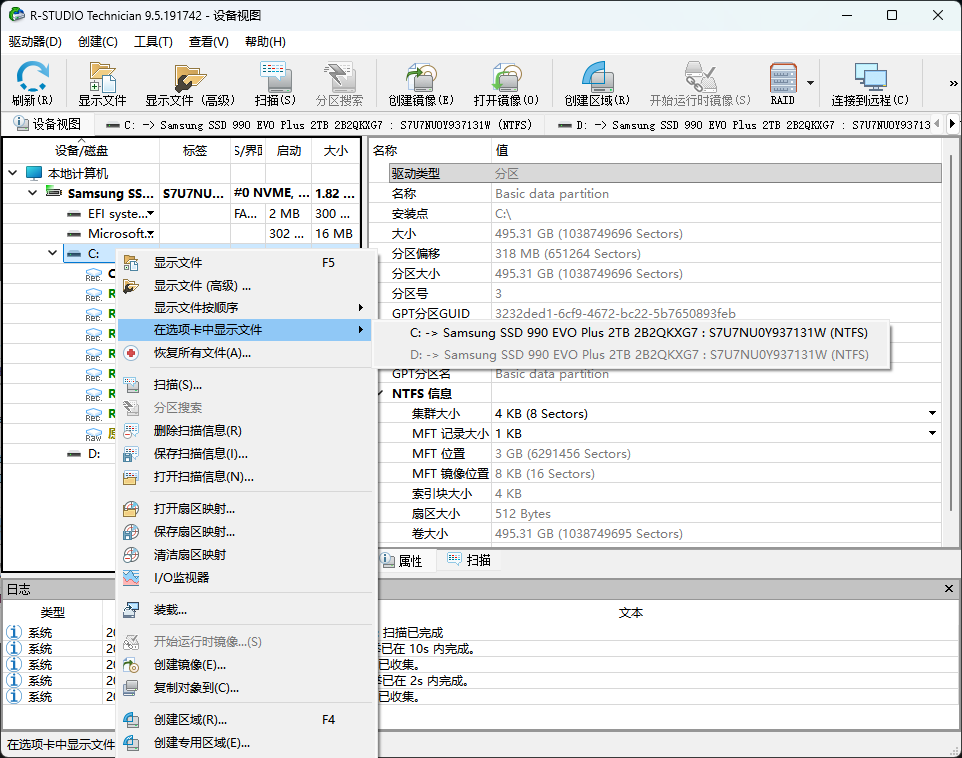
- 打开第一个分区:在左侧设备面板中,以常规方式打开一个分区(例如:双击逻辑分区)
- 添加更多分区:右键单击(Windows/Linux)或按住
Control键单击(macOS)下一个分区,在右键菜单中选择 Show Files In Tab,然后选择需要将分区放入的目标标签页 - 重复步骤 2,将更多分区添加到同一标签页
从标签页中移除分区
如果不再需要在当前标签页中查看某个分区:
说明:此操作仅关闭该分区在当前标签页的视图,不会影响设备面板中的磁盘数据。
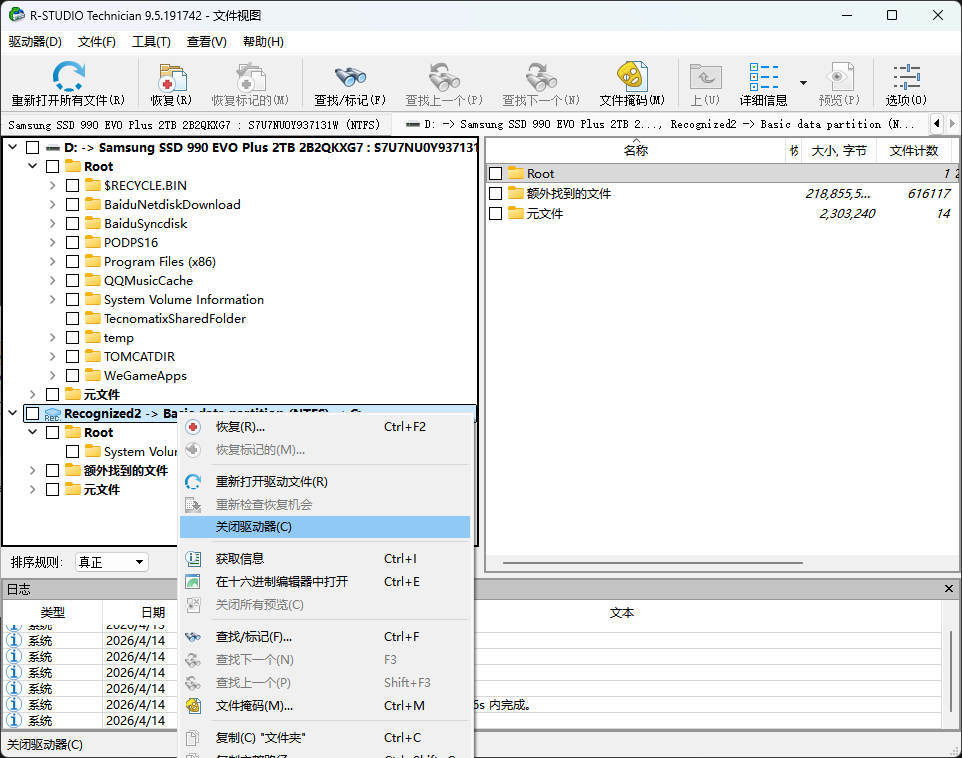
跨分区操作
当多个分区在同一标签页中打开后:
- 跨分区搜索:在标签页中进行文件查找时,R-Studio 会同时搜索所有已打开分区中的文件
- 批量标记恢复:可以一次性标记来自不同分区的文件,统一执行恢复操作
- 统一浏览:所有分区的文件夹树和文件列表会在同一界面中展示,便于跨分区对比
平台差异说明
| 操作 | Windows / Linux | macOS |
|---|---|---|
| 打开第一个分区 | 双击逻辑分区 | 双击逻辑分区 |
| 添加分区到标签页 | 右键 → Show Files In Tab | Control + 单击 → Show Files In Tab |
| 移除分区 | 右键 → Close drive | Control + 单击 → Close drive |
| 拖拽方式 | 从设备面板拖拽到标签页 | 从设备面板拖拽到标签页 |
高级应用场景
从多个 Recognized 分区恢复文件
在执行磁盘扫描后,R-Studio 可能会找到多个 Recognized 分区(如 Recognized0、Recognized1、Recognized2 等)。如果需要从其中多个分区中恢复文件:
- 双击打开
Recognized0分区 - 右键单击
Recognized1→ 选择 Show Files In Tab → 选择Recognized0所在标签页 - 重复操作,将所有需要恢复的 Recognized 分区添加到同一标签页
- 在该标签页中进行统一搜索、标记和恢复
跨物理磁盘统一恢复
当文件分布在多个物理磁盘上,需要统一恢复时:
- 依次打开各个磁盘中需要恢复的分区
- 将所有分区添加到同一标签页
- 在标签页中进行全局搜索定位目标文件
- 一次性标记并恢复所有文件
常见问题解答
- Q1:为什么需要将多个分区放在同一个标签页中?
- A:当文件分散在多个 Recognized 分区或多个物理磁盘中时,合并到同一标签页可以跨分区统一搜索、标记和恢复,避免在多个标签页之间来回切换,大幅提升操作效率。
- Q2:一个标签页中可以打开多少个分区?
- A:R-Studio 没有明确限制单个标签页中打开的分区数量,理论上取决于系统内存和软件稳定性。
- Q3:标签页中的分区顺序可以调整吗?
- A:可以通过拖拽标签页内的分区标签来调整顺序。
- Q4:关闭 R-Studio 后,重新打开还能保持之前的分区组合吗?
- A:R-Studio 不会自动保存标签页的分区组合状态。重新打开软件后,需要重新添加分区到标签页。
- Q5:这个功能与“恢复列表(Recovery List)”有什么区别?
- A:标签页功能是将多个分区同时显示在同一个界面中,便于实时浏览和操作;恢复列表是将需要恢复的文件清单导出为文件,便于审核和批量恢复。两者可以配合使用。
- Q6:在 macOS 上为什么是 Control + 单击而不是右键?
- A:macOS 的 R-Studio 遵循系统惯例,使用
Control + 单击作为右键的替代方式。如果使用外接鼠标,右键功能通常也可用。
- Q7:能否将物理硬盘和逻辑分区混合放在同一个标签页中?
- A:可以。R-Studio 的标签页功能支持任意设备面板对象的组合,包括物理硬盘、逻辑分区、Recognized 分区、磁盘映像文件等。
| 核心要点 | 说明 |
|---|---|
| 适用场景 | 多个 Recognized 分区恢复、跨物理磁盘统一恢复、文件分散在不同分区中 |
| 打开方式 | 右键/Control+单击 → Show Files In Tab → 选择目标标签页; 或直接拖拽 |
| 移除方式 | 右键/Control+单击标签页中的分区 → Close drive |
| 核心优势 | 跨分区统一搜索、标记和恢复, 避免频繁切换标签页 |
| 平台差异 | macOS 使用 Control+单击, Windows/Linux 使用右键 |
R-Studio 的标签页管理功能为用户提供了灵活的多分区操作方式,尤其在复杂恢复场景下能够显著提升工作效率。
