
本文档详细介绍 R-Studio 的各项设置选项(Settings / Preferences),帮助用户根据数据恢复场景配置软件,优化扫描效率与恢复成功率。
R-Studio 提供了丰富的设置选项,允许用户自定义软件的行为方式。合理配置可以针对不同数据丢失场景(误删除、格式化、分区损坏、RAID 故障、物理坏道等)优化扫描深度、恢复策略和系统资源占用,从而提升数据恢复的成功率和效率。
如何打开设置界面:
- Windows 版:点击菜单栏 工具(Tools) → 选项(Settings)
- macOS 版:点击 R-Studio 菜单 → 偏好设置(Preferences)
- Linux 版:点击菜单栏 工具(Tools) → 设置(Settings)


R-Studio 提供了八大类设置选项,允许用户自定义软件行为。通过 Tools 菜单 → Settings 即可打开设置对话框。
R-Studio 9.5 八大设置类目一览:
| 序号 | 设置类目 | 主要功能 |
|---|---|---|
| 1 | 主要 (Main) | 全局行为和界面选项 |
| 2 | 文件系统 (File Systems) | 指定扫描时检测的文件系统类型 |
| 3 | 符号链接 (Symbolic Links) | 控制符号链接的处理方式 (Technician/T80+ 版) |
| 4 | 日志 (Log) | 日志记录方式和详细程度 |
| 5 | 已知文件类型 (Known File Types) | 配置原始恢复的文件类型签名 |
| 6 | 坏扇区 (Bad Sectors) | 处理磁盘物理坏道的参数 |
| 7 | 隐藏设备 (Hidden Devices) | 在设备面板中隐藏指定设备 |
| 8 | 内存使用 (Memory Usage) | 查看和限制内存使用量 |
设置选项详解
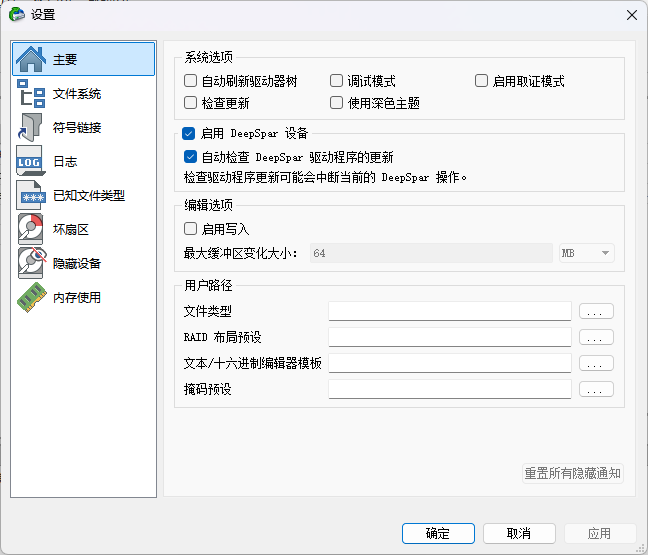
主要(Main)
文件系统(File Systems)
此选项卡用于指定扫描时需要检测的文件系统类型。正确选择文件系统类型可以显著提高扫描速度和识别准确性。
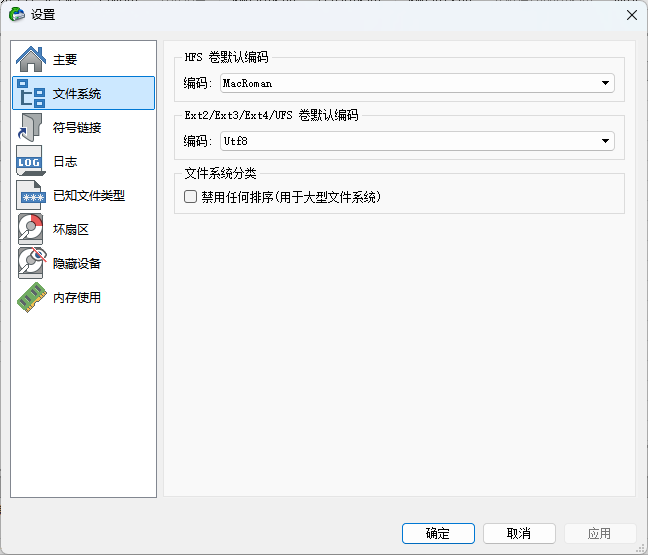
R-Studio 支持的文件系统:
| 操作系统 | 支持的文件系统 |
|---|---|
| Windows | NTFS、NTFS5、ReFS/ReFS2+、FAT12/16/32、exFAT |
| macOS | HFS、HFS+、APFS (包括加密卷) |
| Linux/UNIX | Ext2/3/4 FS、XFS、UFS1/UFS2 (小端与大端变体) |
| 光盘/镜像 | ISO9660 |
推荐设置:
- 已知文件系统:勾选所有可能出现的文件系统类型
- 未知文件系统:如不确定,保持“自动检测”即可
提示:R-Studio 还支持 Windows 存储空间(Windows 8/8.1/10/11 创建)、Apple 软件 RAID/CoreStorage/File Vault/Fusion Drive,以及 Linux LVM/LVM2 和 mdadm RAID。
符号链接(Symbolic Links)
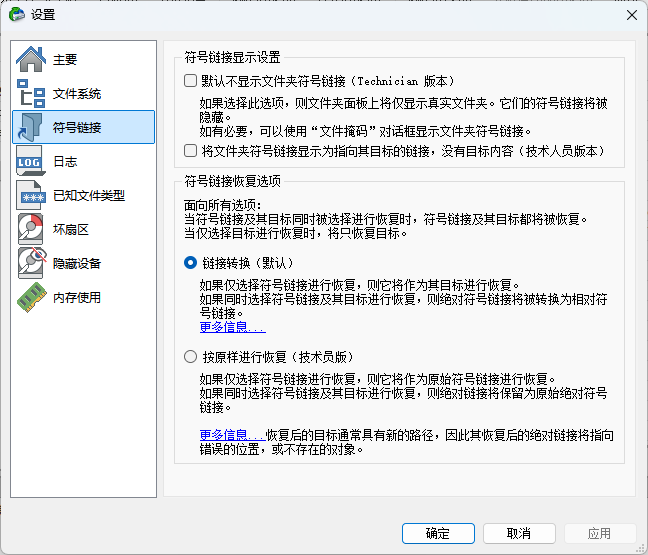
此选项卡仅适用于 Technician/T80+ 版本。符号链接(Symlink)是指向其他文件或目录的引用对象。
日志(Log)
控制软件日志的记录方式和详细程度。
| 选项 | 说明 | 推荐设置 |
|---|---|---|
| 日志过滤器 (Log filter) | 选择需要在日志面板中显示的事件类型 (错误、警告、信息等) | 显示所有 |
| 写入日志文件 | 将日志信息保存到文件,便于故障排查 | 勾选 |
| 日志文件位置 | 指定日志文件的保存路径 | 保持默认 |
| 日志级别 (Log level) | 设置日志记录的详细程度 (TRACE / DEBUG / INFO等) | INFO |
| 清空日志 | 手动清空当前日志面板内容 | 按需使用 |
| 保存日志 | 将当前日志导出到文件 | 按需使用 |
已知文件类型(Known File Types)
| 选项 | 说明 | 推荐设置 |
|---|---|---|
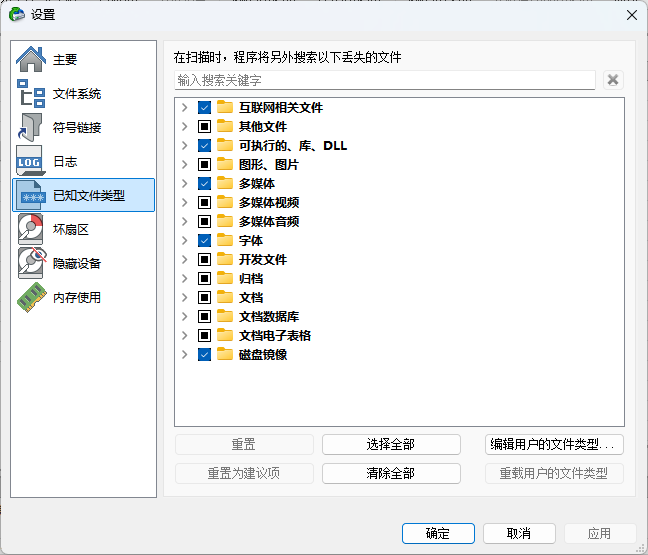
| 内置文件类型 | R-Studio 内置数百种常见文件类型的签名 (Office 文档、图片、视频、压缩包等) | 保持默认 |
| 自定义文件类型 | 用户可添加新的文件签名 扩展扫描能力。 可通过图形界面或直接编辑 XML 文件完成 | 根据需要添加 |
| 重新加载用户文件类型 (Reload User’s File Types) | 修改自定义文件类型配置后 需点击此按钮使更改生效 | 按需使用 |
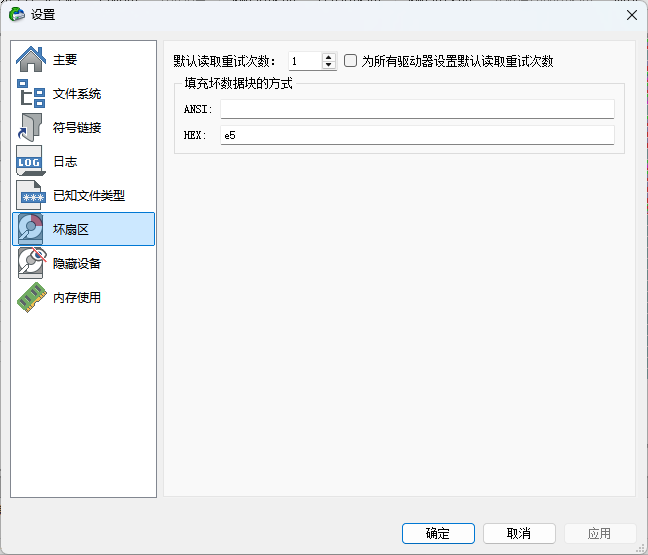
坏扇区(Bad Sectors)
| 选项 | 说明 | 推荐设置 |
|---|---|---|
| 默认读取尝试次数 (Default read attempt) | 遇到坏扇区时尝试重新读取的次数。 设为 0 表示仅尝试 1 次 | 0(1 次)或 3 |
| 填充模式 (Pattern to fill bad blocks) | 指定映像文件中坏扇区位置的填充字符模式 | 保持默认 |
| 跳过带有坏扇区的文件 (Skip files with bad sectors) | 恢复时自动跳过包含坏扇区的文件 | 勾选 |
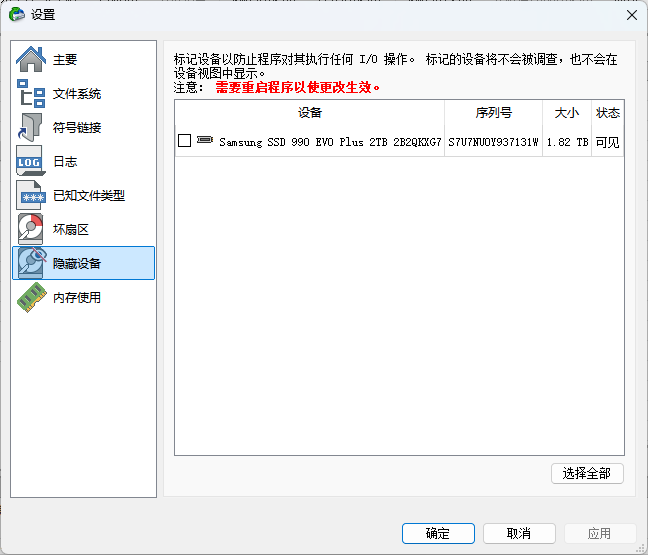
隐藏设备(Hidden Devices)
此功能允许在设备面板中隐藏不需要扫描的设备,但被隐藏的设备仍可用于存储恢复文件、日志和扫描信息。
| 选项 | 说明 | 推荐设置 |
|---|---|---|
| 设备列表 | 显示当前可用的所有存储设备 | — |
| 隐藏/显示 | 勾选设备旁的复选框即可将其从主面板隐藏 | 建议隐藏系统盘和无关设备 |
适用场景:当系统中连接了多个磁盘时,可通过隐藏无关设备(如系统盘、备份盘)来简化设备面板,避免误操作。
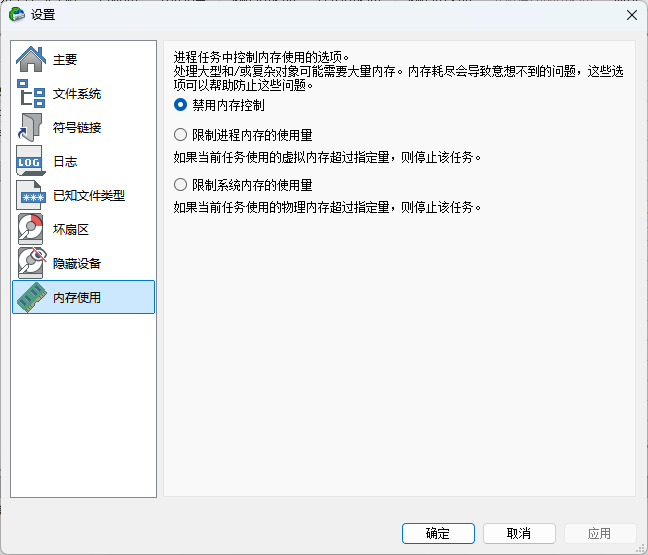
内存使用(Memory Usage)
此选项卡用于查看 R-Studio 的内存使用情况,并在必要时设置内存限制。
| 选项 | 说明 | 推荐设置 |
|---|---|---|
| 进程内存 (Process Memory) | 显示 R-Studio 当前使用的内存量 | 仅查看 |
| 系统内存 (System Memory - Physical) | 显示系统的物理 RAM 总量 | 仅查看 |
| 系统内存 (System Memory - Swap) | 显示系统的虚拟内存大小 | 仅查看 |
| 内存限制 (Limit) | 显示系统可分配给 R-Studio 的最大虚拟内存量 | 自动 |
重要提示:如果扫描过程中 R-Studio 因内存不足而锁定,可以使用命令行开关
-mem <size in MB>来设置内存使用上限。当扫描包含海量文件的磁盘时,这个设置尤为重要。
平台差异说明
| 设置项 | Windows 版 | macOS 版 | Linux 版 |
|---|---|---|---|
| 设置入口 | 工具 → 设置 | R-Studio → 偏好设置 | 工具 → 设置 |
| 符号链接设置 | Technician 版 | Technician 版 | Technician 版 |
| 启用写入 | Technician/T80+ 版 | Technician/T80+ 版 | Technician/T80+ 版 |
| 暗色主题 | ✓ | ✓ | ✓ |
关于之前文档的说明
我之前在《R-Studio 设置详解》中提到了“扫描选项”“恢复选项”“文件掩码”等类目,原文档已删除。这些在 R-Studio 9.5 的设置对话框中并不存在。
这些功能实际上位于以下位置:
| 我之前提到的类目 | R-Studio 9.5 实际位置 |
|---|---|
| 扫描选项(Scan Options) | 位于扫描对话框中,而非全局设置 |
| 恢复选项(Recover Options) | 位于恢复对话框中,而非全局设置 |
| 文件掩码(File Mask) | 位于主设置(Main)的用户路径中,用于预设掩码 |
以上类目的配置会在本文档后续的扫描操作教程和恢复操作教程中详细介绍。
常见问题解答
- Q1:为什么我修改的设置重启软件后又恢复了?
- A:可能是权限问题。请以管理员身份运行 R-Studio(Windows),或检查配置文件是否被防写保护。配置文件位置:
- Windows:
%AppData%\R-Studio\config.ini - macOS:
~/Library/Preferences/R-Studio/ - Linux:
~/.config/R-Studio/
- Windows:
- Q2:如何重置所有设置到默认值?
- A:关闭 R-Studio,删除配置文件(路径见 Q1),重启软件即可。部分版本在设置对话框中提供 重置全部(Reset all) 按钮。
- Q4:如何隐藏不需要的设备?
- A:进入 隐藏设备 选项卡,在设备列表中勾选需要隐藏的设备旁的复选框即可。被隐藏的设备将从主面板消失,但仍可用于存储恢复文件。
- Q5:内存使用选项卡中的“限制”是什么意思?
- A:“限制”显示的是操作系统可分配给 R-Studio 的最大虚拟内存量,实际分配取决于物理 RAM 和交换文件大小。如果扫描过程中内存不足,可使用命令行参数
-mem <MB>强制限制。
R-Studio 的设置选项覆盖了从基础界面到底层磁盘访问的方方面面。合理配置可以让你:
- 更快:针对不同损坏程度选择扫描深度,避免不必要的时间浪费
- 更稳:通过坏道处理和缓存机制,提高恢复成功率
- 更专业:利用高级设置处理 RAID、网络恢复等复杂场景
R-Studio 9.5 的八大设置类目覆盖了从全局行为到底层磁盘访问的方方面面:
| 类目 | 核心作用 |
|---|---|
| 主要 | 控制软件全局行为和界面 |
| 文件系统 | 指定扫描时检测的文件系统 |
| 符号链接 | 控制符号链接处理方式(Technician 版) |
| 日志 | 记录操作事件和错误信息 |
| 已知文件类型 | 配置原始恢复的文件签名 |
| 坏扇区 | 处理磁盘物理坏道 |
| 隐藏设备 | 简化设备面板 |
| 内存使用 | 监控和限制内存用量 |
建议新用户保持默认设置,仅根据实际恢复情况调整“扫描选项”和“恢复选项”中的关键参数。专业用户可参考本指南的高级配置建议进行优化。
如果你需要更详细的某个子功能(如 RAID 参数设置、十六进制编辑器使用)的说明,请参考本系列的其他文档。
