
本文档详细介绍 R-Studio 中专属区域(Exclusive Region)的定义、核心特性、创建与编辑方法,以及在处理坏道硬盘等场景中的实际应用。专属区域是 R-Studio 处理故障硬盘时的重要工具,合理使用可以显著提升数据恢复效率并降低硬件二次损坏风险。
在 R-Studio 中,专属区域(Exclusive Region) 是一种特殊的虚拟对象,用于标记存储设备上的某些区域,使 R-Studio 完全跳过这些区域,不进行任何读取或写入操作。
简单来说,专属区域相当于在硬盘上画出一个"禁区",告诉 R-Studio:"这块区域不要碰"。
为什么需要专属区域
当硬盘存在物理坏道时,R-Studio 在读取这些区域时可能会反复尝试,导致:
- 扫描速度急剧下降:每次遇到坏扇区都会触发多次重试
- 软件卡死或无响应:某些严重坏道会导致读取操作陷入死循环
- 硬盘进一步损坏:反复读取可能加速磁头磨损或扩大坏道范围
专属区域正是为了解决这一问题而设计的。通过将坏道区域标记为"排除区域",R-Studio 可以完全跳过这些区域,先处理健康扇区,从而避免上述问题。
核心特性
| 特性 | 说明 |
|---|---|
| 虚拟对象 | 专属区域是虚拟对象, 不会在磁盘上创建任何实体, 不影响磁盘上的实际数据 |
| 完全排除 | R-Studio 永远不会尝试从专属区域读取或写入数据 |
| 可编辑 | 创建后的专属区域可以修改大小、 添加/删除排除范围 |
| 支持多区域 | 可以在同一个对象上创建多个专属区域, 分别对应不同的坏道范围 |
| 实时生效 | 创建后立即生效, 无需重启软件 |
专属区域与普通区域的对比
普通区域转换为专属区域
如果已经创建了一个普通区域,可以将其转换为专属区域:
- 在 Drives 面板中 Control+单击(Win/Linux)或右键(macOS)目标区域
- 选择 Exclude area 选项
- 该区域将转换为专属区域,R-Studio 将在后续操作中跳过该区域
专属区域的应用场景
场景一:处理坏道硬盘(最典型)
当硬盘存在物理坏道时,直接扫描可能导致软件卡死。使用专属区域可以:
- 分析坏道位置:通过查看 R-Studio 的事件日志(Event Log),记录坏扇区的位置范围
- 创建专属区域跳过坏道:为每个坏道区域创建专属区域,使 R-Studio 完全跳过这些区域
- 先扫描好区:R-Studio 只扫描健康扇区,快速恢复大部分数据
- 再处理坏区:如有必要,单独处理坏道区域(配合降低的读取重试次数)
实际操作建议:
- 在扫描对话框的 Bad Sectors 设置中,将 Default read attempt 设为 0(仅尝试 1 次),避免长时间卡死
- 勾选 先扫描好区,再扫描坏区,R-Studio 会自动合并好区和坏区的扫描结果
- 对于坏道密集的硬盘,建议先创建磁盘映像,再对映像文件进行恢复
场景二:跳过已知的坏道区域创建磁盘映像
当需要为故障硬盘创建磁盘映像时,可以通过专属区域跳过坏道区域:
- 选择故障硬盘 →
Drive菜单 →Create Image - 在映像创建对话框中,通过创建专属区域来指定需要跳过的坏道范围
- R-Studio 在创建映像时将自动跳过这些区域,用指定模式(Pattern)填充坏扇区位置
- 映像创建完成后,可对映像文件进行完整的扫描和恢复
优势:映像文件是完全只读的,可以无限次扫描而不会对源盘造成额外损害。当硬盘上不断出现新的坏扇区时,这一策略尤为重要。
场景三:分段处理大容量坏道盘
对于坏道分布零散的硬盘,可以创建多个专属区域:
- 根据事件日志中的坏扇区位置,为每个坏道区域创建专属区域
- 对剩余的健康区域进行扫描和恢复
- 如有必要,单独处理每个坏道区域(配合降低的读取重试次数)
注意:当坏道数量众多且不连续时,手动逐个添加排除区域可能非常繁琐。有用户在 R-Studio 官方论坛上建议增加"从坏扇区日志自动生成专属区域"的功能,但截至文档发布时,该功能尚未实现。
场景四:避免读取特定敏感区域
在某些特殊场景下,可能需要避免读取磁盘的特定区域,例如:
- 磁盘存在已知的固件问题区域
- 需要保护某些敏感数据的完整性
- 测试环境中需要模拟坏道场景
通过创建专属区域,可以确保 R-Studio 完全跳过这些区域,避免不必要的风险。
创建专属区域


操作步骤
Windows / Linux 版:
- 在 R-Studio 主界面的 Drives 面板中,选择需要创建专属区域的对象(物理硬盘、逻辑分区等)
- Control+单击 选定对象 → 在右键菜单中选择 Create Exclusive Region
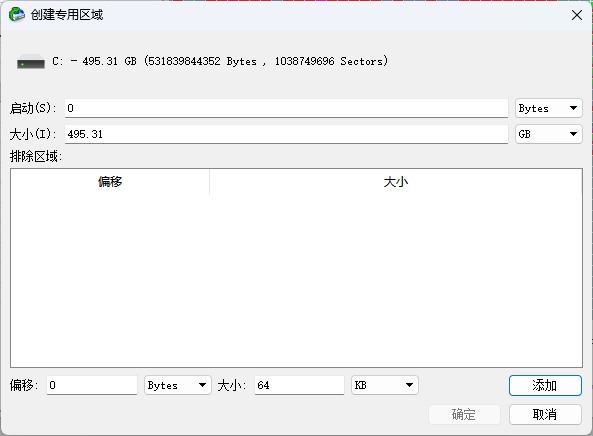
- 在弹出的 Create Exclusive Region 对话框中设置参数
- 单击 Add 按钮完成创建
macOS 版:
参数设置说明
数据格式:Start 和 Size 字段中的数值可以以字节(Bytes) 或扇区(Sectors) 为单位输入,默认以字节为单位。详细单位换算可参考 R-Studio 帮助文档中的 Data Formats and Multipliers 章节。
通过菜单栏创建
除了右键菜单,还可以通过顶部菜单栏创建:
管理专属区域
查看专属区域属性
创建专属区域后,它将以独立对象的形式显示在 Drives 面板中。其属性可以在 Excluded Areas 选项卡中查看。
编辑专属区域
Windows / Linux 版:
macOS 版:
删除专属区域
Windows / Linux 版:
macOS 版:
实际应用建议
坏道硬盘的处理策略
- 首先分析坏道分布:
- 查看 R-Studio 的 Event Log(日志面板),记录坏扇区的位置范围
- 可使用 S.M.A.R.T. 工具或第三方坏道扫描工具提前分析硬盘的坏道分布
- 优化扫描设置:
- 进入
Tools→Settings→Bad Sectors - 设置 Default read attempt = 0(使 R-Studio 仅尝试读取 1 次)
- 勾选 先扫描好区,再扫描坏区
- 勾选 Skip files with bad sectors(恢复时自动跳过包含坏扇区的文件)
- 进入
- 创建专属区域跳过坏道:
- 根据日志中的坏扇区位置,为每个坏道区域创建专属区域
- 对剩余的健康区域进行扫描和恢复
- 后续处理:
- 如果数据恢复不完整,可尝试单独处理坏道区域(配合降低的读取重试次数)
- 对于恢复要求较高的场景,建议寻求专业数据恢复机构的帮助
使用注意事项
| 注意事项 | 说明 |
|---|---|
| 管理员权限 | 创建和编辑专属区域需要管理员权限, 确保 R-Studio 能够直接访问磁盘硬件 |
| 精确范围 | 设置专属区域时, 确保偏移量(Offset)和大小(Size)精确, 避免误跳过需要恢复的数据区域 |
| 数据备份 | 在处理坏道硬盘前, 建议先创建磁盘映像, 再对映像文件进行操作, 避免对源盘造成进一步损害 |
| 演示模式限制 | 演示模式下专属区域功能完全可用, 但恢复文件时, 超过 256KB(Windows/macOS)或 1024KB(Linux)的文件无法保存 |
常见问题解答
- Q1:专属区域和普通区域有什么区别?
- A:普通区域(Region)划定一个需要操作的子范围;专属区域(Exclusive Region)划定一个禁止操作的子范围。R-Studio 会完全跳过专属区域,不进行任何读取或写入操作。典型应用:用普通区域限定扫描范围节省时间,用专属区域跳过坏道区域避免卡死。
- Q3:如何确定坏道的位置范围以便创建专属区域?
- A:可以查看 R-Studio 的 Event Log(日志面板),其中会记录扫描过程中遇到的坏扇区位置信息。也可以使用 S.M.A.R.T. 工具或第三方坏道扫描工具提前分析硬盘的坏道分布。
- Q4:可以在一个对象上创建多个专属区域吗?
- A:可以。用户可以在同一个对象上创建多个专属区域,分别对应不同的坏道范围。所有排除区域的属性可在 Excluded Areas 选项卡中集中查看和管理。
- Q6:R-Studio 演示模式下专属区域功能有限制吗?
- A:演示模式下专属区域功能完全可用,可以创建专属区域并进行扫描预览。唯一的限制是恢复文件时,超过 256KB(Windows/macOS)或 1024KB(Linux)的文件无法保存。
- Q7:专属区域功能在 Linux 版和 macOS 版上是否可用?
- A:可用。所有平台的 R-Studio 都支持专属区域功能,仅操作方式略有差异:Windows/Linux 使用 Control+单击,macOS 使用右键(或 Control+单击)。
- Q8:如何从错误日志中批量创建专属区域?
- A:截至文档发布时,R-Studio 尚不支持从错误日志自动生成专属区域。当坏道数量众多且不连续时,手动逐个添加排除区域可能较为繁琐。有用户在官方论坛上提出了相关功能建议,但尚未实现。
专属区域是 R-Studio 处理坏道硬盘的重要工具。通过将坏道区域标记为排除区域,可以显著提升扫描速度,避免软件卡死,并降低硬盘二次损坏的风险。在处理故障硬盘时,建议结合磁盘映像优先策略和坏扇区设置优化,以达到最佳恢复效果。
