
本文档详细介绍如何使用 R-Studio 查找文件的先前版本。这一功能尤其适用于在文件被覆盖或加密病毒攻击后,找回未被完全覆盖的旧版文件。


R-Studio 提供了查找文件先前版本的功能。当文件被覆盖、篡改或因勒索病毒加密后,磁盘上可能仍残存未被完全覆盖的旧版本数据。R-Studio 可以在文件的当前文件夹和 Extra Found Files(额外找到的文件)中搜索这些旧版本。
操作步骤
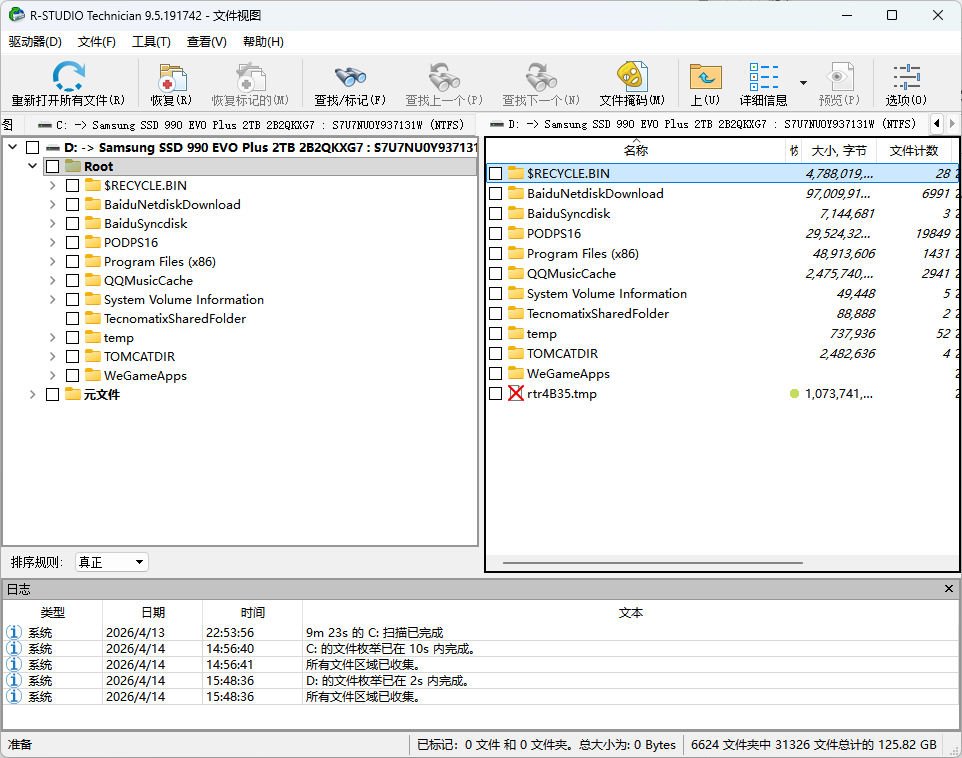
打开目标分区
- 在左侧 Drives 面板中,双击打开需要恢复文件所在的逻辑分区(如 D:)
- R-Studio 会解析该分区的文件系统,并在右侧面板中显示文件夹/文件结构
定位目标文件
在文件列表中,找到被覆盖或需要查找旧版本的文件。
识别覆盖文件的线索:如果一个现有文件的修改时间异常,或其内容与预期不符,可能存在可恢复的旧版本。
查找先前版本
根据您的操作系统,通过以下方式打开右键菜单:
- Windows/Linux:右键单击目标文件
- macOS:Control + 单击目标文件
在右键菜单中选择 Find Previous Versions of the File(查找文件的先前版本)。
查看并恢复旧版本
- 搜索结果会列出所有匹配的旧版本文件
- 可以通过 Preview(预览)功能查看每个版本的内容
- 勾选需要的版本 → 右键选择 Recover Marked(恢复标记的)
- 在恢复对话框中选择输出路径(必须选择与源磁盘不同的物理磁盘)
工作原理
搜索范围
R-Studio 在两个位置搜索文件的先前版本:
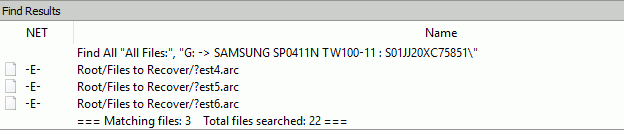
匹配机制
R-Studio 主要基于文件大小来匹配候选文件。具体匹配规则如下:
| 条件 | 说明 |
|---|---|
| 文件大小 | 候选文件的大小需在原文件的 10% 误差范围内 |
| 文件名 | 检查文件名是否匹配 |
| 扩展名 | 检查文件扩展名是否匹配 |
| 已知文件类型 | 检查文件类型签名是否匹配 |
当候选文件的大小在原始文件大小的 10% 误差范围内时,R-Studio 会进一步验证文件名、扩展名和文件类型签名等条件,以确定是否为有效的历史版本。
适用场景
- 文件被意外覆盖:保存新内容时覆盖了旧文件
- 勒索病毒攻击:病毒将文件加密后,原始数据可能仍部分残留于磁盘
- 文件被篡改:需要找回被恶意修改前的原始版本
此功能的核心价值在于:即使文件的目录条目已被新数据覆盖,只要原始数据在磁盘上尚未被完全覆盖,R-Studio 仍有可能通过签名和大小匹配找回旧版本。
高级技巧:结合磁盘扫描
如果当前分区中找不到所需的旧版本,建议执行磁盘扫描以扩展搜索范围:
- 右键单击物理硬盘或逻辑分区 → 选择 Scan
- 在扫描对话框中:
- 勾选 Extra search for known file types(已知文件类型额外搜索),以启用基于文件签名的原始恢复
- 勾选 Save scan info,便于中断后继续
- 扫描完成后,R-Studio 会生成一个或多个 Recognized 分区(绿色标识)
- 在这些 Recognized 分区中,重复上述“查找先前版本”的操作
说明:磁盘扫描可以发现更多位于未分配空间或已删除分区中的数据碎片,从而提高找到旧版本的成功率。
平台差异说明
| 操作 | Windows / Linux | macOS |
|---|---|---|
| 打开右键菜单 | 右键单击 | Control + 单击 |
| 查找先前版本 | Find Previous Versions of the File | Find Previous Versions of the File |
| 预览文件 | 右键 → Preview | Control + 单击 → Preview |
| 恢复标记文件 | 右键 → Recover Marked | Control + 单击 → Recover Marked |
注意:R-Studio for Linux 的早期版本(如 4.7.3481)中,查找先前版本命令可能存在 Bug,相关版本已修复。如遇到异常,建议升级到最新版本。
常见问题解答
- Q1:为什么在 Windows 版 R-Studio 中找不到“查找先前版本”选项?
- A:根据 R-Studio 官方帮助文档,该功能的详细说明目前仅出现在 R‑Studio for Linux 的帮助页面中。Windows 和 macOS 版本可能:
- 不支持此功能
- 支持但未在帮助文档中明确说明
- 功能名称或菜单位置有所不同
- 建议:
- 检查您的 R-Studio 版本(Help → About)
- 在文件右键菜单中查看是否有类似选项
- 访问 R-Studio 官方网站或论坛确认当前版本的功能列表
- Q2:查找先前版本与基础文件恢复有什么区别?
- A:基础文件恢复用于恢复被删除但文件系统记录仍在的文件;查找先前版本用于找回被覆盖或篡改的文件的旧版本。两者解决的是不同类型的数据丢失问题。
- Q3:查找先前版本的成功率有多高?
- A:成功率取决于多个因素:
- 旧版本数据是否已被新数据完全覆盖
- 文件是否连续存储(碎片化程度)
- 磁盘使用时间长短(使用越久,旧数据被覆盖的概率越高)
- 建议在发现文件被覆盖后立即停止对磁盘的写入操作,以提高恢复成功率。
- Q4:为什么搜索结果中找不到任何旧版本?
- A:可能原因:
- 旧版本数据已被完全覆盖
- 文件高度碎片化,R-Studio 无法重组完整文件
- 文件大小与原始版本差异过大(超过 10% 误差范围)
- 当前分区中不存在该文件的旧版本数据
- 解决方案:尝试执行完整的磁盘扫描(勾选“已知文件类型额外搜索”),在 Recognized 分区中再次查找。
- Q5:R-Studio 演示模式下查找先前版本有限制吗?
- A:查找和预览功能在演示模式下完全可用。唯一的限制是恢复文件时,超过 256KB(Windows/macOS)或 1024KB(Linux)的文件无法保存。
- Q6:此功能能否用于恢复加密病毒加密前的文件?
- A:可以。这是该功能的主要设计用途之一。勒索病毒通常会加密原始文件并删除原文件,只要原始文件数据未被完全覆盖,R-Studio 就有可能通过签名和大小匹配找回旧版本。建议在感染后立即关机,将硬盘连接到其他计算机进行恢复操作。
- Q7:查找先前版本与“Extra Found Files”有什么关系?
- A:“Extra Found Files”是 R-Studio 扫描过程中生成的一个特殊文件夹,存放所有通过已知文件类型扫描识别出的文件碎片。查找先前版本功能会自动搜索 Extra Found Files 中的数据,因此执行磁盘扫描并启用“已知文件类型额外搜索”可以显著扩大旧版本的搜索范围。
- Q8:能否批量查找多个文件的先前版本?
- A:R-Studio 目前不支持批量查找先前版本,需要逐个文件进行操作。如需批量恢复,建议先使用“查找”功能定位需要恢复的文件集合,再通过“恢复标记”批量恢复。
| 核心要点 | 说明 |
|---|---|
| 功能定位 | 找回被覆盖、篡改或因加密病毒攻击的文件的旧版本 |
| 适用版本 | 官方文档明确支持 R‑Studio for Linux; Windows/macOS 版本请以实际功能为准 |
| 搜索范围 | 文件的当前文件夹 + Extra Found Files (额外找到的文件) |
| 匹配机制 | 基于文件大小(10% 误差范围), 结合文件名、扩展名、文件类型签名验证 |
| 操作方式 | 右键/Control+单击文件 → Find Previous Versions of the File |
| 核心原则 | 恢复文件必须保存到不同物理磁盘 |
| 成功率提升 | 先执行磁盘扫描 (勾选“已知文件类型额外搜索”), 扩大搜索范围 |
查找文件的先前版本是 R-Studio 在特定场景下的重要补充功能。
虽然该功能在官方文档中主要针对 Linux 版本说明,但其背后的原理——通过文件大小和签名匹配在磁盘残留数据中寻找旧版本——为所有平台的用户提供了应对文件覆盖和病毒攻击的有效手段。
