
本文档详细介绍如何使用 R-Studio 的快速搜索丢失分区(Fast Search for Lost Partitions)功能,帮助用户在分区表损坏或分区丢失后,以最快的速度找回曾经存在的分区结构,并从中恢复文件。
当磁盘分区表损坏、分区被误删除或因其他原因导致分区丢失时,数据并未从磁盘上真正消失,只是操作系统无法找到分区的入口。R-Studio 提供了两种找回丢失分区的方法:
| 方法 | 特点 | 适用场景 |
|---|---|---|
| 快速搜索丢失分区 (Fast Search for Lost Partitions) | 速度快, 只查找历史分区结构 | 仅需找回之前存在过的分区, 无需完整文件系统重建 |
| 完整驱动器扫描 (Full Drive Scan) | 耗时较长, 结果详尽准确 | 需要深度分析文件系统、 恢复碎片化文件等复杂场景 |
完整驱动器扫描(Drive Scan)虽然能提供非常详尽和准确的结果,但耗时较长。如果您的目的只是找回磁盘上曾经存在过的分区(而非深度扫描文件系统细节),使用快速搜索丢失分区功能可以节省大量时间。
核心提示:快速搜索找到的分区以蓝色显示,可直接双击浏览文件并执行恢复。如需对该分区进行更深入的完整扫描,可在其上右键选择 Complete scan 进行完整驱动器扫描。
功能原理
快速搜索丢失分区本质上是 R-Studio 快速定位磁盘上历史分区结构的一种轻量级扫描方式。
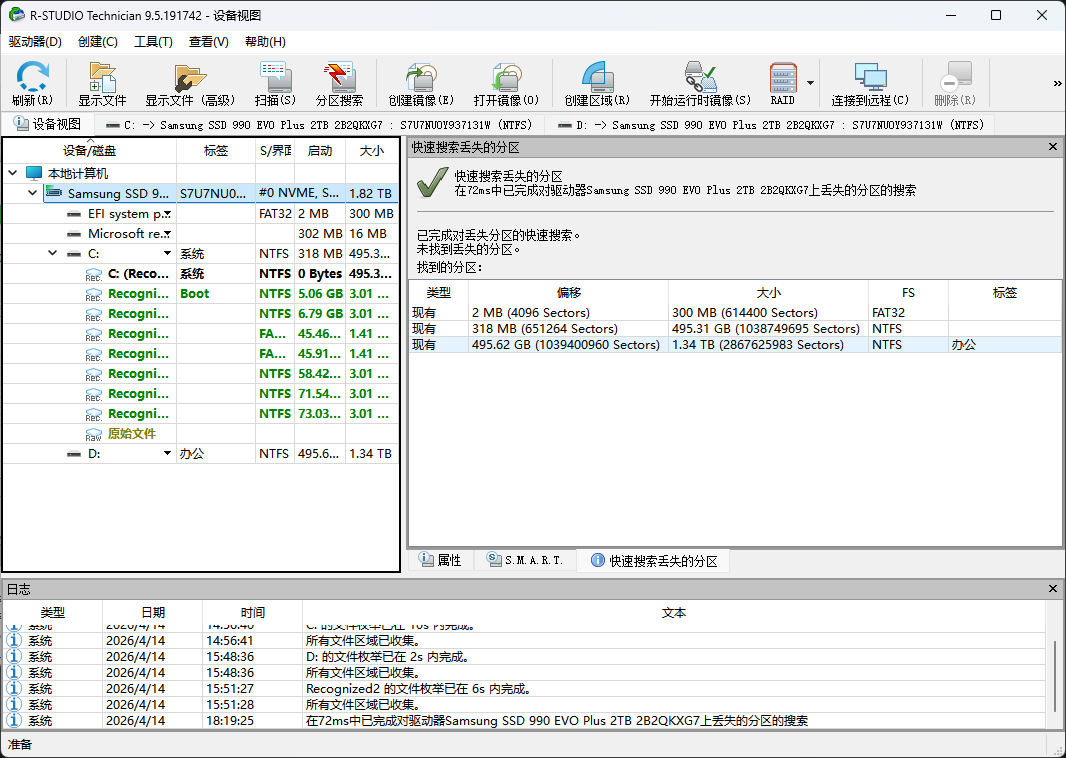
R-Studio 可以通过对整个磁盘的扫描,利用智能检索技术(IntelligentScan) 搜索到的数据来确定现存的和曾经存在过的分区以及它的文件系统格式。与完整驱动器扫描不同的是:
- 快速搜索:仅扫描磁盘元数据中残留的分区表信息、引导扇区记录等关键定位数据,快速定位分区起始位置和大小
- 完整驱动器扫描:对磁盘所有扇区进行深度分析,通过文件系统元数据和文件签名重建完整的文件结构
快速搜索不依赖磁盘主引导扇区的“55AA”有效签名标志,即使该标志已被清除,R-Studio 依然能够识别并列举出各个分区。
适用场景
快速搜索丢失分区功能适用于以下典型场景:
场景一:分区表损坏(最常见)
- 表现:磁盘在操作系统中显示为“未初始化”、“未分配空间”或容量异常,但磁盘本身无物理故障。
- 原因:病毒攻击、意外断电、MBR/GPT 分区表结构损坏。
- 快速搜索的作用:绕过损坏的分区表,直接读取磁盘上的残留分区记录,快速找回原有分区边界。
场景二:误删除分区
- 表现:使用磁盘管理工具或第三方分区软件误删除了一个或多个分区。
- 原因:误操作删除了分区,但分区内的数据尚未被覆盖。
- 快速搜索的作用:快速定位被删除分区在磁盘上的原始位置,恢复分区结构后即可读取其中的文件。
场景三:误重新分区
- 表现:错误地对整个磁盘执行了“新建分区”操作,原有多个分区被覆盖为一个或几个新分区。
- 原因:操作系统安装过程中的误操作、分区工具使用不当。
- 快速搜索的作用:由于原有分区的文件系统元数据可能尚未被完全覆盖,快速搜索仍有可能找回这些历史分区。
场景四:系统启动缓慢或无法进入系统
- 表现:磁盘引导扇区位于坏道上,系统启动时因无法读取坏道上的信息而启动缓慢甚至无法进入系统。
- 原因:引导扇区物理坏道。
- 快速搜索的作用:R-Studio 不依赖于引导扇区的完整性,可以直接从磁盘其他位置识别分区结构,绕过坏道区域。
不适合快速搜索的场景
以下场景建议使用完整驱动器扫描而非快速搜索:
| 场景 | 原因 |
|---|---|
| 文件系统严重损坏 | 快速搜索仅能定位分区边界, 无法修复文件系统内部的损坏 |
| RAW 分区 | 分区本身存在但文件系统结构损坏, 需要完整扫描来重建文件 |
| 需要恢复碎片化文件 | 快速搜索不涉及文件签名扫描, 无法处理碎片化文件 |
| 磁盘已重新分区并写入大量新数据 | 历史分区元数据可能已被覆盖, 快速搜索可能找不到 |
操作步骤
执行快速搜索丢失分区
快速搜索的操作非常简单,无需设置复杂的扫描参数。


Windows / Linux 版:
- 在 R-Studio 主界面的 Drives 面板中,选择需要搜索丢失分区的物理磁盘(注意:必须选择物理磁盘,而非逻辑分区)
- 单击工具栏中的 Partition Search(分区搜索) 按钮
- R-Studio 将开始搜索丢失的分区,并实时显示搜索进度
macOS 版:
- 在 R-Studio 主界面的 Drives 面板中,选择需要搜索丢失分区的磁盘
- 单击工具栏中的 Fast Partition Search(快速分区搜索) 按钮
- R-Studio 将开始搜索丢失的分区,并实时显示搜索进度
浏览快速搜索找到的分区
搜索完成后,R-Studio 会将通过快速搜索找到的分区以蓝色显示在设备面板中。
这些蓝色标识的分区即为磁盘上曾经存在过的历史分区。用户可以:
- 双击蓝色分区,像操作正常分区一样浏览其中的文件夹和文件
- 右键单击蓝色分区,选择 Recover All Files 恢复分区中的所有文件
- 勾选需要恢复的文件,执行常规恢复操作
从快速搜索升级到完整扫描
如果快速搜索找到的分区中文件结构不完整,或需要对该分区进行更深入的恢复,可以升级为完整驱动器扫描:
- 在蓝色分区上右键单击(Windows/Linux)或 Control + 单击(macOS)
- 选择 Complete scan(完整扫描) 选项
- R-Studio 将对该分区所在的整个磁盘执行完整驱动器扫描
完整扫描完成后,R-Studio 会生成绿色、黄色等不同颜色的 Recognized 分区,其中绿色标识的分区恢复成功率最高。
扫描结果的颜色标识
在 R-Studio 中,不同的颜色标识代表了不同的分区识别状态:
| 颜色 | 含义 | 说明 |
|---|---|---|
| 蓝色 | 快速搜索找到的分区 | 通过快速搜索定位的历史分区, 可直接浏览文件 |
| 绿色 | 高成功率分区 | 完整扫描后, 引导记录和文件条目均被找到, 恢复成功率最高 |
| 橙色/黄色 | 部分损坏分区 | 仅找到文件条目, 未找到完整的引导记录 |
| 红色 | 仅找到引导记录 | 仅找到引导记录, 文件条目可能已损坏或丢失 |
| 无颜色 | 现有分区 | 操作系统当前可识别的正常逻辑分区 |
| RAW | 原始恢复文件 | 通过已知文件类型扫描找到的文件, 通常没有原始文件名和路径 |
提示:快速搜索找到的蓝色分区是轻量级扫描结果。如果浏览文件时发现结构不完整,建议对该分区执行 Complete scan,升级为完整扫描后通常会生成绿色(高成功率)分区。
快速搜索与完整扫描的对比
| 对比维度 | 快速搜索丢失分区 | 完整驱动器扫描 |
|---|---|---|
| 扫描目标 | 仅查找历史分区边界 | 深度分析整个磁盘的文件系统结构 |
| 扫描速度 | 非常快 (数秒到数分钟) | 较慢 (取决于磁盘容量,可能数小时) |
| 扫描深度 | 轻量级, 只读分区表残留信息 | 深度扫描, 读取所有扇区 |
| 结果精度 | 定位分区位置和大小 | 重建完整文件系统, 可恢复碎片化文件 |
| 颜色标识 | 蓝色 | 绿色(高成功率) 橙色(部分损坏) 红色(仅引导记录) |
| 适用场景 | 分区丢失、 分区表损坏 | 格式化恢复 文件系统严重损坏 RAW分区 |
| 已知文件类型扫描 | 不支持 | 支持 (需勾选 Extra Search) |
使用建议:遇到分区丢失时,优先尝试快速搜索。若快速搜索找到的分区中文件结构完整,可直接恢复,无需耗时进行完整扫描。若快速搜索结果不理想,再执行完整扫描。
多分区统一恢复技巧
当快速搜索找到了多个历史分区,而这些分区中的文件需要统一恢复时,可以将多个分区打开到同一个标签页中,实现跨分区的统一搜索、标记和恢复。
操作步骤:
- 在 Drives 面板中双击打开第一个蓝色分区
- 右键单击(Windows/Linux)或 Control + 单击(macOS)第二个蓝色分区
- 选择 Show Files In Tab → 选择第一个分区所在的标签页
- 重复以上操作,将所有需要恢复的分区添加到同一标签页
- 在该标签页中进行跨分区的统一查找和批量恢复
最佳实践与建议
操作前的准备
| 建议 | 说明 |
|---|---|
| 立即停止写入 | 发现分区丢失后, 立即停止对磁盘的任何写入操作, 避免覆盖分区元数据 |
| 准备目标存储 | 准备一个独立的物理磁盘 (外部硬盘或另一分区) 用于存放恢复的文件 |
| 以管理员身份运行 | 确保 R-Studio 拥有直接访问磁盘硬件的权限 |
操作中的最佳实践
- 先快速后完整:优先尝试快速搜索丢失分区,仅在快速搜索无法满足需求时再进行完整扫描
- 保存扫描信息:完整扫描时务必勾选 Save scan info,便于中断后继续
- 预览验证:恢复前对关键文件进行预览,确认文件内容完整
- 不要写入源盘:恢复文件的输出路径必须选择与源磁盘不同的物理磁盘
- 优先处理绿色分区:完整扫描后,优先从绿色标识的分区中恢复文件
注意事项
- SSD 固态硬盘:由于 TRIM 机制,SSD 删除分区后数据可能被快速擦除,恢复成功率低于 HDD,发现分区丢失后应尽快操作
- 磁盘映像优先:对于存在物理坏道的磁盘,建议先创建磁盘映像,再对映像文件进行恢复操作,避免对源盘造成进一步损害
- 管理员权限:所有平台都需要管理员权限才能直接访问磁盘硬件
常见问题解答
- Q1:快速搜索丢失分区和完整驱动器扫描有什么区别?
- A:快速搜索仅查找磁盘上曾经存在过的分区边界,速度快(数秒到数分钟),找到的分区以蓝色显示。完整驱动器扫描深度分析整个磁盘的文件系统,耗时较长(可能数小时),结果更详尽准确,能找到更多文件碎片。完整扫描生成绿色、橙色等不同颜色的 Recognized 分区。
- Q2:快速搜索找到的蓝色分区可以直接恢复文件吗?
- A:可以。蓝色分区与正常分区的操作方式完全相同——双击即可浏览文件夹和文件,勾选后执行恢复即可。
- Q3:快速搜索找不到丢失的分区怎么办?
- A:可能原因:
- 分区元数据已被新数据覆盖;
- 磁盘已重新分区并写入大量数据。
- 解决方案:尝试执行完整驱动器扫描,勾选“已知文件类型额外搜索”,R-Studio 可能会通过文件签名找到更多可恢复的数据。
- Q4:为什么快速搜索需要选择物理磁盘而不是逻辑分区?
- A:快速搜索的目的是找回丢失的分区。丢失的分区在操作系统层面已经不可见,因此无法通过逻辑分区进行搜索。只有选择物理磁盘,R-Studio 才能扫描磁盘的原始扇区,查找分区表残留信息。
- Q5:快速搜索找到的蓝色分区显示为空,怎么办?
- A:这可能意味着分区边界虽然被识别,但其中的文件系统结构已损坏。右键单击该蓝色分区,选择 Complete scan 对该区域执行完整驱动器扫描,通常能找到更多文件。
- Q7:快速搜索是否会修改磁盘数据?
- A:不会。快速搜索是只读操作,仅读取磁盘上的分区元数据进行分析,不会对磁盘进行任何写入操作。
- Q8:R-Studio 演示模式下快速搜索有限制吗?
- A:演示模式下快速搜索功能完全可用,可以找到丢失的分区并预览文件。唯一的限制是恢复文件时,超过 256KB(Windows/macOS)或 1024KB(Linux)的文件无法保存。
- Q9:如何将快速搜索找到的多个蓝色分区合并恢复?
- A:使用 Show Files In Tab 功能将多个分区打开到同一个标签页中,即可实现跨分区的统一搜索、标记和恢复。
- Q10:快速搜索与“Region”(区域)功能有什么区别?
- A:快速搜索用于自动查找历史分区边界;Region 功能允许用户手动指定一个扇区范围作为扫描对象,适用于已知文件大致位置、需要精确限定扫描范围的场景。
| 核心要点 | 说明 |
|---|---|
| 功能定位 | 快速找回磁盘上曾经存在过的分区, 是分区丢失后的第一选择 |
| 适用场景 | 分区表损坏、 误删除分区、 误重新分区、 系统启动异常 |
| 操作方式 | 选择物理磁盘 → 单击 Partition Search / Fast Partition Search 按钮 |
| 结果标识 | 快速搜索找到的分区以蓝色显示 |
| 结果处理 | 双击蓝色分区浏览文件, 右键选择 Complete scan 可升级为完整扫描 |
| 颜色体系 | 蓝色=快速搜索找到; 绿色=高成功率(完整扫描); 橙色=部分损坏 |
| 核心优势 | 速度极快, 数秒到数分钟内即可完成, 无需设置复杂参数 |
| 核心原则 | 恢复文件必须保存到不同物理磁盘; 先快速后完整 |
快速搜索丢失分区是 R-Studio 中一个高效实用的功能。当遇到分区丢失问题时,建议优先尝试快速搜索——它能在极短时间内帮助您判断分区是否可找回、数据是否可恢复。
如果快速搜索的结果不够理想,再执行完整驱动器扫描,两者配合使用,可以在时间和恢复效果之间取得最佳平衡。
