
本文档详细介绍 R-Studio 日志(Log)功能的使用方法。日志记录了软件运行过程中的事件和错误信息,是排查扫描问题、分析恢复失败原因以及与技术支持沟通的重要工具。
R-Studio 会自动记录软件运行过程中的各类事件,并将这些事件显示在日志面板(Log Panel)中。日志功能对于以下场景尤为重要:
- 排查扫描问题:当磁盘扫描未能找到预期的文件时,日志中可能记录了相关原因
- 分析恢复失败原因:恢复操作失败时,日志会记录错误信息
- 与技术支持沟通:当遇到无法自行解决的问题时,可将日志发送给 R-Studio 技术支持团队进行分析
用户可以通过日志筛选器(Log Filter)选择仅显示需要的信息,也可以将日志写入文件或保存到本地。
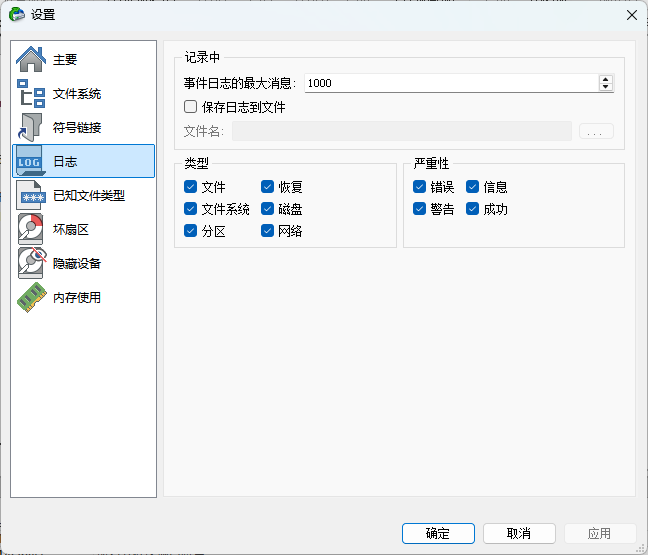
R-Studio 在 日志 面板中记录并显示事件。你可以设置日志过滤器,只显示必要的信息并将其写入日志文件。你可以在 设置 对话框中指定日志设置。
日志面板的位置
日志面板位于 R-Studio 主窗口的底部区域。如果未显示,可通过 View 菜单勾选 Event Log 选项将其显示出来。
R-Studio 在各平台上的日志设置入口:
| 平台 | 设置入口 |
|---|---|
| Windows | Tools → Settings → Log |
| macOS | R-Studio → Preferences → Log |
| Linux | Tools → Settings → Log |
日志面板的基本操作

查看日志
R-Studio 启动后,日志面板会自动记录所有事件。随着操作的进行,新的日志条目会实时追加显示。
日志面板中记录的事件类型包括:
- 软件启动和关闭
- 磁盘扫描的开始、进度和完成
- 文件恢复的开始和完成
- 错误和警告信息
- 设备连接/断开
- 设置更改
清除日志
当日志面板中的信息过多时,可以清除现有日志。
注意:清除日志仅清空日志面板的显示内容,不会删除已保存到文件的日志。
保存日志到文件
将日志保存到文件后,可以用于后续分析或发送给技术支持。
保存时会弹出文件保存对话框,用户可指定文件名和保存位置。
日志设置详解
R-Studio 的日志设置位于 Settings → Log 选项卡中,提供以下可配置选项。
日志筛选器(Log Filter)
日志筛选器用于控制日志面板中显示哪些类型的事件。
| 筛选选项 | 说明 |
|---|---|
| 显示所有 | 显示所有事件类型 |
| 仅显示错误 | 仅显示错误级别的事件 |
| 仅显示警告 | 仅显示警告级别的事件 |
| 仅显示信息 | 仅显示信息级别的事件 |
| 自定义筛选 | 用户可根据事件来源、关键词等自定义筛选规则 |
建议:在日常使用中保持“显示所有”以获取完整的事件记录;在排查特定问题时,可以切换到“仅显示错误”或“仅显示警告”,专注于问题相关的事件。
写入日志文件(Write to log file)
控制是否将日志写入到外部日志文件。
| 选项 | 说明 | 推荐设置 |
|---|---|---|
| 启用(勾选) | R-Studio 将日志写入到指定的日志文件中 | 建议启用,便于故障排查 |
| 禁用(不勾选) | 日志仅显示在日志面板中,不保存到文件 | 仅在临时使用时考虑 |
日志文件路径(File name)
指定日志文件的保存位置。
| 平台 | 默认路径 |
|---|---|
| Windows | %AppData%\R-Studio\logs\ 或用户指定位置 |
| macOS | ~/Library/Preferences/R-Studio/logs/ 或用户指定位置 |
| Linux | ~/.config/R-Studio/logs/ 或用户指定位置 |
提示:用户可单击浏览按钮(
...)选择自定义的日志文件保存位置。建议将日志文件保存在非系统盘的独立目录中,便于查找和管理。
日志级别(Log Level)
控制日志记录的详细程度。更低的级别(如 TRACE、DEBUG)会记录更多细节,但也会产生更大的日志文件。
| 日志级别 | 说明 | 使用场景 |
|---|---|---|
| TRACE | 最详细的程序流程跟踪, 记录每一步操作 | 开发/深度调试 |
| DEBUG | 详细的调试信息, 记录程序运行细节 | 排查复杂问题 |
| INFO | 标准信息级别, 记录关键操作 | 日常使用(推荐) |
| WARN | 仅记录警告和潜在问题 | 仅关注警告信息 |
| ERROR | 仅记录错误事件 | 仅关注错误信息 |
| FATAL | 仅记录致命错误 | 仅关注崩溃事件 |
R-Studio 中日志级别的等级顺序为:TRACE < DEBUG < INFO < WARN < ERROR < FATAL。当日志级别设为 INFO 时,INFO、WARN、ERROR、FATAL 级别的事件会被记录,而 TRACE 和 DEBUG 级别的事件会被忽略。
建议:
- 日常使用:设为 INFO,记录关键操作,日志文件大小适中
- 故障排查:设为 DEBUG,获取更多细节信息
- 深度调试:设为 TRACE,仅在与技术支持沟通时使用(会显著降低性能)
追加到已有日志文件(Append to existing log file)
控制新日志是否追加到已有的日志文件中。
| 选项 | 说明 |
|---|---|
| 启用(勾选) | 新日志追加到已有日志文件末尾 |
| 禁用(不勾选) | 每次启动时覆盖原有日志文件 |
建议:启用追加模式,可以保留完整的操作历史记录,便于追溯问题。
日志文件的管理
日志文件的典型用途
| 用途 | 说明 |
|---|---|
| 问题分析 | 分析扫描失败、 恢复失败的原因 |
| 操作追溯 | 查看历史操作记录, 了解问题发生前的操作序列 |
| 技术支持 | 将日志发送给 R-Studio 技术支持团队以获取帮助 |
日志文件的维护建议
| 建议 | 说明 |
|---|---|
| 定期清理 | 日志文件会随时间增长, 建议定期清理或归档旧日志 |
| 保留关键日志 | 遇到问题时的日志应保留, 便于后续分析 |
| 注意磁盘空间 | DEBUG 级别产生的日志文件较大, 排查完成后建议切换回 INFO 级别 |
高级日志功能(命令行参数)
对于更复杂的日志需求,R-Studio 提供了命令行参数来控制日志行为。以下参数适用于 Windows、macOS 和 Linux 平台,但启动命令格式有所不同。
各平台启动命令格式
| 平台 | 启动命令 |
|---|---|
| Windows | R-Studio.exe -switch |
| macOS | open R-Studio --args -switch |
| Linux(标准版) | rstudio -switch |
| Linux(Technician 版) | rstudio-tech -switch |
日志相关命令行参数
其他实用命令行参数
向技术支持提交日志
当遇到无法自行解决的问题时,R-Studio 官方建议按以下流程处理:
- 使用
-debug和-log <文件名>参数启动 R-Studio - 重现问题
- 保存日志文件和 R-Studio 主面板的截图
- 将日志和截图发送给 R-Studio 技术支持团队
R-Studio 技术支持团队 24×7 全天候在线,平均响应时间在 4 小时以内。
平台差异说明
| 操作 | Windows | macOS | Linux |
|---|---|---|---|
| 清除日志 | 右键 → Clear Log | Control + 单击 → Clear Log | 右键 → Clear Log |
| 保存日志 | 右键 → Save Log to File | Control + 单击 → Save Log to File | 右键 → Save Log to File |
| 日志设置入口 | Tools → Settings → Log | R-Studio → Preferences → Log | Tools → Settings → Log |
| 命令行启动 | R-Studio.exe -switch | open R-Studio --args -switch | rstudio -switch |
常见问题解答
- Q1:日志面板在哪里?
- A:日志面板位于 R-Studio 主窗口的底部区域。如果看不到日志面板,可通过
View菜单勾选 Event Log 选项将其显示出来。
- Q2:如何只查看错误信息,忽略正常信息?
- A:在日志设置(Settings → Log)中使用日志筛选器(Log Filter),选择“仅显示错误”即可过滤掉其他类型的事件。
- Q3:日志文件保存在哪里?
- A:日志文件的保存位置取决于日志设置中的“文件路径”配置。用户可自定义保存位置,建议保存在独立目录中便于管理。
- Q4:R-Studio 演示模式下日志功能有限制吗?
- A:演示模式下日志功能完全可用,与正式版无功能差异。
- Q5:DEBUG 级别和 INFO 级别有什么区别?
- A:INFO 级别记录关键操作信息,适合日常使用;DEBUG 级别记录更详细的调试信息,适合排查复杂问题时使用,但会产生更大的日志文件并可能影响性能。
- Q6:如何将日志发送给技术支持?
- A:右键单击日志面板选择 Save Log to File 保存日志文件,同时截取 R-Studio 主面板的截图,一并发送给 R-Studio 技术支持团队。
- Q7:为什么我的日志文件非常大?
- A:可能原因:
- 日志级别设为 DEBUG 或 TRACE,会产生大量细节记录;
- 长时间未清理日志文件。
- 建议:排查完成后将日志级别切换回 INFO,并定期清理或归档旧日志。
- Q8:R-Studio 锁定或卡死时如何获取日志?
- A:如果 R-Studio 锁定且日志文件仍滞留在内存缓存中未写入磁盘,可使用
-flush参数重新启动 R-Studio,该参数会强制每次写入后立即刷新日志到磁盘。
| 核心要点 | 说明 |
|---|---|
| 功能定位 | 记录软件运行事件, 用于问题排查和技术支持 |
| 日志面板位置 | 主窗口底部, 可通过 View 菜单显示/隐藏 |
| 核心操作 | 查看、 清除、 保存日志 |
| 日志筛选器 | 按事件类型筛选显示内容 |
| 日志级别 | TRACE → DEBUG → INFO → WARN → ERROR → FATAL, 级别越高记录越少 |
| 推荐日常级别 | INFO |
| 命令行参数 | -debug(调试信息)、 -log <文件名>(指定日志文件)、 -flush(强制刷新缓存) |
| 平台差异 | Windows/Linux 使用右键, macOS 使用 Control + 单击 |
日志功能是 R-Studio 问题排查的重要工具。日常使用中建议将日志级别设为 INFO,并开启“写入日志文件”选项。
当遇到无法自行解决的问题时,使用 -debug 参数启动并保存日志文件和截图,有助于技术支持团队快速定位问题。
