
本文档详细介绍 R-Studio 中擦除磁盘对象或文件的功能,包括支持的六种擦除算法(零、伪随机数、DoD 5220.22-M、DoD 5200.28-STD、Bruce Schneier、Peter Gutmann)的原理、安全性与速度对比,以及如何根据具体需求选择适合的算法并执行擦除操作。
磁盘对象可以被清除,以彻底销毁其数据。R-Studio 提供了多种擦除算法,从快速的基础覆盖到军用级别的深度擦除,满足不同安全需求。


适用设备的重要说明
文件擦除仅适用于存储在传统硬盘(HDD)上的文件。由于固态硬盘(SSD)的工作原理(磨损均衡、TRIM、垃圾回收等机制),存储在新 SSD 存储设备上的文件无法被有效清除。对于 SSD 上的敏感数据,建议使用 SSD 厂商提供的安全擦除工具或物理销毁方式。
支持的擦除算法
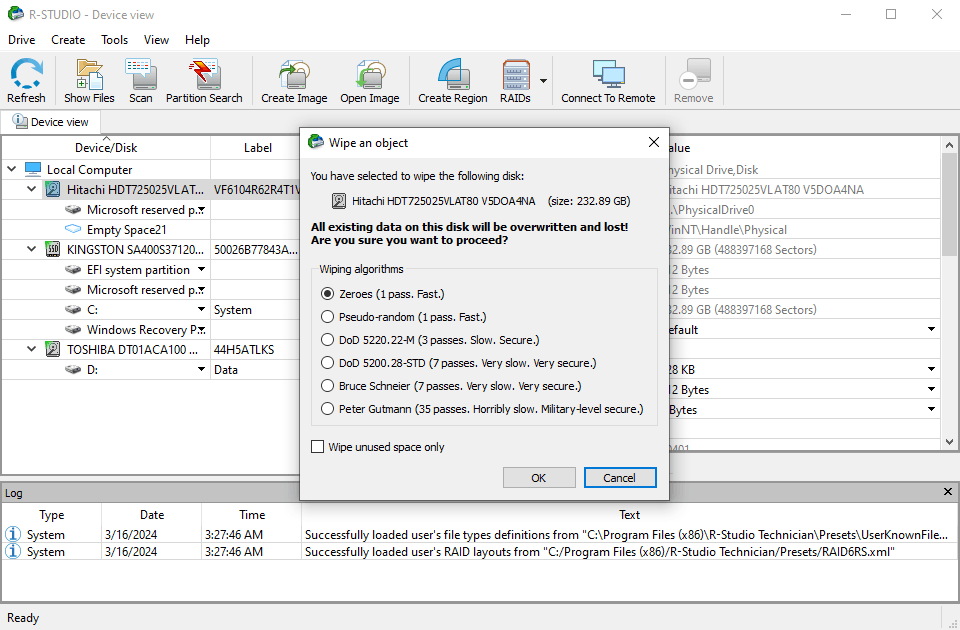
R-Studio 目前支持 6 种擦除算法,按安全等级从低到高排列如下:
零填充(Zero)
- 实现方式:磁盘对象或文件通过一次遍写入全零
- 速度:最快
- 安全性:最低,是最不安全的算法
- 附加说明:无法掩盖磁盘或文件已被清除的事实
- 适用场景:仅需防止普通软件恢复,对安全性要求不高的场景
伪随机数(Pseudo-random Number)
- 实现方式:磁盘对象或文件通过一次遍填充伪随机数
- 速度:较零算法稍慢
- 安全性:比零算法稍高
- 附加说明:在一定程度上隐藏了磁盘或文件已被清除的事实
- 适用场景:希望掩盖数据已被清除痕迹的普通场景
DoD 5220.22-M(3 次)
- 实现方式:按照美国国防部标准 5220.22-M 进行擦除,通过 3 次遍,用特殊的数字模式填充未使用的空间或文件
- 速度:较慢
- 安全性:非常安全
- 适用场景:大多数商业和政府部门的标准安全擦除需求
DoD 5200.28-STD(7 次)
- 实现方式:按照美国国防部标准 5200.28-STD 进行擦除,通过 7 次遍,用特殊的数字模式填充
- 速度:非常慢
- 安全性:极高
- 适用场景:对数据安全性有极高要求的场景
Bruce Schneier(7 次)
- 实现方式:
- 第一遍覆盖:位模式
00 - 第二遍覆盖:位模式
11 - 接下来五遍:随机生成的位模式
- 第一遍覆盖:位模式
- 速度:非常慢
- 安全性:极高
- 适用场景:高安全性需求,由著名密码学家设计的算法
Peter Gutmann(35 次)
- 实现方式:按照 Peter Gutmann 算法进行擦除,通过 35 次遍,采用特殊的数字模式
- 速度:极其缓慢
- 安全性:军用级别,最高
- 适用场景:极端敏感数据,要求最高等级的安全擦除
算法对比汇总
| 算法 | 遍数 | 速度 | 安全性 | 掩盖清除痕迹 |
|---|---|---|---|---|
| 零填充 | 1 | 最快 | 最低 | 否 |
| 伪随机数 | 1 | 较快 | 较低 | 是 |
| DoD 5220.22-M(3) | 3 | 较慢 | 非常安全 | — |
| DoD 5200.28-STD(7) | 7 | 非常慢 | 极高 | — |
| Bruce Schneier(7) | 7 | 非常慢 | 极高 | — |
| Peter Gutmann(35) | 35 | 极其缓慢 | 军用级 | — |
如何选择擦除算法
选择哪种算法取决于你的具体需求:
一般用途(防止随意窥探)
如果你只想保护信息不被普通软件或非专业人员恢复,零填充或伪随机数算法完全足够。伪随机数算法的额外好处是:它能在一定程度上掩盖你清除数据的事实。
高安全性需求
如果你需要更高的安全性,需要了解以下技术背景:
有一些先进的技术可以恢复被清除的数据。这些技术基于硬盘盘片上的磁介质“存储”了部分先前写入数据的信息。这些信息无法被完全删除。即使是机械损坏的盘片,也可能恢复被抹除的数据。所以,唯一绝对安全去除硬盘数据的方法,就是机械地将磁性介质从硬盘盘片上磨掉,或者用特殊化学溶剂溶解。
实际风险评估:
- 要使用这些高级技术恢复被清除的数据,必须拆解硬盘,将其盘片放入精确的磁场测量系统中,并对测量结果进行统计处理
- 所有这些都非常昂贵,需要高资质和经验丰富的人员以及专门开发的设备
- 只有非常先进的组织(如发达国家的执法机构、情报机构或专业高科技公司)才能负担得起这种服务
实用建议:
- 每次连续的擦写操作都会让数据恢复变得越来越困难
- DoD 5220.22-M(3 次) 清除和净化标准,经过三次处理,是在大多数高安全场景下相当可靠且安全的选择
终极安全需求
如果你需要终极安全,可以使用:
- DoD 5200.28-STD(7 次)
- Bruce Schneier(7 次)
- Peter Gutmann(35 次)
这些算法擦除后的数据几乎无法恢复,但速度极其缓慢。请根据数据敏感程度和时间成本权衡选择。
擦除磁盘对象操作步骤
基本步骤
- 在 Drives 面板(设备视图窗格)中,右键单击需要擦除的磁盘对象(物理硬盘、逻辑分区等)
- 选择 Erase...(清除...)弹出 Erase Object(清除对象)对话框
- 选择所需的擦除算法
- 点击 OK 按钮
注意:你只能擦除对象上的未使用空间。如需擦除整个磁盘(包括已使用空间),请先确保数据已备份。
其他创建方式
- 通过 Tools 菜单 → Erase...
- 选择对象后按快捷键(如有定义)
擦除过程
R-Studio 会开始擦除该对象。根据所选算法和磁盘容量,擦除过程可能从几分钟到数十小时不等。建议在空闲时间执行长时间擦除任务。
注意事项
| 事项 | 说明 |
|---|---|
| SSD 限制 | 文件擦除仅适用于传统 HDD。 SSD 上的文件无法被有效清除, 建议使用 SSD 厂商提供的安全擦除功能或物理销毁 |
| 数据不可恢复 | 所有这些清除算法都使得任何基于软件的数据恢复工具无法恢复被清除的数据 |
| 擦除前备份 | 擦除操作不可逆, 请确保已备份所有重要数据 |
| 管理员权限 | 执行擦除操作需要管理员权限 |
| 演示模式 | 演示模式下擦除功能通常不可用,需要正式许可证 |
常见问题解答
- Q1:擦除整个磁盘和擦除未使用空间有什么区别?
- A:R-Studio 的擦除功能默认仅针对对象的未使用空间(已删除文件所在的区域),不会影响现有文件。如需擦除整个磁盘(包括现有文件),建议先删除所有分区或使用专门的磁盘擦除工具。
- Q2:为什么 SSD 上的文件无法被有效擦除?
- A:SSD 的磨损均衡和垃圾回收机制会导致写入操作被重映射到不同物理位置,无法保证原始数据块被覆盖。TRIM 命令也只是标记块为空闲,而非物理擦除。因此,基于覆盖的擦除算法对 SSD 无效。
- Q3:最快的擦除算法是哪个?
- A:零填充(Zero)速度最快,但安全性最低。
- Q4:DoD 5220.22-M(3 次)和 DoD 5200.28-STD(7 次)有什么区别?
- A:前者是 3 次遍覆盖,后者是 7 次遍覆盖。7 次遍的安全性更高,但耗时显著增加。
- Q5:Peter Gutmann(35 次)算法真的有必要吗?
- A:对于绝大多数场景,35 次遍是过度杀伤。该算法设计之初是为了应对老式 MFM/RLL 编码硬盘的残留磁化效应。现代硬盘的存储密度极高,DoD 3 次或 7 次遍已经足够安全。除非你面对的是国家级对手,否则无需使用此算法。
- Q6:擦除过程中可以中断吗?
- A:R-Studio 的擦除操作不支持暂停。建议在开始长时间擦除前确保电源稳定,或使用具有断电续擦功能的专用工具。
| 核心要点 | 说明 |
|---|---|
| 功能定位 | 彻底销毁磁盘或文件中的数据,防止被恢复 |
| 适用设备 | 传统 HDD(SSD 无效,建议物理销毁) |
| 算法数量 | 6 种,从零填充到 Peter Gutmann 35 次遍 |
| 选择依据 | 根据数据敏感程度和时间成本权衡: 普通场景用零或伪随机数; 高安全用 DoD 3 次; 终极安全用 7 次或 35 次 |
| 操作方式 | 右键磁盘对象 → Erase → 选择算法 → OK |
| 擦除范围 | 仅未使用空间(或整个磁盘需另行处理) |
| 安全性提示 | 软件恢复无法恢复擦除数据; 高级物理恢复成本极高 |
R-Studio 的擦除功能为彻底销毁敏感数据提供了多种安全级别的选择。请根据实际需求选择合适的算法,并注意 SSD 的特殊限制。
