
本文档详细介绍 R-Studio 中区域(Region)功能的定义、使用场景、创建与管理方法,包括普通区域与排除区域的区别、操作步骤以及在数据恢复中的实际应用。
在 R-Studio 中,区域(Region)是指用户在硬盘或其他存储设备上指定的一个虚拟范围。它类似于在整块磁盘上画出的一个“操作框”,框定了后续扫描或数据恢复作业的边界。
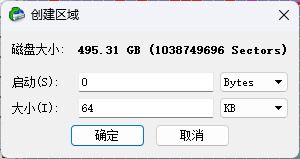
扫描大容量对象可能非常耗时。有时,只需要扫描驱动器的某个较小区域或查找该区域中的文件,这样的区域就被称为 Region(区域)。区域可以在 R-Studio 设备面板中的任何对象(物理硬盘、逻辑分区、磁盘映像文件等)上创建。
核心特性
- 虚拟对象:R-Studio 不会在磁盘上创建任何实体。区域是虚拟对象,不会影响磁盘上的实际数据。
- 功能等同:创建后的区域可以被扫描,其中的文件也可以像从驱动器或逻辑磁盘中恢复一样进行恢复。
- 可编辑:创建的区域可以删除,也可以更改其大小。
- 多重创建:用户可以在一个对象上创建多个区域。
区域的类型
R-Studio 支持两种类型的区域:普通区域和排除区域。
| 类型 | 英文名称 | 核心行为 | 典型应用场景 |
|---|---|---|---|
| 普通区域 | Region | 划定一个需要操作的子范围 | 单独扫描硬盘的某一段区域 (如某分区所在位置) |
| 排除区域 | Exclusive Region | 划定一个禁止操作的子范围 | 硬盘某区域有物理坏道, 跳过该区域进行映像或扫描 |
普通区域(Region)
普通区域是指定 R-Studio 在该范围内执行扫描和恢复操作。
适用场景:
- 只想扫描硬盘的前 10GB 或某个特定扇区范围
- 需要将一个大的物理磁盘划分为多个逻辑区块分别处理
- 已知文件位于磁盘的特定区域,无需全盘扫描
排除区域(Exclusive Region)
排除区域是指定 R-Studio 在操作中跳过该区域。排除区域是对象上被排除在磁盘操作之外的区域,R-Studio 永远不会尝试从该区域读取或写入数据。
适用场景:
- 硬盘存在大量物理坏道时,创建排除区域跳过坏道区域,避免因反复读取导致磁头损坏或卡死,同时加快处理速度
- 已知磁盘的某部分区域数据已经确定无法恢复或无需恢复,希望跳过以节省时间
- 在创建磁盘映像时,跳过已知的坏扇区区域
普通区域的创建与管理
创建普通区域
操作步骤:
其他创建方式:
设置区域参数
在弹出的 Create Region 对话框中设置以下参数:
| 参数 | 说明 |
|---|---|
| Drive size | 显示要创建区域的父对象总大小, 区域不能超过此大小 |
| Start | 区域的起始位置 (起始扇区或起始字节) |
| Size | 区域的大小 |
数据格式:Start 和 Size 字段中的数值可以以字节(Bytes) 或扇区(Sectors) 为单位输入,默认以字节为单位。详细数据格式和单位换算可参考 R-Studio 帮助文档中的 Data Formats and Multipliers 章节。
单击 Create 按钮完成创建,新区域将显示在 Drives 面板中。
修改区域大小
如果需要对已创建的区域进行调整:
删除区域
如果不再需要某个区域:
将普通区域转换为排除区域
可以将已创建的普通区域转换为排除区域:
排除区域的创建与管理
创建排除区域
操作步骤:
其他创建方式:选择对象后,通过 Create 菜单 → Create Exclusive Region
设置排除区域参数
在弹出的 Create Exclusive Region 对话框中设置以下参数:
| 参数 | 说明 |
|---|---|
| Offset | 排除区域的起始偏移量 |
| Size | 排除区域的大小 |
单击 Add 按钮完成创建。排除区域将显示在 Drives 面板中,其属性可在 Excluded Areas 选项卡中查看。
修改排除区域
- 在 Drives 面板中 Control+单击(Windows/Linux)或按住 Control 键单击(macOS)排除区域
- 选择 Edit
- 在对话框中添加或删除排除区域
- 可通过 Control+单击需要删除的排除区域,选择 Remove 来删除
删除排除区域
实际应用场景
场景一:坏道硬盘的数据恢复
当硬盘存在大量物理坏道时,直接扫描可能导致软件卡死或损坏磁头。R-Studio 推荐的处理策略是:
- 先扫描好区:通过设置排除区域跳过坏扇区区域
- 再扫描坏区:设置合适的读取重试次数后单独处理坏道区域
- 合并结果:R-Studio 会自动合并好区和坏区的扫描结果
操作流程:
- 分析 R-Studio 的错误日志(Event Log),记录坏扇区的位置范围
- 为坏扇区区域创建排除区域,R-Studio 将在扫描中完全跳过该区域
- 对剩余区域(好区)进行扫描和恢复
- 如有必要,单独处理坏道区域(配合降低的读取重试次数)
场景二:仅需扫描硬盘的一部分
当只需恢复某个特定扇区范围内的文件,或已知文件位于硬盘的特定位置时:
- 选择目标物理硬盘
- 创建普通区域,设置 Start 和 Size 限定扫描范围
- 对该区域执行扫描,大幅节省扫描时间
场景三:坏道硬盘创建映像时的排除策略
对于存在大量坏扇区的硬盘,在创建磁盘映像时,可以通过创建排除区域来跳过坏道区域:
- 选择故障硬盘,通过
Drive菜单 →Create Image打开映像创建对话框 - 在映像创建设置中,通过创建排除区域来指定需要跳过的坏道范围
- R-Studio 在创建映像时将自动跳过这些区域
场景四:分段扫描大容量磁盘
对于超大容量磁盘(如 10TB 以上),可以将磁盘划分为多个区域分别扫描:
- 创建一个区域,扫描前 1TB
- 创建另一个区域,扫描第二个 1TB
- 依次创建并扫描,最后合并恢复结果
这种分段扫描的方式可以避免单次扫描时间过长导致的意外中断问题。
区域与扫描功能的配合
R-Studio 的驱动器扫描(Drive Scan)功能允许用户通过创建区域来仅扫描对象的一部分。在扫描对话框中,用户可以通过设置 Start 和 Size 参数来直接限定扫描范围,这与创建区域的效果类似。
两种方式的选择建议:
| 方式 | 优势 | 适用场景 |
|---|---|---|
| 直接在扫描对话框中设置 Start/Size | 操作简单, 一次性使用 | 临时需要限定扫描范围 |
| 预先创建区域 | 可保存区域定义, 便于重复使用; 可创建多个区域; 支持转换为排除区域 | 多次扫描同一范围、 分段扫描、 坏道处理 |
平台差异说明
| 操作 | Windows / Linux | macOS |
|---|---|---|
| 创建区域 | 右键 → Create Region | Control+单击 → Create Region |
| 创建排除区域 | 右键 → Create Exclusive Region | Control+单击 → Create Exclusive Region |
| 编辑区域 | 右键 → Edit | Control+单击 → Edit |
| 删除区域 | 右键 → Remove Region | Control+单击 → Remove Region |
| 转换为排除区域 | 右键 → Exclude area | Control+单击 → Exclude area |
| 快捷键 (创建区域) | F4 | F4 |
常见问题解答
- Q4:如何确定坏扇区的位置范围以便创建排除区域?
- A:可以查看 R-Studio 的 Event Log(日志面板),其中会记录扫描过程中遇到的坏扇区位置信息。也可以使用 S.M.A.R.T. 工具或第三方坏道扫描工具提前分析硬盘的坏道分布。
- Q5:区域的大小输入单位是什么?
- A:Start 和 Size 字段中的数值可以以字节(Bytes) 或扇区(Sectors) 为单位输入,默认以字节为单位。1 个扇区通常为 512 字节,高级格式硬盘为 4096 字节(4K)。
- Q6:R-Studio 演示模式下区域功能有限制吗?
- A:演示模式下区域功能完全可用,可以创建区域、排除区域并进行扫描预览。唯一的限制是恢复文件时,超过 256KB(Windows/macOS)或 1024KB(Linux)的文件无法保存。
- Q7:区域功能在 Linux 版上是否可用?
- A:可用。Linux 版 R-Studio 同样支持区域功能,创建和管理方式与 Windows 版一致。R-Linux 也支持区域功能。
- Q8:区域是否可以保存以便下次使用?
- A:区域定义会保存在当前的 R-Studio 会话中。关闭软件后重新打开,之前创建的区域不会自动恢复。如需长期保留区域定义,建议记录区域的 Start 和 Size 参数,或在会话中保持软件运行。
| 核心要点 | 说明 |
|---|---|
| 功能定位 | 在存储设备上划定虚拟范围, 限定扫描和恢复操作的边界 |
| 区域类型 | 普通区域(指定需要操作的子范围) 排除区域(指定需要跳过的子范围) |
| 创建方式 | 选择对象 → 单击 Create Region 按钮 / 右键 → Create Region / F4 快捷键 |
| 排除区域 | Control+单击 → Create Exclusive Region, 用于跳过坏道区域 |
| 核心优势 | 节省扫描时间、 避开坏道区域、 分段处理大容量磁盘 |
| 数据格式 | Start/Size 支持字节(Bytes) 扇区(Sectors)为单位 |
| 核心原则 | 区域是虚拟对象, 不影响磁盘实际数据 |
区域功能是 R-Studio 在面对坏道硬盘、超大容量磁盘或需要精准定位扫描范围时的重要工具。合理使用区域,可以显著提升数据恢复的效率和成功率。
