
本文档详细介绍使用 R-Studio 进行基础文件恢复(Basic File Recovery)的完整流程。基础文件恢复适用于文件系统结构完好、仅文件被删除的场景,是 R-Studio 最快速、最直接的恢复方式。
R-Studio 提供两种主要的数据恢复方式:

基础文件恢复(Basic File Recovery)适用于已被操作系统正常识别的逻辑分区。在这种场景下,R-Studio 可以直接读取文件系统元数据(如 NTFS 的 MFT 或 FAT 的文件分配表),快速定位已删除文件的记录,无需进行耗时的磁盘扫描。

R-Studio磁盘扫描
基础恢复的适用条件
基础文件恢复仅适用于以下场景:
- 分区在操作系统中正常可见(如 C:、D: 盘符)
- 文件系统结构未被损坏
- 仅发生文件/文件夹的删除操作
基础恢复的限制
如果出现以下情况,基础恢复可能无法找到目标文件,需改用高级文件恢复:
- 文件记录本身已被系统删除
- 分区文件系统损坏或显示为 RAW 格式
- 分区已被格式化
- 磁盘存在物理坏道
核心原则:无论采用哪种恢复方式,绝对不要将恢复的文件保存到正在恢复的源磁盘上,否则可能覆盖待恢复的数据,导致不可逆的数据丢失。
基础文件恢复操作流程
基础文件恢复的整体流程分为四个核心步骤。
步骤一:打开目标分区
启动 R-Studio 后,主界面左侧显示 Drives(设备)面板,其中包含计算机中所有可访问的存储设备及逻辑分区。
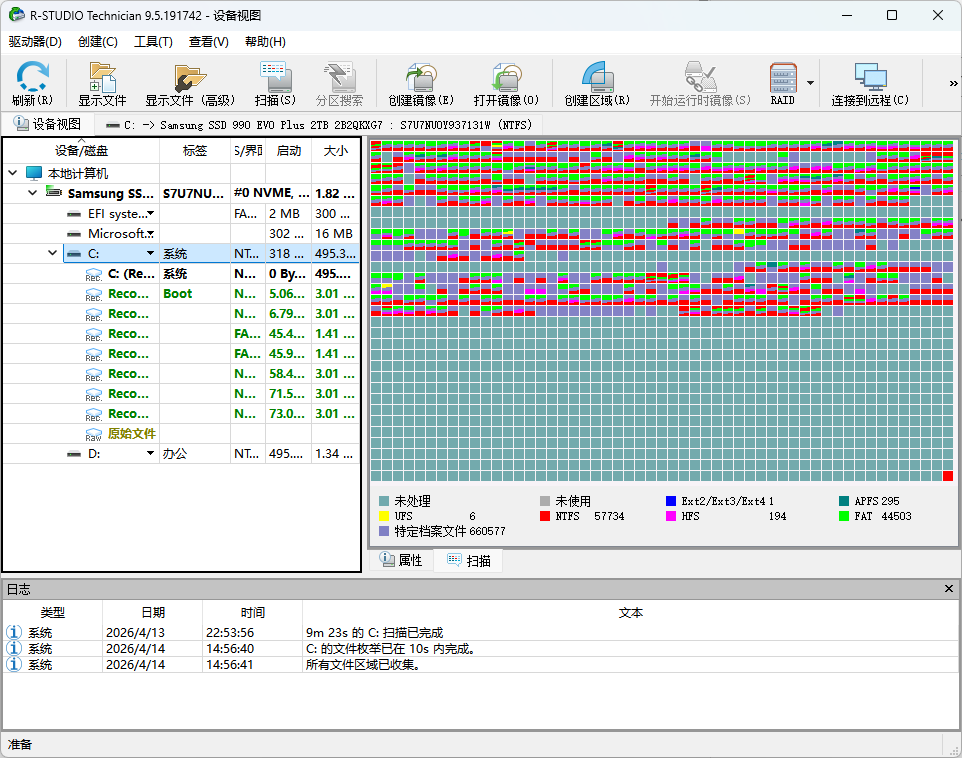
打开分区的三种方式:
- 方式一(推荐) :在 Drives 面板中双击目标逻辑分区(如 D:)
- 方式二:选中目标分区,单击工具栏中的 Open Drive Files 按钮
- 方式三:右键单击目标分区,在快捷菜单中选择 Open Drive Files
双击后,R-Studio 会立即解析该分区的文件系统,并在右侧面板中显示文件夹/文件结构。
注意:如果双击物理硬盘或没有有效文件系统的对象,R-Studio 会提示“请选择逻辑分区”,此时需要选择该对象下的逻辑分区,或执行高级恢复扫描。
步骤二:定位已删除文件
分区打开后,R-Studio 会分析该分区上的数据,并显示所有在文件系统表中找到记录的文件。已删除但记录尚未被覆盖的文件,其文件记录仍然存在,因此可以被恢复。
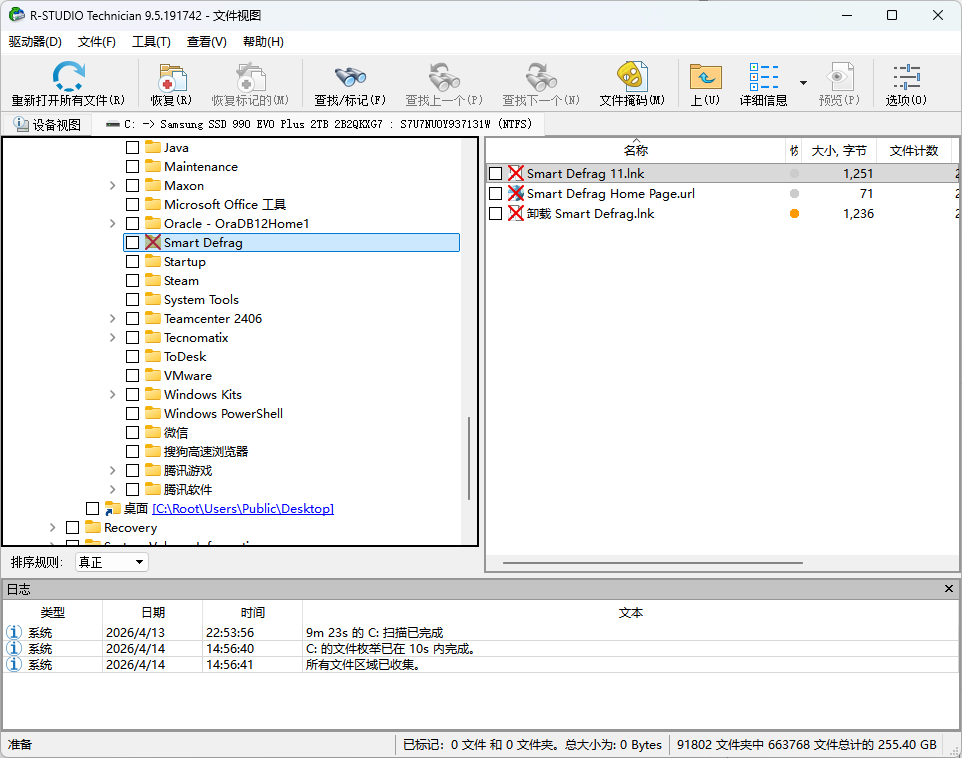
识别已删除文件的标记
R-Studio 通过图标上的特殊标记来区分已删除文件:
| 标记 | 含义 |
|---|---|
| 红色带“×” | 该文件/文件夹已被删除, 但记录仍在,可以尝试恢复 |
| 红色带“?” | 文件夹结构已损坏或部分丢失 |
| 无特殊标记 | 正常存在的文件 |
在文件列表中,已删除的文件/文件夹图标上会显示红色“×”标记,可以非常直观地区分正常文件与已删除文件。
文件夹结构说明
R-Studio 会按照原始目录结构展示文件夹树。如果某些文件夹的父级信息已丢失(如在 NTFS 分区中发现文件夹引用但父文件夹记录已被覆盖),R-Studio 会将其命名为类似 $$$Folder58448 的占位符名称。
步骤三:预览验证(推荐操作)
在正式恢复之前,建议使用 R-Studio 内置的文件预览器验证文件内容,确保恢复的文件是完整且正确的。
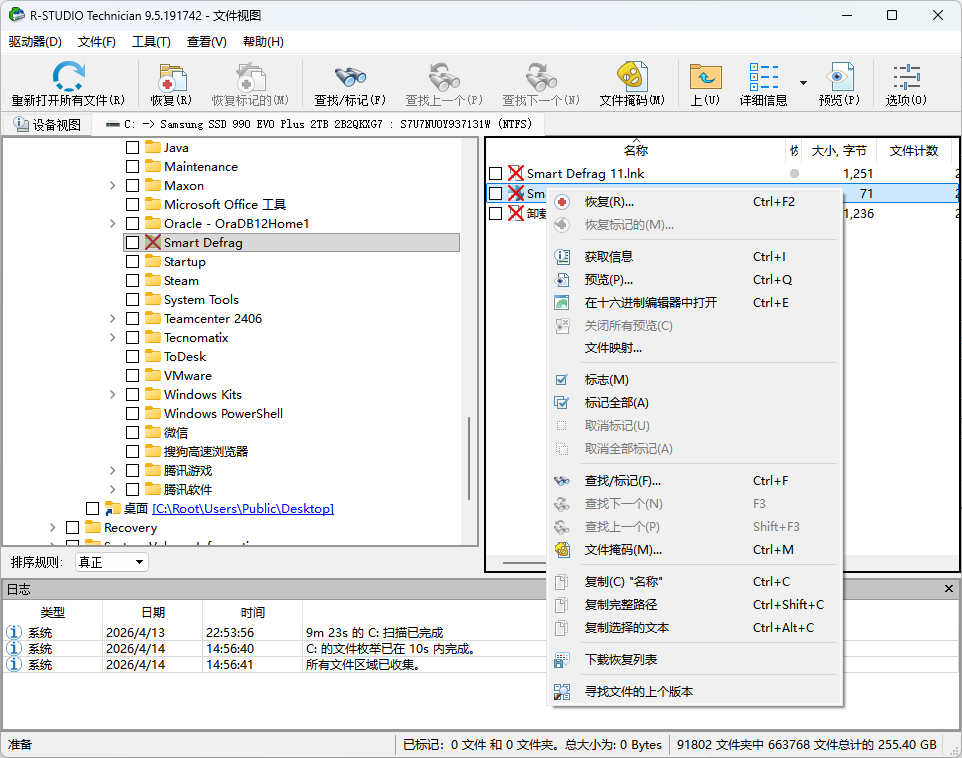
预览文件的操作方式:
内置预览器支持的文件类型
R-Studio 内置预览器支持以下文件类型,无需安装对应的应用程序即可直接预览:
| 类型 | 支持格式 |
|---|---|
| Office 文档 | .docx/.doc(Word) .xlsx/.xls(Excel) .pptx/.ppt(PowerPoint) |
| PDF 文档 | .pdf (无需 Adobe Acrobat) |
| 图片 | 支持在 R-Studio 主窗口中以缩略图形式显示, 或在外部预览器中放大/缩小/旋转 |
| 视频/音频 | 可直接播放, 无需安装对应播放器 |
| RAW 相机原片 | 支持尼康、佳能等相机的 RAW 格式预览 |
macOS Apple Silicon 用户注意事项
如果使用 Apple Silicon(M1/M2/M3/M4)芯片的 Mac 电脑,首次启动预览器时可能需要安装 Rosetta 2(用于在 Apple Silicon 上运行专为 Intel Mac 构建的应用程序)。系统会自动弹出安装提示,请按照指引完成安装。如需手动安装,在终端中运行 softwareupdate --install-rosetta 即可。
步骤四:执行恢复
确认目标文件内容正确后,执行恢复操作。
单个文件/文件夹恢复:
- 勾选需要恢复的文件/文件夹
- 右键单击选中的项目 → 选择 Recover Marked(恢复标记的)
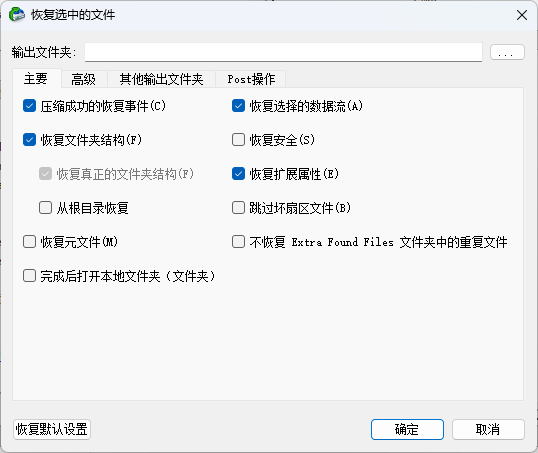
- 在弹出的恢复对话框中设置恢复选项
- 点击 OK 开始恢复
批量恢复:如果标记了多个文件,R-Studio 会在单次操作中完成所有标记文件的恢复,无内存限制。
恢复对话框选项说明
| 选项 | 说明 | 推荐设置 |
|---|---|---|
| Output folder (输出路径) | 指定恢复文件的保存位置 | 必须选择不同物理磁盘, 建议使用外部硬盘或独立分区 |
| Keep Folder Structure (保持目录结构) | 恢复时保留原始文件夹层次 | 强烈建议勾选, 便于文件归类 |
| Restore File Security (恢复文件权限) | 同时恢复文件的权限属性 | 按需勾选 (Linux/macOS 环境尤其重要) |
| Overwrite (覆盖规则) | 目标文件已存在时的处理方式 | 建议选择“跳过”或“重命名” |
关键注意事项
⚠️ 禁止将恢复文件保存到源分区
输出路径必须选择与源磁盘不同的物理磁盘,例如:
- 恢复 C 盘的文件 → 保存到 D 盘或外部 USB 硬盘
- 恢复 U 盘的文件 → 保存到计算机本地硬盘
平台差异说明
| 操作方式 | Windows 版 | macOS 版 | Linux 版 |
|---|---|---|---|
| 打开分区 | 双击逻辑分区 | 双击逻辑分区 | 选中分区按 Enter 键 |
| 恢复文件 | 右键 → Recover Marked | 右键 → Recover Marked | 右键 → Recover Marked 或 F2 键 |
| 快捷键 | 支持 | 支持 | 支持 |
恢复列表(Recovery Lists)
恢复列表是 R-Studio 提供的一项实用功能,允许将需要恢复的文件列表导出为文件,供他人审核确认后再加载恢复。
导出恢复列表
操作步骤:
- 右键单击最上层文件夹(高于 Root,通常为磁盘盘符或名称)→ 选择 Export Recovery List(导出恢复列表)
- 如需导出特定文件夹,右键单击该文件夹 → 选择 Export Recovery List
- 在对话框中选择保存位置和文件格式
导出选项:
| 选项 | 说明 |
|---|---|
| Export the entire folder/file tree | 导出整个文件夹/文件树结构 |
| Export marked file/folder names | 仅导出已标记的文件/文件夹名称 |
| Export file/folder names | 导出一份基本的文件/文件夹列表 |
文件格式:
编辑恢复列表
导出的恢复列表可以手动编辑。在列表文件中,可以使用以下特殊标记来指定恢复选项:
| 标记 | 含义 |
|---|---|
:+ | 标记该文件/文件夹及其所有子文件和子文件夹 |
:* | 标记该文件/文件夹及其子文件, 但不标记子文件夹 |
:- | 取消标记该文件/文件夹及其所有子项 |
:= | 取消标记该文件/文件夹及其子文件, 但不影响子文件夹 |
:! | 提供文件信息(仅 Technician/T80+ 版) |
导入恢复列表
应用场景:
- 需要由远程的其他人员审批恢复文件清单
- 需要分批次恢复大量文件
- 需要保留恢复文件的记录以备后续操作
文件查找与筛选
当需要恢复的文件数量较多或记不清文件位置时,可以使用 R-Studio 的查找与筛选功能。
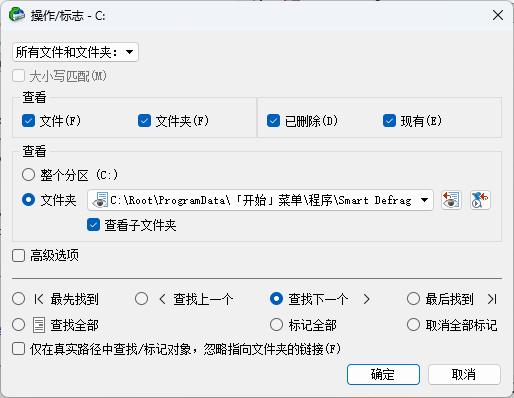
文件查找
- 通过 File 菜单或快捷键 Ctrl+F(Windows/Linux)/ Cmd+F(macOS)打开查找对话框
- 支持按文件名、文件大小、修改日期等条件进行查找
- 查找结果会在 Find Results 面板中集中显示
文件类型筛选
- 通过 View 菜单 → File Types 可以按扩展名对文件列表进行分组显示
- 支持仅显示图片、文档、视频等特定类型的文件
- 大幅提升在大量文件中定位目标文件的效率
常见问题解答
- Q1:基础文件恢复和高级文件恢复有什么区别?
- A:基础恢复不需要执行扫描,双击分区即可直接查看文件结构并恢复已删除文件,适用于文件系统结构完好、仅发生误删除的场景。高级恢复需要执行完整扫描,适用于分区丢失、格式化、文件系统损坏等更复杂的情况。
- Q2:为什么我看不到已删除的文件?
- A:可能有以下原因:
- 文件记录已被系统删除或覆盖;
- 分区文件系统已损坏;
- 使用了文件掩码过滤。
- 如果基础恢复无法找到目标文件,请改用高级文件恢复(磁盘扫描)方式。
- Q3:恢复后的文件打不开或显示乱码怎么办?
- A:可能原因:文件数据已被新内容部分覆盖;文件高度碎片化;文件系统严重损坏。
- 建议尝试:
- Q4:R-Studio 演示模式在基础恢复中有什么限制?
- A:演示模式下所有功能均可完整评估,文件可以预览,但无法恢复超过 256KB(Windows/macOS)或 1024KB(Linux)的文件。
- Q5:如何批量恢复大量文件?
- A:有几种方式:
- Q6:文件恢复后,原始目录结构能否保留?
- A:可以。在恢复对话框中勾选 Keep Folder Structure(保持目录结构) 选项,R-Studio 会在输出路径中重建原始文件夹层次。
- Q7:基础恢复时提示“No files found”,但文件确实被删除了?
- A:这可能意味着文件记录本身已被系统删除。在这种情况下,基础恢复无法找到这些文件,需要执行高级文件恢复(磁盘扫描)。
- Q8:为什么恢复对话框中的输出路径不能选择源分区?
- A:将恢复文件保存到源分区可能导致覆盖尚未恢复的数据,这是数据恢复的核心禁忌。请务必选择另一个物理磁盘作为恢复目标。
- Q9:如何将界面切换为简体中文?
- A:通过 Help 菜单 → Change Language,在列表中选择“简体中文”即可。
- Q10:基础恢复操作会修改源磁盘数据吗?
- A:不会。 R-Studio 在恢复过程中仅读取和分析数据,唯一可能写入磁盘的操作是保存恢复文件和十六进制编辑器的写入功能(需手动启用)。基础恢复操作是完全只读的,不会修改源磁盘。
R-Studio 的基础文件恢复功能提供了一条快速恢复误删除文件的路径:
| 核心要点 | 说明 |
|---|---|
| 适用场景 | 分区正常、文件系统完好、仅文件被删除 |
| 操作方式 | 双击分区 → 定位红色×标记 → 预览 → 恢复标记 |
| 关键原则 | 恢复文件必须保存到不同物理磁盘 |
| 无需扫描 | 基础恢复不需要执行磁盘扫描,速度快 |
| 预览验证 | 恢复前预览文件内容,确保完整性 |
| 批量处理 | 支持多文件批量恢复和恢复列表管理 |
对于普通误删除场景(回收站清空、Shift+Delete 删除),基础恢复是最快速、最简单的解决方案。如果基础恢复未能找到目标文件,或遇到分区丢失、格式化等更复杂的情况,请参考本系列的《高级文件恢复》和《磁盘扫描》文档。
